Mis à jour le · publié le
Deep Trades, c'est quoi ?
Dans le flot des exécutions, tout n'a pas le même poids : un lot de 200 contrats ne dit pas la même chose qu'une poignée de trades retail. Repérer la grosse activité, les acteurs qui bougent réellement le marché, est au cœur de la lecture d'order flow.
Notre lien ouvre DeepCharts avec le code OFF déjà renseigné à l'étape Payment. Tu arrives sans le lien ? Saisis OFF toi-même dans le champ code promo.
Ce que DeepCharts fait mieux
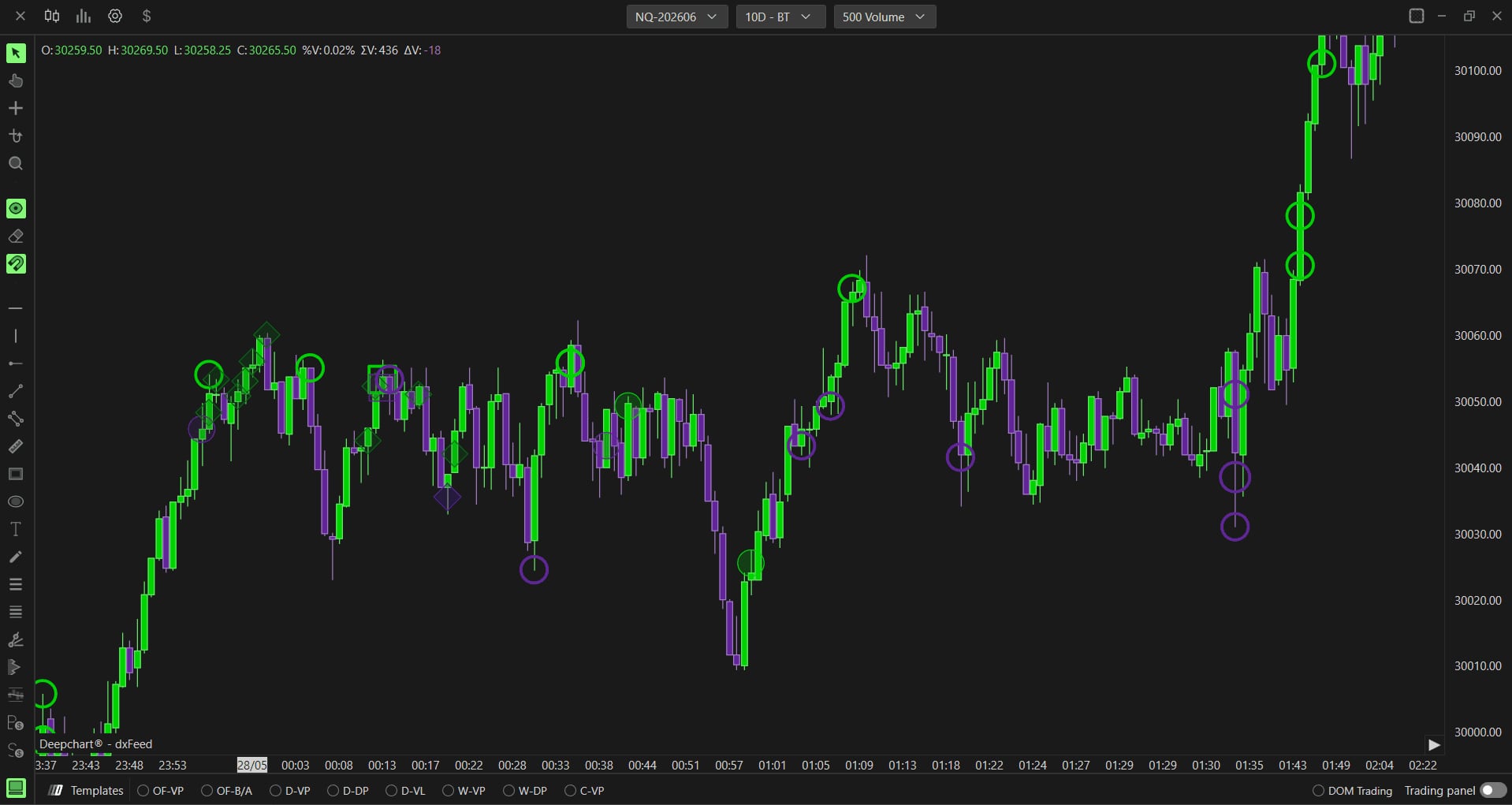
Deep Trades (indicateur introduit en v15.6) s'appuie sur la donnée MBO pour isoler la grosse activité et la classer directement sur le graphique via quatre types de symboles (cercle vide, cercle plein, carré, losange). Cette classification fine suppose de suivre chaque ordre individuellement : elle est hors de portée d'une donnée agrégée que beaucoup d'outils affichent.
Au quotidien
Au quotidien, laisse-le marquer la grosse activité et repère où les symboles se concentrent. Il prend tout son sens sur les futures institutionnels liquides, NQ, ES, FDAX, Bund, où la grosse activité est fréquente et significative.
Exemple : un amas de gros symboles apparaît à un plus-bas de l'ES, contre un mur de liquidité visible sur la heatmap. Le prix ne perce pas et rebondit : de gros acheteurs sont venus absorber la baisse. L'amas de Deep Trades a matérialisé une entrée institutionnelle en direct.
⚠ Le piège à éviter
Le piège : suivre chaque gros trade comme un signal directionnel. Une grosse exécution peut être une initiation (le prix suit) comme une absorption (le prix cale). C'est la réaction du prix autour du trade, pas sa seule taille, qui donne le sens.
À combiner avec
Combine-le avec la heatmap (le mur qui reçoit la grosse activité), le footprint et le delta : Deep Trades dit qui frappe fort, les autres disent si le niveau tient.
Questions fréquentes
Qu'est-ce que l'indicateur Deep Trades ?+
Un indicateur DeepCharts (v15.6) basé sur la donnée MBO qui isole et classe la grosse activité du marché sur le graphique, via quatre types de symboles (cercle vide, cercle plein, carré, losange).
En quoi diffère-t-il de la vue Big Trades ?+
En v15.6, l'ancien « Deep Trades » a été renommé « Big Trades » (fonction inchangée), et Deep Trades désigne désormais ce nouvel indicateur MBO de classification de la grosse activité.
Pourquoi a-t-il besoin de la donnée MBO ?+
Parce que classer proprement les grosses exécutions suppose de suivre chaque ordre individuellement. Sur une donnée agrégée, la finesse nécessaire disparaît.
Faut il un abonnement particulier pour utiliser Deep Trades ?+
Il faut un flux de données Level 2 avec MBO activé. Sans cette donnée ordre par ordre, l'indicateur reste vide quel que soit le paramétrage : ce n'est pas un réglage à chercher dans les quatre onglets.
Pourquoi mes marqueurs ont ils tous la même taille ?+
Vérifie l'écart entre Minimum Size et Maximum Size dans l'onglet Marker Settings. Des bornes trop rapprochées font que tous les trades filtrés paraissent identiques à l'écran.
Le filtrage automatique est il fiable sur un instrument peu liquide ?+
Automatic Intensity s'ajuste à la liquidité récente de l'instrument : sur un marché calme, un même réglage Strong laisse passer moins de trades que sur un marché agité. Sur un instrument peu liquide, un mode Manual avec un seuil fixé à la main donne un résultat plus stable et prévisible.
Tuto & configDeep Trades : le paramétrage complet, onglet par onglet
+Zone d'affichage, filtrage, couleurs, taille des marqueurs et alertes : chaque réglage expliqué avec sa valeur par défaut et son effet visuel.
Deep Trades classe la grosse activité du marché directement sur le graphique, à partir de la donnée MBO (ordre par ordre). Avant de le régler, il faut un flux MBO actif : sans lui, l'indicateur reste vide, ce n'est pas un problème de paramétrage. Ce tutoriel reprend chaque onglet de configuration dans l'ordre où DeepCharts les présente, avec les valeurs à connaître et ce que chacune change à l'écran.
- Un flux de données Level 2 avec MBO activé (sans MBO, l'indicateur n'affiche rien)
- L'indicateur Deep Trades ajouté au graphique depuis la liste des indicateurs
Pas à pas
- 01
Ouvrir le panneau de configuration
Une fois Deep Trades ajouté au graphique, clique sur son icône de paramètres dans la liste des indicateurs actifs. Quatre onglets apparaissent : Data Settings, Plot Settings, Marker Settings, Alert Settings. On les règle dans cet ordre parce que Data Settings détermine ce qui s'affiche, les trois autres déterminent seulement comment ça s'affiche.
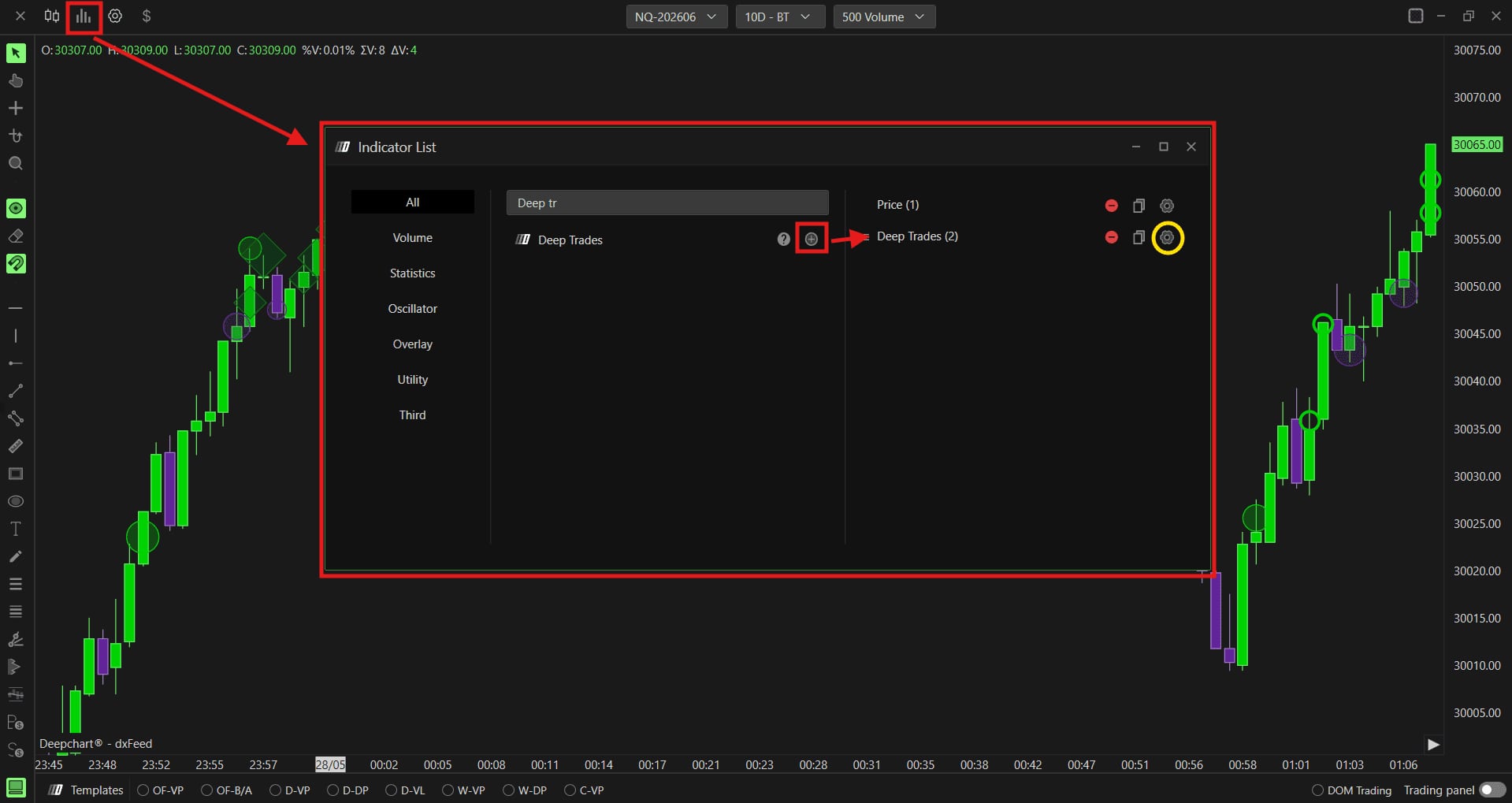
Le panneau de configuration Deep Trades ouvert, avec ses quatre onglets visibles.© DeepCharts - 02
Régler l'onglet Data Settings
Chart Area choisit si l'indicateur se lit horizontalement ou verticalement selon l'orientation de ton graphique. Days to Load fixe combien de jours d'historique local l'indicateur affiche, dix par défaut, à condition que ces jours aient déjà été collectés. Filter Mode a deux positions : Automatic laisse DeepCharts ajuster le seuil de taille selon la liquidité récente de l'instrument, réglable ensuite via Automatic Intensity (Low, Medium, Strong) ; Manual laisse fixer ce seuil à la main via Manual Filter, soixante par défaut, un champ qui n'apparaît qu'en mode Manual.
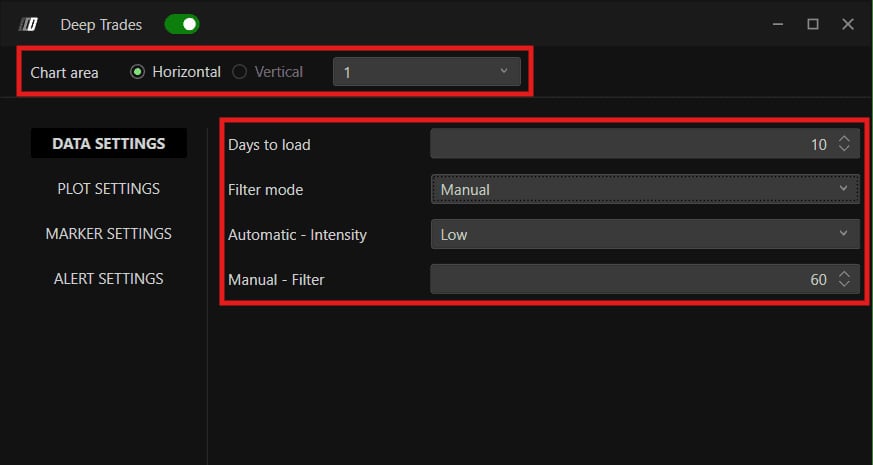
L'onglet Data Settings, avec Chart Area, Days to Load, Filter Mode et Manual Filter visibles.© DeepCharts - 03
Régler l'onglet Plot Settings
Standard Dev. règle la sensibilité statistique du filtrage, deux virgule cinquante par défaut. Minimum Opacity et Maximum Opacity bornent l'opacité des marqueurs : basse pour les trades qui frôlent juste le seuil de déclenchement, haute pour les plus gros, c'est ce dégradé qui permet de repérer un amas au premier coup d'œil. Quatre couleurs se règlent séparément : Ask color et Ask color battle pour le camp acheteur, Bid color et Bid color battle pour le camp vendeur, la variante « battle » servant aux trades les plus disputés.
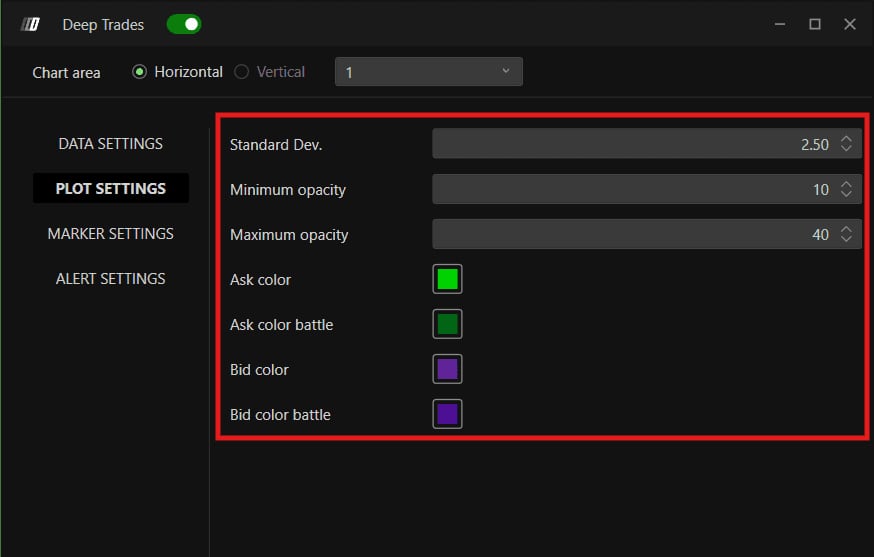
L'onglet Plot Settings avec Standard Dev., les curseurs d'opacité et les quatre couleurs Ask/Bid.© DeepCharts - 04
Régler l'onglet Marker Settings
Minimum Size (huit par défaut) et Maximum Size (douze par défaut) bornent la taille des symboles à l'écran. Des bornes trop rapprochées écrasent la lecture, tous les trades paraissent identiques ; des bornes trop écartées et seuls les plus gros ressortent, le reste devient illisible. Élargis progressivement à partir des valeurs par défaut, graphique ouvert, pour juger le résultat visuellement.
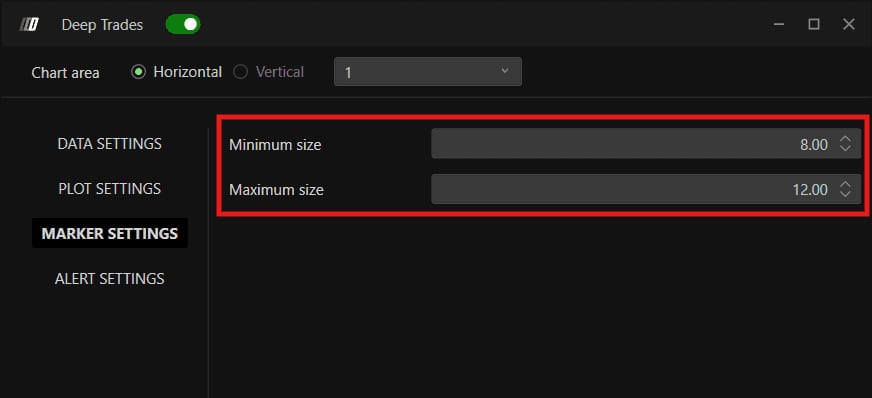
L'onglet Marker Settings avec les curseurs Minimum Size et Maximum Size.© DeepCharts - 05
Régler l'onglet Alert Settings
Enable Alert Sound active l'alerte sonore, désactivée par défaut. Bid Alert et Ask Alert sont deux listes déroulantes séparées, chacune avec son propre son, utile pour distinguer à l'oreille une grosse pression vendeuse d'une grosse pression acheteuse sans regarder l'écran. Les deux suivent le même seuil que le filtrage de Data Settings : resserre d'abord ce seuil si les alertes se déclenchent trop souvent.
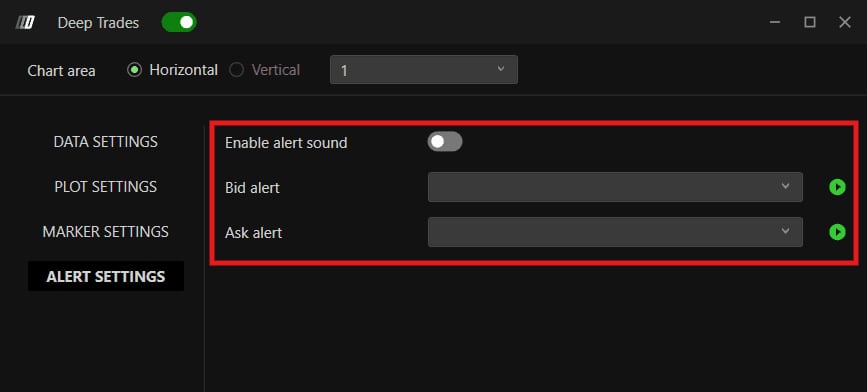
L'onglet Alert Settings avec Enable Alert Sound, et les listes Bid Alert et Ask Alert séparées.© DeepCharts
Les réglages, onglet par onglet
Orientation de la lecture, à assortir à celle du graphique.
Limité aux jours déjà collectés localement : la donnée MBO ne se télécharge pas rétroactivement.
Manual : seuil de taille fixé à la main via Manual Filter. Automatic : seuil ajusté par DeepCharts selon la liquidité récente.
Visible seulement en mode Automatic. Strong resserre le seuil : moins de marqueurs, mais plus significatifs.
Visible seulement en mode Manual. Seuil de taille fixé à la main.
Sensibilité statistique du filtrage.
Opacité des trades qui frôlent juste le seuil de déclenchement.
Opacité des trades les plus significatifs, pour qu'un amas ressorte au premier regard.
Deux teintes pour le camp acheteur, la variante « battle » pour les trades les plus disputés.
Deux teintes pour le camp vendeur, même logique que côté Ask.
Taille des plus petits symboles affichés.
Taille des plus gros symboles. Des bornes trop rapprochées uniformisent la lecture.
Active l'alerte sonore.
Son joué sur une grosse pression vendeuse, indépendant de l'alerte Ask.
Son joué sur une grosse pression acheteuse, indépendant de l'alerte Bid.
⚠ Les pièges à éviter
- Confondre Deep Trades avec Big Trades. Depuis la version 15.6, l'ancien indicateur « Deep Trades » a été renommé Big Trades, et le nom Deep Trades désigne désormais ce nouvel indicateur basé sur la donnée MBO. Les deux ne se règlent pas de la même façon.
- Attendre un historique qui n'existe pas encore. La donnée MBO ne se télécharge pas rétroactivement, elle ne s'accumule qu'en temps réel à partir du moment où le flux est actif. Sur une installation neuve, Days to Load n'affichera donc rien avant quelques jours de collecte. Une migration de base de données est nécessaire pour conserver l'historique en cas de changement de poste.
Tu veux progresser en order flow ?
On échange en direct sur le flux, la liquidité et nos trades, chaque jour, sur le Discord OrderFlowFutures. Rejoins-nous, c'est gratuit.
Rejoindre le Discord gratuitement16 en ligne·108 membres·Gratuit · accès instantané