Mis à jour le · publié le
DeepCharts est un logiciel Windows qui s'installe en local : pas de version navigateur, et la machine calcule une partie du carnet d'ordres. L'installation prend cinq minutes, mais trois points bloquent régulièrement les nouveaux utilisateurs : la configuration requise réelle, la langue du système Windows, et le fait que la clé de licence et les identifiants du flux de données sont deux choses différentes. Ce guide couvre le parcours complet, de la prise de licence au premier ordre passé en simulation.
- Un PC sous Windows 10 ou 11 (Windows 7 est le minimum théorique, mais la plateforme est pensée pour Windows 10)
- Sur Mac : Parallels Desktop et une machine virtuelle Windows, c'est la configuration que la communauté utilise
- Un compte sur my.deepcharts.com et une licence active (la clé de licence s'y trouve)
- Microsoft .NET Framework 4.8 ou supérieur, et les Visual C++ Redistributable à jour
- Un abonnement à un flux de données, avec son nom d'utilisateur et son mot de passe (distincts du compte DeepCharts)
Pas à pas
- 01
Vérifier que la machine suit
La configuration requise n'est pas une formalité ici : le carnet d'ordres et les indicateurs de flux d'ordres recalculent en continu. Minimum annoncé : processeur Intel i5 ou AMD 2,5 GHz, 8 Go de RAM, ADSL 20 Mb/s, Windows 7. Recommandé, et c'est ce qu'il faut viser pour suivre plusieurs instruments à la fois : Intel i7 ou AMD 3 GHz, 16 Go de RAM, fibre 50 Mb/s, Windows 10, SSD de 256 Go. Le SSD compte autant que le processeur, la plateforme écrit beaucoup sur disque.
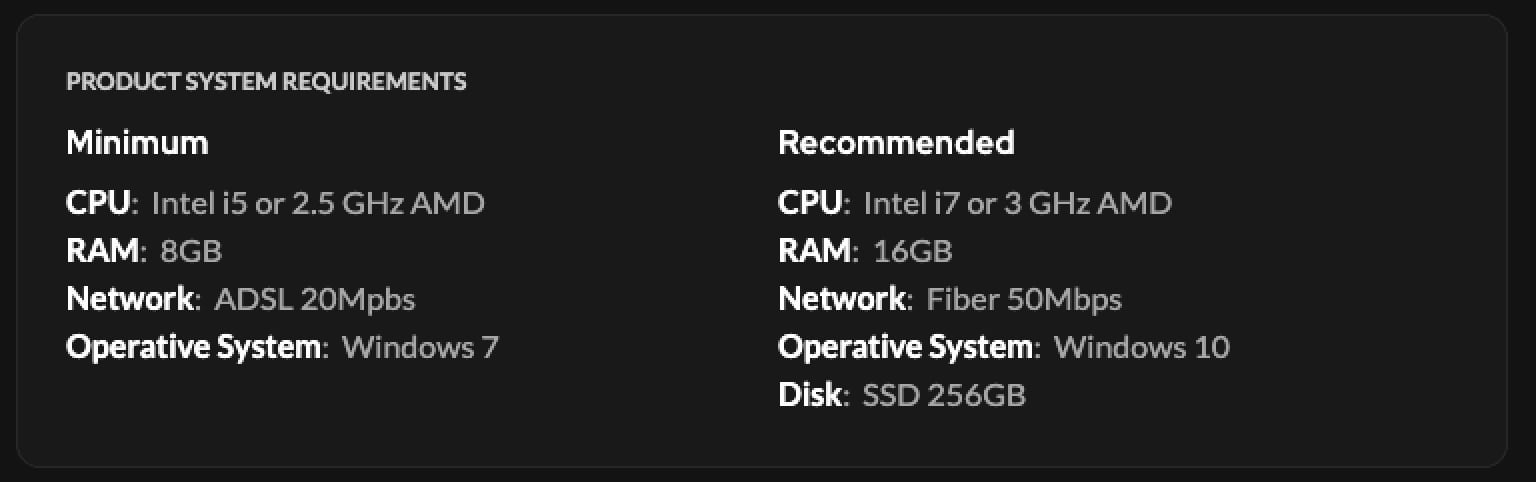
Le tableau de configuration requise DeepCharts, colonnes Minimum et Recommandé.© DeepCharts - 02
Prendre la licence avec le code OFF, déjà renseigné par notre lien
La clé de licence demandée au premier lancement vient de l'abonnement, pris sur my.deepcharts.com. Ouvrir DeepCharts par le lien OrderFlowFutures : le code OFF y arrive déjà renseigné dans le champ code promo de l'étape Payment, la troisième du paiement DeepCharts (sans le lien, le taper soi-même dans ce champ). Il ajoute 10 % de remise supplémentaire sur tous les plans, mensuels comme annuels, par-dessus la remise en cours. Le paiement passe par trois étapes : Account (e-mail, mot de passe, pays), Billing Details, puis Payment, où il suffit de vérifier que OFF est bien là. Vérifier la machine avant de payer plutôt qu'après : la plateforme tourne sous Windows uniquement.
- 03
Passer la langue de Windows en anglais
Point contre intuitif, et première cause d'échec d'installation : l'installeur DeepCharts attend un système en anglais. Sur un Windows français, l'installation s'interrompt sur un message Setup Failed. Panneau de configuration, Région et langue, basculer l'anglais en langue d'affichage, redémarrer, installer. La langue du système peut être remise en français une fois l'installation terminée.
- 04
Télécharger l'installeur depuis le portail
Le téléchargement se fait uniquement depuis my.deepcharts.com, après connexion : il n'y a pas de lien public. Le fichier obtenu est une archive DeepchartsInstaller.zip. Se méfier de tout autre site qui proposerait un installeur DeepCharts, il n'y en a pas.
- 05
Extraire l'archive
Clic droit sur DeepchartsInstaller.zip, Extraire tout. Lancer l'exécutable depuis l'intérieur du zip sans extraire fait échouer l'installation une fois sur deux : l'installeur a besoin des fichiers qui l'accompagnent.
- 06
Désactiver temporairement l'antivirus
Les antivirus tiers mettent régulièrement l'installeur ou ses composants en quarantaine, sans toujours le signaler clairement. Les couper le temps de l'installation, puis les réactiver et ajouter DeepCharts en exception. Windows Defender seul ne pose pas de problème et peut rester actif.
- 07
Lancer DeepchartsInstaller.exe
Double clic sur l'exécutable extrait, accepter les conditions, puis Install. Vérifier au passage qu'il reste de la place sur le disque C : l'installeur y écrit même quand le dossier de destination est ailleurs. Redémarrer si l'installeur le demande, ce qui arrive quand il a dû poser un composant système.
- 08
Ouvrir DeepCharts
Un raccourci est créé sur le Bureau. Au premier lancement, la plateforme demande d'activer la licence avant d'afficher quoi que ce soit.
- 09
Saisir l'e-mail et la clé de licence
Deux champs : l'adresse e-mail du compte DeepCharts, et la clé de licence, une suite alphanumérique disponible dans l'espace client de my.deepcharts.com. C'est bien la clé qui est attendue ici, pas le mot de passe du compte. La plateforme la vérifie en ligne, l'activation prend quelques secondes.
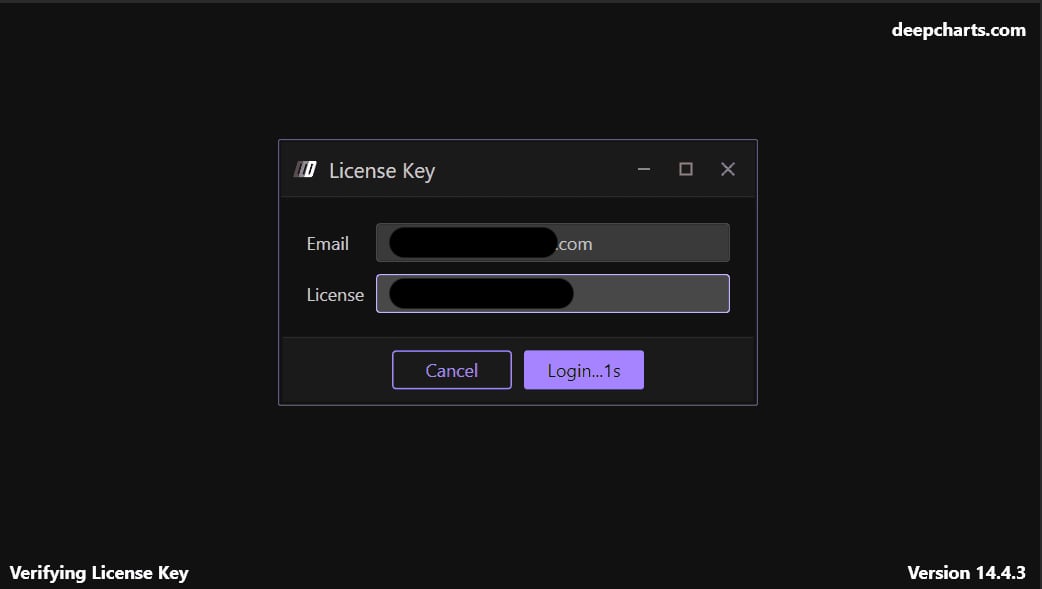
La fenêtre License Key avec les champs Email et License, et le bouton Login.© DeepCharts - 10
Ouvrir les paramètres de flux
Une fois la licence validée, la barre de menus supérieure affiche un sélecteur Feed, avec l'entrée Select a connection et, en dessous, Feed Settings. C'est le point d'entrée unique pour déclarer un flux de données.

La barre de menus DeepChart, menu Feed déroulé sur l'entrée Feed Settings.© DeepCharts - 11
Créer la première connexion
Add Connection, puis quatre champs : Name (libre, pour s'y retrouver si plusieurs flux coexistent), Feed Source (le fournisseur souscrit, dxFeed par exemple), et sous LOGIN INFO le Username, le Password et le Server. Ces identifiants sont ceux du flux de données, pas ceux du compte DeepCharts : les confondre est l'erreur la plus courante à cette étape.
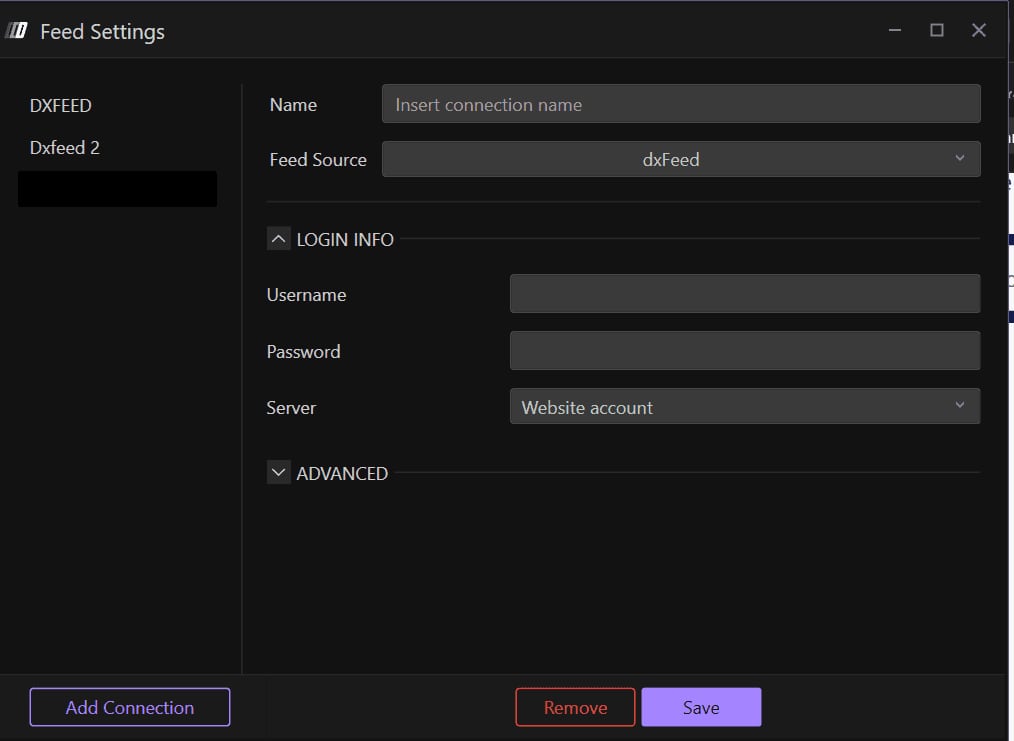
La fenêtre Feed Settings avec Name, Feed Source, Username, Password et Server.© DeepCharts - 12
Enregistrer et attendre le voyant vert
Save, puis la connexion s'établit. Un indicateur visuel confirme l'état du flux. Si elle échoue, vérifier le Server en premier : un profil par ailleurs correct ne se connecte pas si le serveur ne correspond pas à celui fourni avec l'accès au flux.
- 13
Créer un compte de simulation
Options, Settings, onglet Sim Account, bouton Add. Deux champs : un nom (SIM 1 fait l'affaire) et un solde initial, 10 000 par défaut. Mettre le solde réel du compte que l'on prépare plutôt qu'un solde rond : la gestion du risque ne se teste pas sur un capital fictif deux fois trop gros. Save Settings.
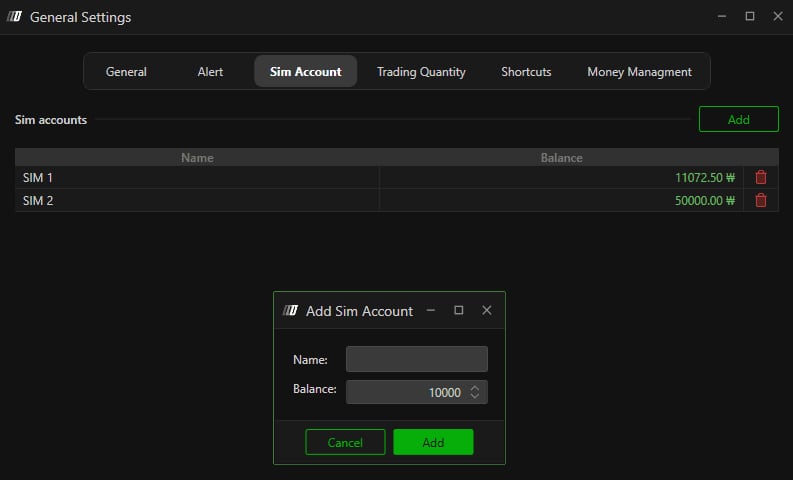
L'onglet Sim Account de General Settings, avec la fenêtre Add Sim Account, champs Name et Balance.© DeepCharts - 14
Ouvrir un graphique et passer un ordre en simulation
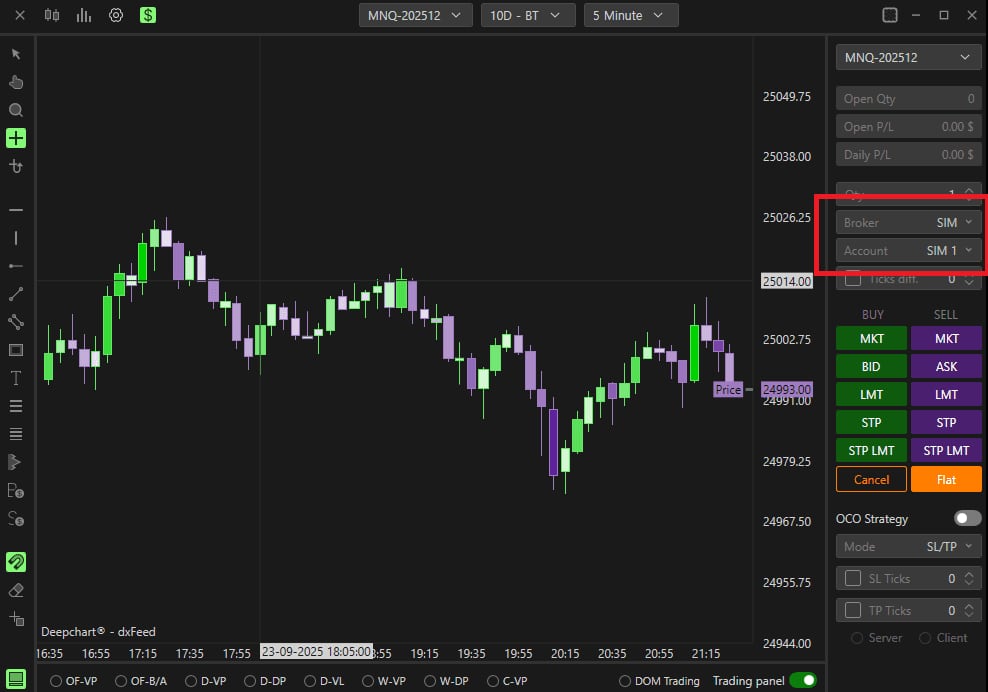
New Chart, choisir un instrument de la bourse associée au flux, le MNQ par exemple. Dans le panneau de trading à droite, sélectionner Broker : SIM et Account : le compte créé à l'étape précédente. Les boutons BUY et SELL passent alors des ordres en simulation. Si le graphique reste vide alors que le flux est connecté, c'est l'association bourse / profil de flux qui manque, pas la connexion.
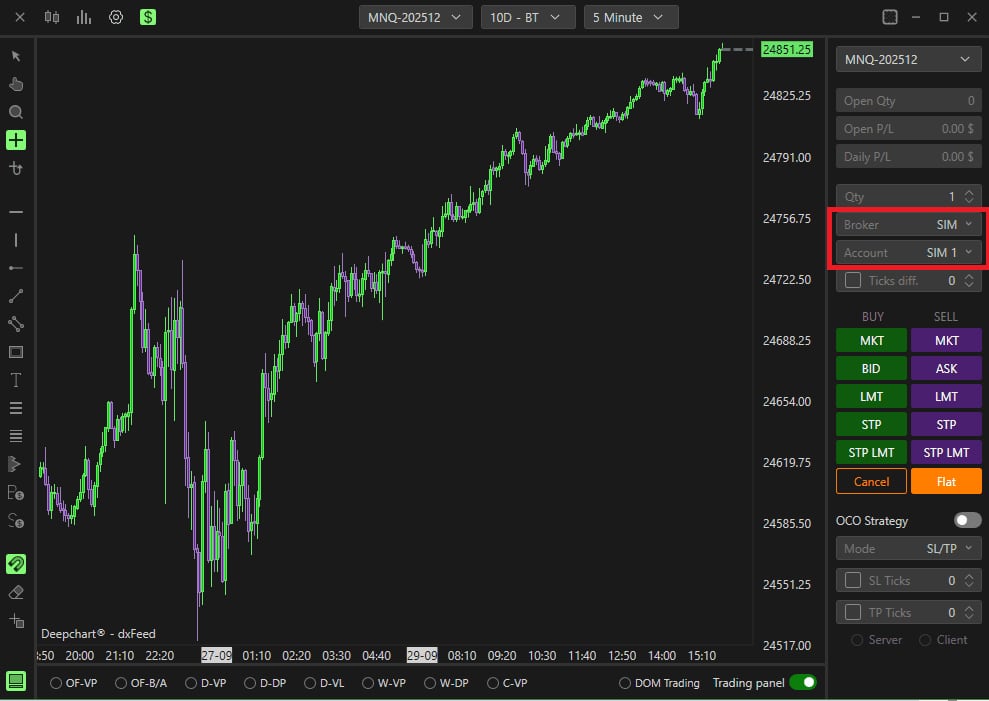
Un graphique MNQ animé avec le panneau de trading à droite, Broker SIM et Account SIM 1.© DeepCharts
Les réglages, onglet par onglet
Les chiffres officiels, en texte plutôt qu'en image. La colonne recommandée est celle à viser dès que plusieurs graphiques de flux d'ordres tournent en même temps.
Recommandé : Intel i7 ou AMD 3 GHz.
Recommandé : 16 Go.
Recommandé : fibre 50 Mb/s. La latence compte autant que le débit.
Recommandé : Windows 10. Windows uniquement, pas de version macOS native.
Prévoir de la place libre sur C:, l'installeur y écrit.
Plus les Visual C++ Redistributable à jour.
Disponible dans l'espace client my.deepcharts.com. Ce n'est pas le mot de passe du compte.
Sert à distinguer les profils si plusieurs flux coexistent.
Le fournisseur souscrit, dxFeed par exemple.
Fourni par le fournisseur de données, pas par DeepCharts.
Distinct de celui du compte DeepCharts.
Doit correspondre exactement au serveur fourni avec l'accès au flux. Premier point à vérifier en cas d'échec.
SIM 1, SIM 2, ou le nom de la propfirm que l'on prépare.
Mieux vaut y mettre le solde réel du compte visé pour que la gestion du risque soit représentative.
À sélectionner sur le graphique pour que les ordres partent en simulation.
⚠ Les pièges à éviter
- Installer sur un Windows en français. L'installeur attend un système en anglais et s'arrête sur Setup Failed, souvent avec le code 0x80070643. C'est la cause numéro un, et elle n'a rien à voir avec la machine. Basculer la langue d'affichage, installer, puis remettre le français.
- Oublier les Visual C++ Redistributable. Deuxième cause d'échec : un paquet manquant ou trop ancien. Installer les versions x86 et x64 à jour depuis le site de Microsoft avant de relancer l'installeur.
- Lancer l'exécutable depuis l'intérieur du zip. L'installeur a besoin des fichiers voisins de l'archive : extraire d'abord, exécuter ensuite.
- Confondre la clé de licence et le mot de passe du compte, puis les identifiants du flux de données et ceux du compte DeepCharts. Trois secrets différents interviennent dans les dix premières minutes, et ils ne sont pas interchangeables.
- Chercher une version Mac. Il n'y en a pas, et il n'y a pas non plus de version web. Sur Mac, la plateforme tourne dans une machine virtuelle Windows sous Parallels Desktop, avec les mêmes exigences de RAM et de processeur qu'un PC, appliquées à la machine virtuelle.
Questions fréquentes
DeepCharts fonctionne t il sur Mac ?+
Pas nativement : c'est un logiciel Windows, il n'existe pas de build macOS ni de version navigateur. Sur Mac, il tourne dans une machine virtuelle Windows via Parallels Desktop, et c'est la configuration que la communauté utilise. Prévoir d'allouer à la machine virtuelle au moins 8 Go de RAM, 16 si plusieurs graphiques tournent, sinon le carnet d'ordres décroche aux pics de volume.
Où trouver le fichier d'installation de DeepCharts ?+
Uniquement sur my.deepcharts.com, une fois connecté au compte. Le fichier s'appelle DeepchartsInstaller.zip. Aucun autre site ne distribue l'installeur officiel.
Existe t il un code promo DeepCharts pour la licence ?+
Code promo DeepCharts : OFF. Il ajoute 10 % de remise supplémentaire sur tous les plans, mensuels comme annuels, par-dessus la remise en cours, sur DeepChart, DeepDom, DeepGamma Web et le Deep Trader Program. Par le lien partenaire OrderFlowFutures, il est déjà renseigné à l'étape Payment ; sinon, à saisir dans le champ code promo de l'étape Payment, la troisième du paiement DeepCharts.
Que faire en cas de Setup Failed pendant l'installation ?+
Trois causes couvrent la quasi totalité des cas, dans cet ordre : la langue du système Windows qui n'est pas en anglais, les Visual C++ Redistributable manquants ou périmés, et un souci de composant graphique SlimDX / DirectX. Traiter les deux premières d'abord, elles expliquent la grande majorité des échecs.
Peut on tester DeepCharts sans risquer d'argent ?+
Oui, via le compte de simulation intégré : Options, Settings, onglet Sim Account, Add. Les ordres passés avec le broker SIM sur le graphique sont simulés sur les données réelles du flux. C'est la façon normale de prendre en main la plateforme et de vérifier que la machine tient la charge avant de trader en réel.
Combien de temps prend l'installation complète ?+
Cinq à dix minutes pour l'installeur lui même, et il faut compter le double en comptant la bascule de langue, un éventuel redémarrage, l'activation de la licence et la première connexion de flux. Sur une machine déjà en anglais et à jour, un quart d'heure suffit pour arriver au premier graphique animé.
Existe t il une version web ou mobile de DeepCharts ?+
Non. La plateforme est un exécutable Windows installé en local, ce qui est cohérent avec ce qu'elle fait : une partie des calculs de carnet d'ordres et de flux d'ordres se fait sur la machine, tick par tick. Il n'y a ni version navigateur ni application mobile.
Tu veux progresser en order flow ?
On échange en direct sur le flux, la liquidité et nos trades, chaque jour, sur le Discord OrderFlowFutures. Rejoins-nous, c'est gratuit.
Rejoindre le Discord gratuitement16 en ligne·108 membres·Gratuit · accès instantané