Mis à jour le · publié le
Deep Profile Values, c'est quoi ?
Le profil de volume répond à une question : à quels prix le marché a-t-il vraiment échangé ? Mais son histogramme mange une partie du graphique, et en intraday on n'utilise en réalité qu'une poignée de ses valeurs. Deep Profile Values fait le tri : il trace les niveaux et laisse tomber le dessin.
Ce que DeepCharts fait mieux
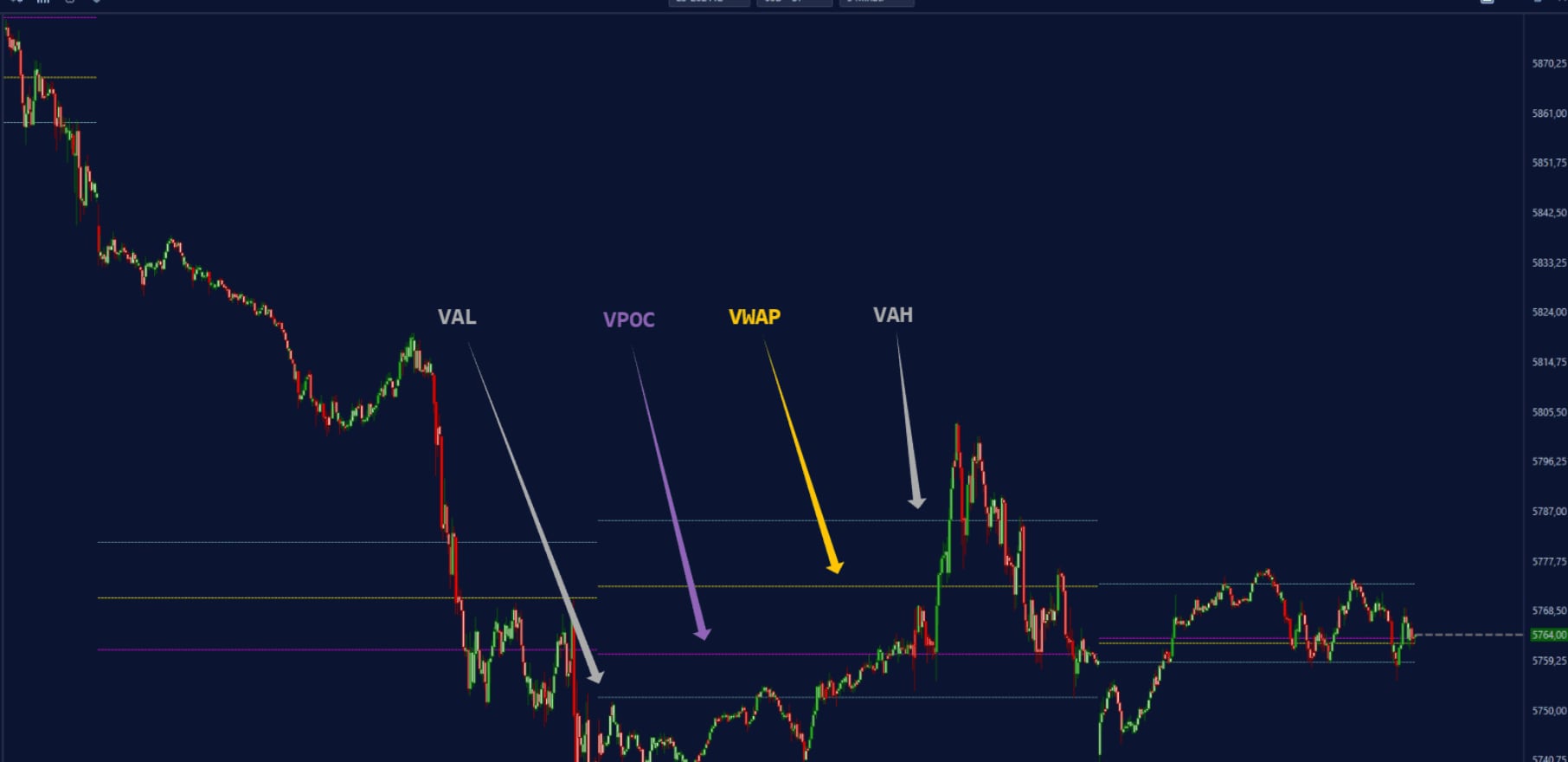
Il permet de tracer sur le graphique les valeurs principales de l'indicateur Volume By Price sans l'histogramme : le point de contrôle (POC), c'est-à-dire le prix au plus fort volume ; la value area, la fourchette dans laquelle s'est traité un pourcentage donné du volume ; le VWAP, qui sert de référence pour juger si un prix d'exécution est bon ; les écarts-types ; et les pics et creux, ces zones de plus fort et de plus faible volume échangé.
Au quotidien
Quatre modes de période : Composite pour tout l'historique, Multiples pour des périodes séparées, Visible pour la fenêtre affichée, Personalized pour des dates choisies. La donnée d'entrée se règle aussi, volume, ordres, trades agrégés ou nombre de transactions, et chacune donne une lecture différente du même marché. Les extensions (aucune, jusqu'à interaction, jusqu'au bord de la fenêtre) décident de la persistance des lignes, et un timetable personnalisé permet de filtrer par session ou de séparer ETH et RTH.
Cas typique : tu veux le POC et la value area de la séance américaine d'hier, sans encombrer un graphique déjà chargé de footprint. Tu règles la période sur Personalized, tu filtres le timetable sur la RTH, et tu obtiens trois lignes propres qui te suivent toute la séance suivante : les prix que le marché voudra revisiter.
⚠ Le piège à éviter
Le piège est de changer la donnée d'entrée sans y penser. Un POC calculé sur le nombre de transactions ne tombe pas au même prix qu'un POC calculé sur le volume : le premier compte les décisions, le second compte les lots. Les deux sont valides, mais mélanger les deux d'une séance à l'autre rend ton historique incomparable. Choisis-en une et garde-la.
À combiner avec
Ces niveaux sont le squelette ; le footprint et la heatmap sont la chair. Un POC de la veille n'est qu'un prix jusqu'à ce que tu voies comment le flux s'y comporte au moment du test. La combinaison la plus utile reste la plus simple : niveau tracé à l'avance, décision prise au flux.
Questions fréquentes
Quelle différence avec un profil de volume classique ?+
Le contenu calculé est le même : ce sont les valeurs de l'indicateur Volume By Price. La différence est l'affichage : Deep Profile Values trace les niveaux (POC, value area, VWAP, écarts-types, pics et creux) sans l'histogramme de distribution.
Quels types de données peut-on utiliser en entrée ?+
Quatre : le volume, les ordres, les trades agrégés et le nombre de transactions. Chacun donne une perspective différente sur la même activité : le volume pèse la taille, le nombre de transactions pèse la fréquence des décisions.
Peut-on séparer les séances ETH et RTH ?+
Oui. Le timetable personnalisé permet de filtrer par session ou de découper l'analyse en périodes distinctes, ETH et RTH par exemple, ce qui change complètement le POC obtenu.
Quelle différence avec l'indicateur Volume Profile classique ?+
Deep Profile Values affiche uniquement les valeurs clés du profil (POC, Value Area, VWAP, pics et vallées) sans tracer l'histogramme complet des volumes par prix, contrairement à Volume Profile qui dessine la distribution entière. Le choix se fait selon qu'on veut lire des niveaux précis ou visualiser une distribution.
Peut on afficher plusieurs profils en même temps ?+
Oui, Nombre de profils dans le panneau VWAP et résumé fixe combien de profils s'affichent simultanément, ce qui permet de comparer plusieurs sessions côte à côte.
Le fuseau horaire des Horaires Personnalisés est il celui de mon poste ?+
Non, Début de session et Fin de session s'expriment dans le fuseau horaire américain quel que soit le fuseau réglé sur le poste, à garder en tête au moment de saisir ces deux valeurs.
Tuto & configDeep Profile Values : le paramétrage complet, panneau par panneau
+Un profil de volume sans histogramme à tracer : seuls les niveaux clés (POC, Value Area, VWAP) sont affichés. Chaque panneau de réglage expliqué.
Deep Profile Values affiche les valeurs principales d'un profil de volume par prix sans dessiner la distribution complète. Contrairement à un profil classique qui trace un histogramme sur toute la hauteur du graphique, il ne montre que les niveaux qui comptent : le point de contrôle, la Value Area, le VWAP et ses bandes. Ce tutoriel reprend chaque panneau de configuration dans l'ordre logique, de la période analysée jusqu'aux options d'affichage du résumé.
- L'indicateur Deep Profile Values ajouté au graphique depuis la liste des indicateurs
Pas à pas
- 01
Choisir la période analysée
Dans l'onglet General, Vbp period (Période VBP) fixe ce que le profil regroupe : Composite additionne tout en une seule zone, Multiple affiche plusieurs périodes distinctes côte à côte, Visible se limite à la zone actuellement affichée à l'écran, Personnalisée ouvre une plage définie à la main via Start Date/Time dans l'onglet Custom Period. Length type (Type de longueur : minutes, jours, semaines, mois, ou volume) et Length value (Valeur de longueur) précisent ensuite la taille de chaque période ; sur la capture par défaut, Multiple / Days / 1 donne des blocs d'un jour.
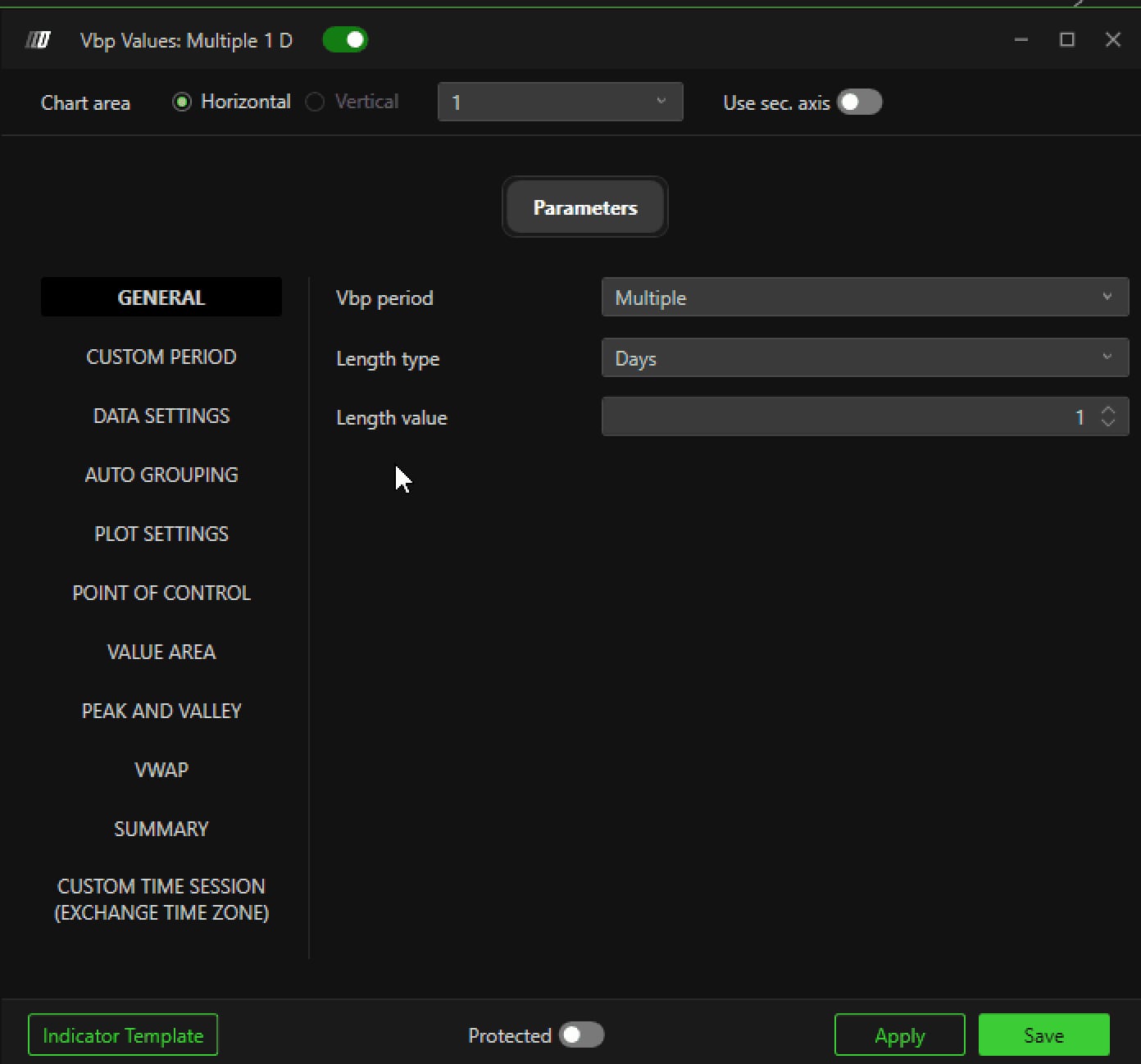
L'onglet Général avec Période VBP, Type de longueur et Valeur de longueur.© DeepCharts - 02
Régler les données et le groupement
Données d'entrée choisit ce qui alimente le calcul : Volume, Order, Aggregate Trades ou Number of Trades, chacun donnant une lecture différente de la même période. Filtre min et Filtre max excluent respectivement les volumes trop faibles et les pics anormalement élevés. Le panneau Groupement Automatique règle ensuite comment les ticks de prix se regroupent en niveaux du profil : en mode Automatique, Facteur de groupement contrôle l'intensité de l'agrégation ; en mode Manuel, Ticks en manuel fixe ce nombre à la main.
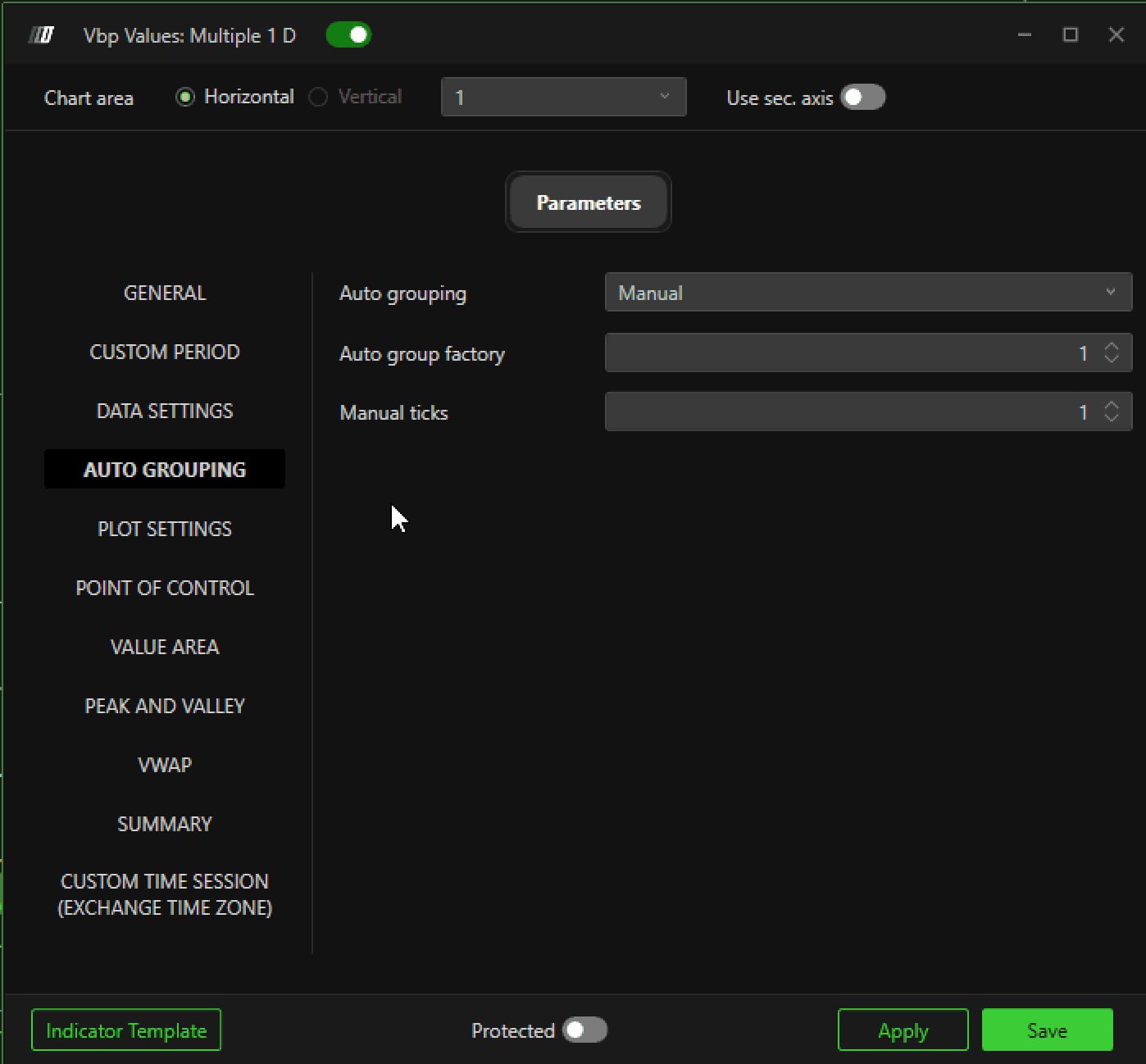
Les onglets Paramètres des Données et Groupement Automatique.© DeepCharts - 03
Activer le point de contrôle (POC)
Le panneau POC affiche le niveau de prix qui a concentré le plus de volume sur la période. Afficher la ligne propose trois modes : Afficher pour une ligne statique, Développer pour un recalcul dynamique en continu, Décalé étendu pour une zone surlignée. Étendre la ligne prolonge le tracé au delà de la période : Jusqu'à interaction garde la ligne visible tant que le prix ne l'a pas retouchée, ce qui permet de repérer un niveau encore vierge d'un coup d'œil.
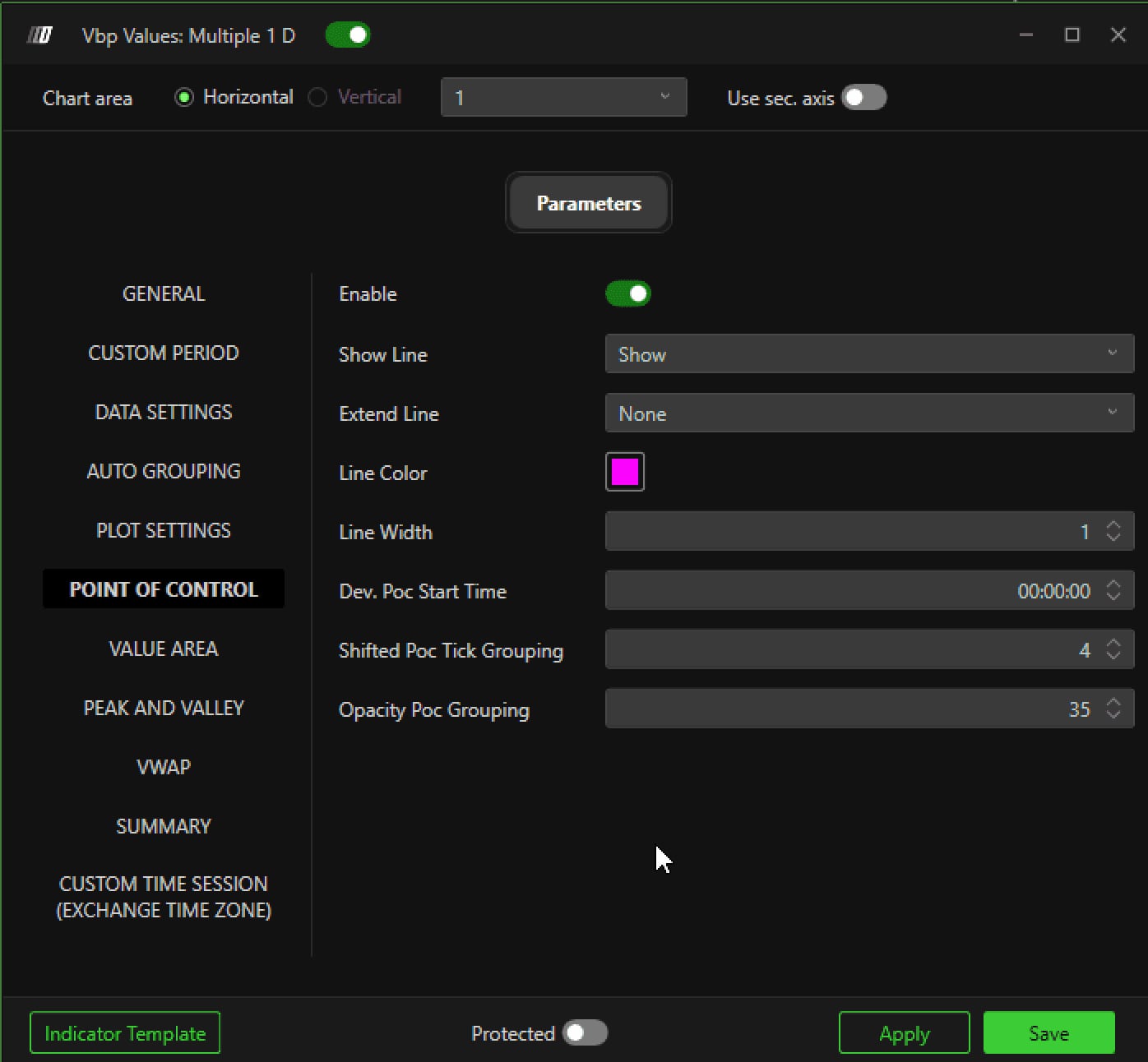
Le panneau POC avec Afficher la ligne et les options d'extension.© DeepCharts - 04
Activer la Value Area et le VWAP
Value Area affiche la plage de prix qui concentre un pourcentage donné du volume total, soixante dix pour cent par défaut via % Value Area, avec les mêmes options Développer et Étendre la ligne que le POC. Le panneau VWAP trace le prix moyen pondéré par le volume : VWAP dynamique le met à jour en temps réel à mesure que du volume s'ajoute, et Activer les bandes ajoute des enveloppes d'écarts types autour de la ligne, réglables depuis Paramètres des enveloppes.
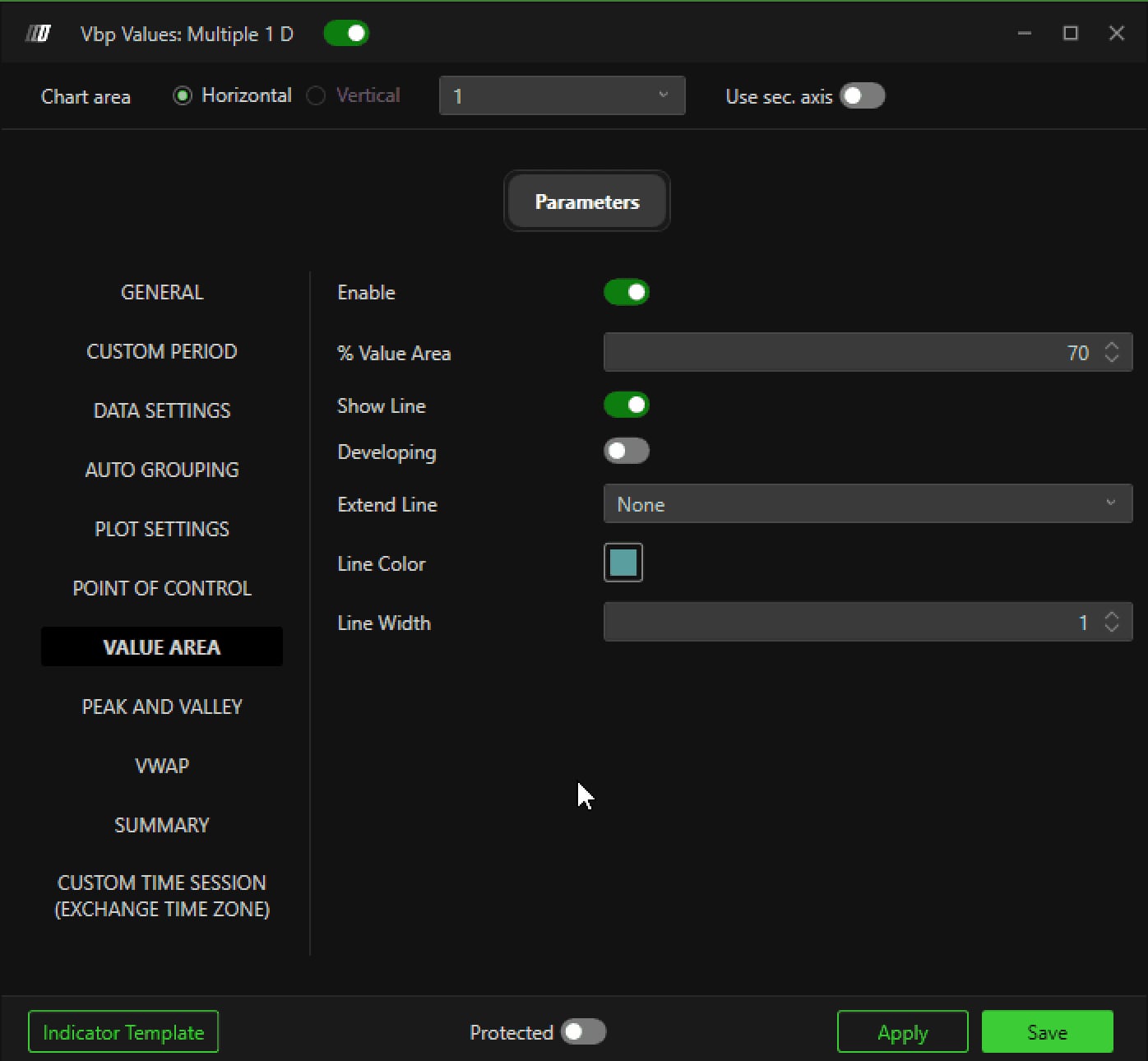
Les panneaux Value Area et VWAP avec leurs options d'affichage.© DeepCharts - 05
Configurer le résumé et les horaires
Activer le résumé ajoute un bloc de statistiques textuelles à côté du profil : Résumé du volume et Résumé des trades choisissent ce qui s'affiche, Couleur Ask et Couleur Bid distinguent visuellement les deux camps. Si le profil doit se limiter à une session précise plutôt qu'à la journée entière, Mode de filtre dans l'onglet Horaires Personnalisés bascule sur Filtre ou Scinder, avec Début de session et Fin de session à renseigner dans le fuseau horaire américain quel que soit le fuseau du poste.
Capture à ajouterL'onglet Résumé et le panneau Horaires Personnalisés avec ses bornes de session.
Les réglages, onglet par onglet
Multiple par défaut sur la capture ; détermine l'intervalle d'analyse regroupé par le profil.
Days (Jours) par défaut sur la capture.
Unité fixée par Length type.
N'a d'effet que si Vbp period est réglé sur Personnalisée.
Volume par défaut ; change la nature de ce que le profil mesure.
Exclut respectivement les volumes trop faibles et les pics anormaux.
Manual par défaut sur la capture.
Intensité de l'agrégation en mode Automatic.
Nombre de ticks regroupés en mode Manual.
Quantité de profils affichés simultanément, utile pour comparer plusieurs sessions.
Show pour une ligne statique ; Develop pour un recalcul dynamique, Extended offset pour une zone surlignée.
Until interaction identifie les niveaux encore vierges.
Pourcentage du volume total délimitant la zone.
Met à jour la ligne en temps réel selon les nouveaux volumes.
Ajoute des enveloppes d'écarts types autour du VWAP.
Choisit ce qui s'affiche dans le bloc de statistiques.
Distingue visuellement les deux camps.
Toujours exprimés dans le fuseau horaire américain (Exchange Time Zone), quel que soit celui du poste.
⚠ Les pièges à éviter
- Confondre Deep Profile Values avec l'indicateur Volume Profile classique. Deep Profile Values n'affiche que les valeurs clés, sans tracer l'histogramme complet des volumes par prix, ce que fait Volume Profile. Le choix dépend du besoin : lire des niveaux précis, ou visualiser toute la distribution.
- Régler Value Area et POC en mode Développer sans savoir que ce mode recalcule en continu. Une ligne qui bouge sans arrêt pendant qu'on cherche à lire un niveau fixe est souvent le signe qu'Afficher la ligne aurait dû rester sur son mode statique.
- Renseigner Début de session et Fin de session dans le fuseau horaire du poste plutôt que celui attendu. Ces deux champs de l'onglet Horaires Personnalisés s'expriment toujours en heure américaine.
Tu veux progresser en order flow ?
On échange en direct sur le flux, la liquidité et nos trades, chaque jour, sur le Discord OrderFlowFutures. Rejoins-nous, c'est gratuit.
Rejoindre le Discord gratuitement7 en ligne·76 membres·Gratuit · accès instantané