Mis à jour le · publié le
Le Speed of Tape, c'est quoi ?
Le tape, c'est le fil des transactions qui défile. Le Speed of Tape mesure sa vitesse : combien d'exécutions par seconde, et à quelle intensité. Un marché calme égrène les trades ; un marché sous tension les enchaîne en rafale. Le volume dit combien ; la vitesse dit avec quelle urgence.
Notre lien ouvre DeepCharts avec le code OFF déjà renseigné à l'étape Payment. Tu arrives sans le lien ? Saisis OFF toi-même dans le champ code promo.
Ce que DeepCharts fait mieux
DeepCharts mesure cette cadence en continu et l'intègre nativement au reste de la lecture d'order flow, footprint, delta, DOM, plutôt que de la traiter comme un gadget séparé. Un pic anormal de rythme, des dizaines de trades en une fraction de seconde, saute aux yeux et se recoupe immédiatement avec ce que montrent la liquidité et le delta.
Au quotidien
Au quotidien, sers-t'en comme d'un détecteur d'urgence près des niveaux clés. Surtout utile sur les instruments rapides et très liquides, NQ et ES en séance US, FDAX en séance européenne, où les rafales d'exécutions et l'activité HFT sont fréquentes et porteuses de sens.
Exemple : le NQ approche d'un sommet, le tape s'emballe violemment (rafale d'achats au marché), puis le prix cale net. La dernière vague d'agressifs vient de se faire absorber : climax. Le ralentissement brutal qui suit confirme l'essoufflement.
⚠ Le piège à éviter
Le piège : prendre chaque pic de vitesse pour un retournement. Un tape rapide accompagne aussi bien un climax d'épuisement qu'une vraie impulsion de continuation. C'est la réaction du prix juste après le pic, il cale ou il poursuit, qui donne le sens.
À combiner avec
Combine-le avec le delta (l'effort) et Deep Trades (la grosse activité) : la vitesse dit l'urgence, le delta dit le camp, Deep Trades dit qui frappe fort.
Au lexique : Lecture du tape (Time & Sales), Épuisement
Questions fréquentes
Qu'est-ce que le speed of tape ?+
La vitesse à laquelle les transactions s'exécutent (nombre et intensité par unité de temps). Elle mesure l'urgence du marché, là où le volume seul ne mesure que la quantité.
Comment repérer l'activité HFT avec ?+
Par des pics de cadence anormaux, des rafales d'exécutions en une fraction de seconde, très au-dessus du rythme habituel, typiques des algorithmes haute fréquence.
Un tape rapide annonce-t-il un retournement ?+
Pas toujours : il peut marquer un climax d'épuisement comme une impulsion de continuation. C'est la réaction du prix juste après le pic qui tranche : d'où l'intérêt de le lire avec le delta et la liquidité.
Quelle fenêtre temporelle choisir ?+
Cinq à dix secondes pour du scalping, où la réactivité prime. Quinze à trente secondes pour du swing trading, où un peu de lissage aide à ignorer le bruit de court terme. Nombre de secondes dans l'onglet Mode règle cette fenêtre.
Faut il utiliser Volume ou Ordres comme donnée d'entrée ?+
Volume est recommandé par défaut : c'est la mesure la plus directe de l'activité. Ordres compte le nombre de transactions plutôt que les contrats échangés, une lecture différente utile en complément, pas en remplacement.
Que fait Trace inversée ?+
Elle inverse l'orientation verticale du tracé. C'est une préférence d'affichage, désactivée par défaut, sans effet sur le calcul de la vitesse elle même.
Tuto & configSpeed of Tape : le paramétrage complet, onglet par onglet
+Un histogramme vertical sous le graphique qui mesure l'accélération du marché. La fenêtre temporelle est le réglage qui change tout le reste.
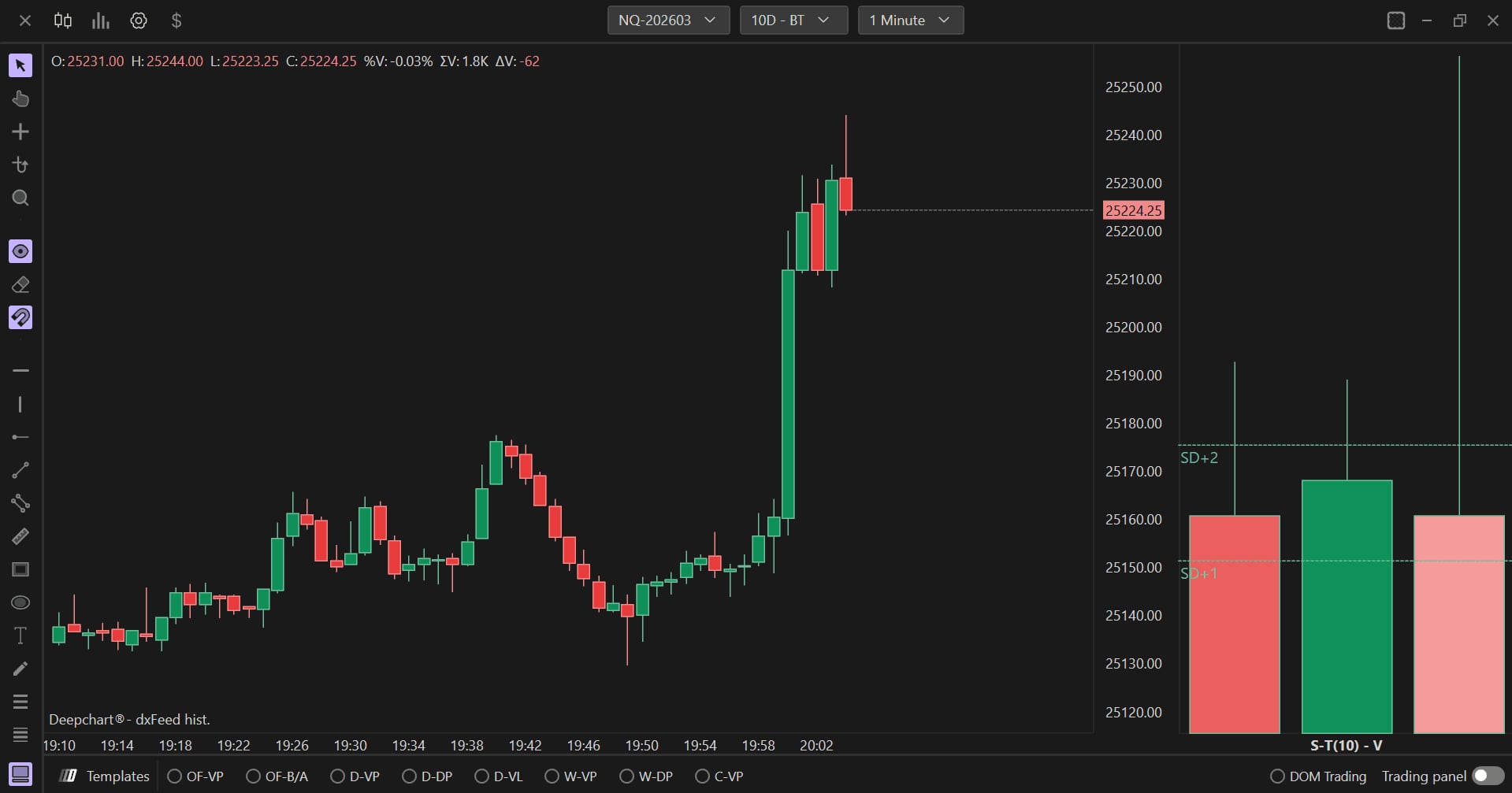
Speed of Tape mesure la vitesse instantanée à laquelle les trades s'exécutent, sur une fenêtre temporelle glissante. Il s'affiche en panneau séparé sous le graphique de prix, sous forme de barres verticales : vert ou turquoise pour un delta positif, rouge ou rose pour un delta négatif, la hauteur de chaque barre traduisant l'intensité. Ce tutoriel reprend chaque onglet de configuration, la fenêtre temporelle étant le réglage central autour duquel les autres s'articulent.
- L'indicateur Speed of Tape ajouté au graphique, dans son propre panneau sous les prix
Pas à pas
- 01
Régler la section Data Settings (onglet Settings)
Données d'entrée choisit entre Volume et Ordres : Volume mesure les contrats échangés, la mesure la plus directe et recommandée par défaut ; Ordres compte le nombre de transactions, une lecture différente de la même accélération. Filtre min (un par défaut) et Filtre max (zéro par défaut) bornent ce qui entre dans le calcul, zéro sur Filtre max signifiant aucune limite plutôt qu'une limite nulle.
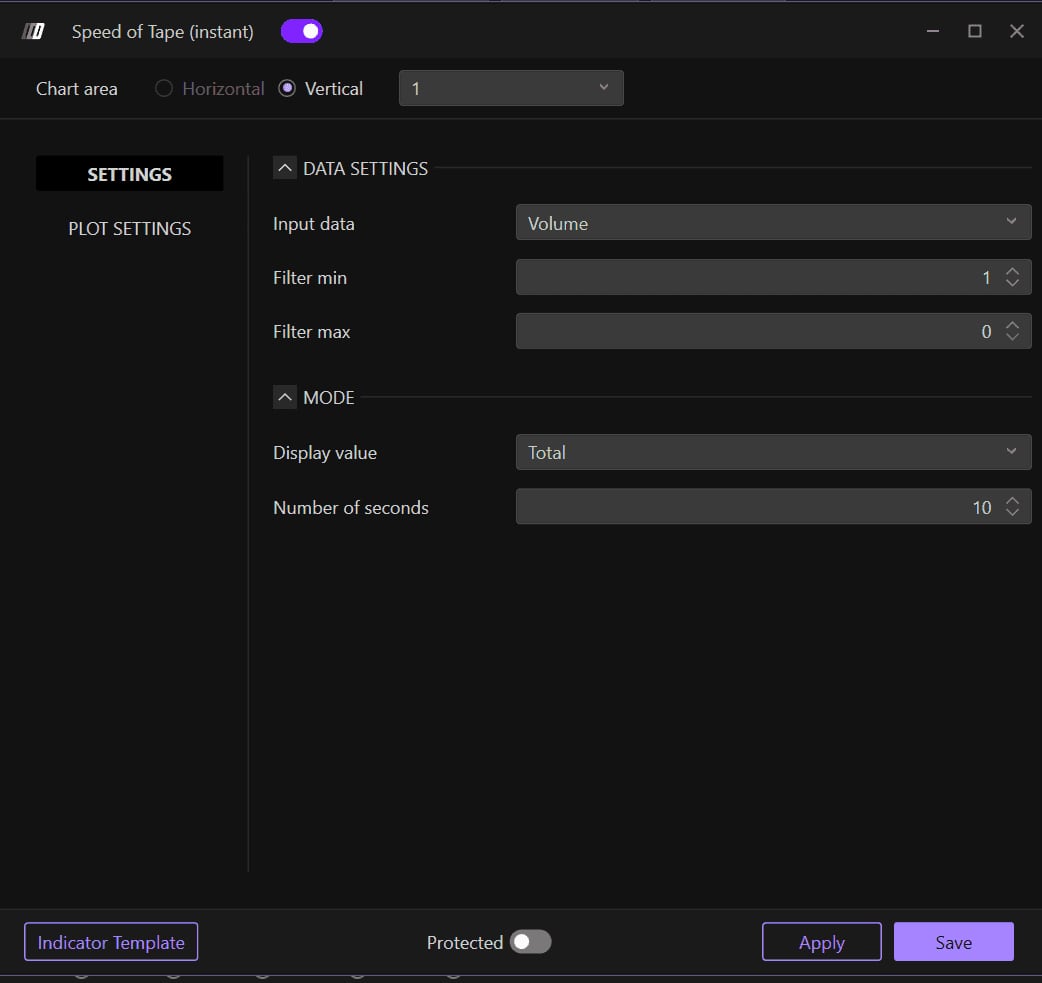
La section Data Settings de l'onglet Settings, avec Données d'entrée, Filtre min et Filtre max.© DeepCharts - 02
Régler la fenêtre temporelle dans la section Mode (onglet Settings)
Nombre de secondes fixe la fenêtre glissante sur laquelle la vitesse se calcule, dix secondes par défaut. Une fenêtre courte, cinq à dix secondes, augmente la réactivité et convient au scalping. Une fenêtre plus longue, quinze à trente secondes, lisse les données et convient mieux au swing trading. Valeur affichée sur Total agrège toute l'activité de la fenêtre en une seule mesure.
La section Mode de l'onglet Settings, avec Valeur affichée et Nombre de secondes.© DeepCharts - 03
Régler la taille et l'échelle dans l'onglet Plot Settings
Barres à afficher fixe le nombre de barres historiques visibles, trois par défaut, entre une et dix recommandées selon la largeur de l'écran. Valeur min de l'échelle borne le bas de l'axe vertical, zéro par défaut. Ces deux réglages vivent dans la section Général de l'onglet Plot Settings, pas dans un onglet séparé.
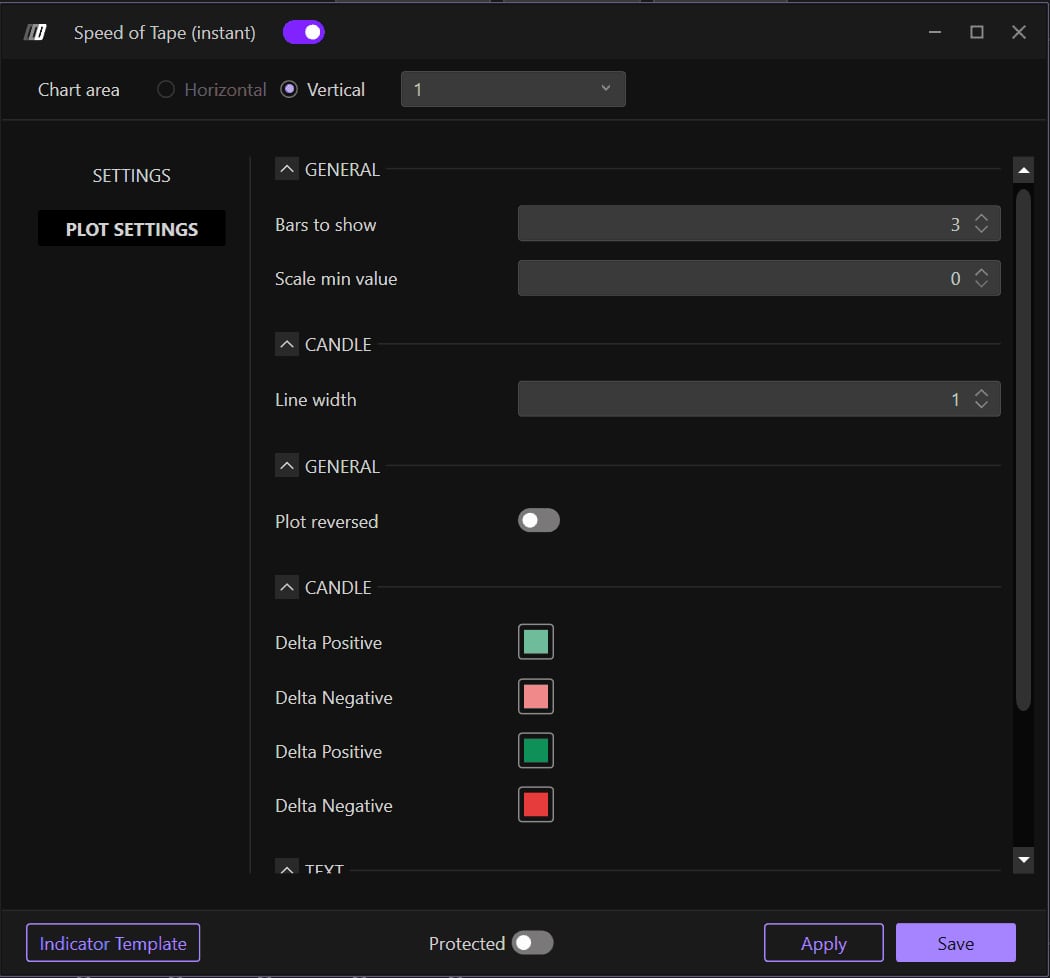
La section Général de l'onglet Plot Settings, avec Barres à afficher et Valeur min de l'échelle.© DeepCharts - 04
Régler l'apparence dans l'onglet Plot Settings
Toujours dans Plot Settings, la section Candle règle Largeur de ligne (un pixel par défaut), et une seconde section Général plus bas propose Trace inversée, désactivée par défaut : elle retourne l'orientation verticale du tracé, une préférence d'affichage sans effet sur le calcul. Une seconde section Candle fixe ensuite Delta positif et Delta négatif, vert ou turquoise contre rouge ou rose par défaut, chacune avec une variante secondaire pour distinguer une intensité différente au sein du même camp.
Les sections Candle et Général de l'onglet Plot Settings, avec Largeur de ligne, Trace inversée et les quatre couleurs de delta.© DeepCharts
Les réglages, onglet par onglet
Volume recommandé par défaut, la mesure la plus directe.
Sur la capture ; borne le bas de ce qui entre dans le calcul.
0 signifie aucune limite, pas une limite nulle.
Agrège toute l'activité de la fenêtre en une seule mesure.
5 à 10 secondes pour le scalping, 15 à 30 secondes pour le swing trading.
Entre 1 et 10 recommandées selon la largeur de l'écran.
Borne le bas de l'axe vertical du panneau.
Deuxième section Général du même onglet ; inverse l'orientation verticale, sans effet sur le calcul.
Épaisseur des barres du tracé.
Deuxième section Candle du même onglet ; chaque camp a une couleur secondaire pour nuancer l'intensité.
⚠ Les pièges à éviter
- Choisir une fenêtre trop courte sur un instrument peu liquide. Le résultat devient bruyant, presque aléatoire, faute d'assez de trades pour que la mesure ait un sens sur quelques secondes seulement.
- Choisir une fenêtre trop longue sur un instrument très liquide. Le lissage excessif fait disparaître l'accélération réelle qu'on cherchait justement à repérer.
- Lire Filtre max à 0 comme une exclusion totale. C'est l'inverse : 0 signifie aucune limite appliquée, toutes les transactions comptent dans le calcul.
Tu veux progresser en order flow ?
On échange en direct sur le flux, la liquidité et nos trades, chaque jour, sur le Discord OrderFlowFutures. Rejoins-nous, c'est gratuit.
Rejoindre le Discord gratuitement17 en ligne·108 membres·Gratuit · accès instantané