Mis à jour le · publié le
Le GEX Profile (DeepGamma), c'est quoi ?
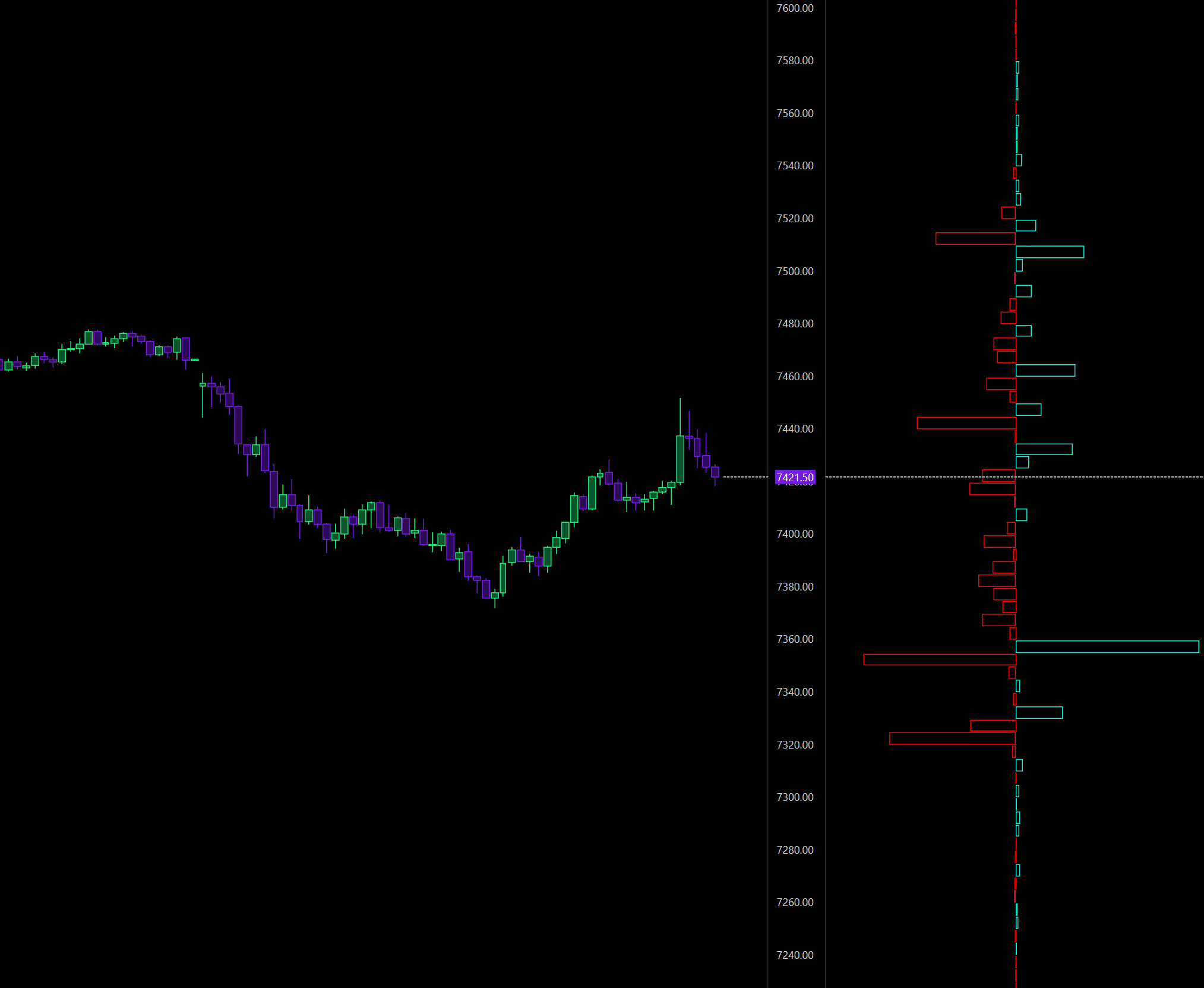
Quand un teneur de marché vend une option, il ne parie pas sur une direction : il se couvre en achetant ou en vendant du future. Le gamma mesure la vitesse à laquelle cette couverture doit être réajustée. Le GEX Profile empile cette exposition strike par strike, comme un profil de volume : le call wall au-dessus, le put wall en dessous, et le gamma zéro qui sépare les deux régimes.
Ce que DeepCharts fait mieux
Sur le SPX, DeepGamma ne devine pas qui détient quoi : il lit la donnée participant publiée par le Cboe, qui identifie réellement les exécutions de teneurs de marché. La plupart des outils GEX du marché appliquent une convention (« les dealers vendent les calls, achètent les puts ») et calculent dessus. Ici le positionnement est observé, pas supposé, et il s'affiche dans le même graphique que ton order flow, rafraîchi à la minute, sans abonnement tiers à côté.
Au quotidien
Au quotidien, ouvre le GEX Profile avant l'ouverture US et note trois niveaux : call wall, put wall, gamma zéro. Ils deviennent tes bornes de contexte pour la séance sur l'ES et, par corrélation, sur le NQ. Filtre par échéance : le 0DTE dicte la séance du jour, les échéances plus lointaines expliquent le fond de tendance.
Exemple : avant l'ouverture, le call wall SPX ressort nettement au-dessus du prix, le put wall juste en dessous, avec un GEX franchement positif. La séance se déroule en range entre les deux, chaque impulsion s'essouffle : les dealers vendent la hausse et achètent la baisse pour rester neutres. Ton order flow te donne l'entrée sur les extrêmes ; le GEX Profile t'avait dit de ne pas chasser la cassure.
⚠ Le piège à éviter
Le piège : traiter un call wall comme un ordre de vente. Le GEX dit où le flux obligatoire va se concentrer, pas dans quel sens le marché va aller : DeepCharts le reconnaît d'ailleurs explicitement. Un mur peut être traversé, et quand il l'est en gamma négatif, le mouvement accélère au lieu de s'arrêter. C'est un contexte à confirmer au tape, jamais un signal d'entrée.
À combiner avec
Combine-le avec la GEX Heatmap (l'évolution des niveaux dans le temps) et surtout avec ton footprint : le gamma te donne l'endroit, l'order flow te donne le moment. Sans confirmation d'absorption ou d'agression au niveau, tu n'as qu'une ligne sur un graphique.
Questions fréquentes
Qu'est-ce que le GEX (gamma exposure) ?+
C'est l'exposition gamma nette des teneurs de marché sur les options d'un indice. Elle détermine le sens de leur couverture : en GEX positif ils achètent les baisses et vendent les hausses, ce qui amortit la volatilité ; en GEX négatif ils font l'inverse et amplifient le mouvement.
Le GEX Profile fonctionne-t-il sur le NQ ?+
Le GEX Profile s'appuie sur les options SPX, listées au Cboe, dont la couverture se déverse sur le future ES. Le NQ n'a pas de donnée participant équivalente : DeepCharts propose des calculs sur NDX, QQQ et SPY à partir de la donnée OPRA avec une formule propriétaire, une approximation, pas une mesure.
À quelle fréquence les niveaux changent-ils ?+
La donnée SPX est rafraîchie à la minute. Les grands murs bougent peu en séance, mais le niveau de gamma zéro peut se déplacer nettement quand le prix accélère ou à l'approche d'une échéance.
Sur quels instruments le GEX Profile fonctionne-t-il ?+
Sur le SPX uniquement, via un Option Chart au symbole ES-CME. L'indicateur repose sur la donnée participant publiée par le Cboe, qui identifie réellement les exécutions de teneurs de marché, et cette donnée n'existe que sur les options SPX.
Quelle différence entre le mode Gex et le mode Gex split ?+
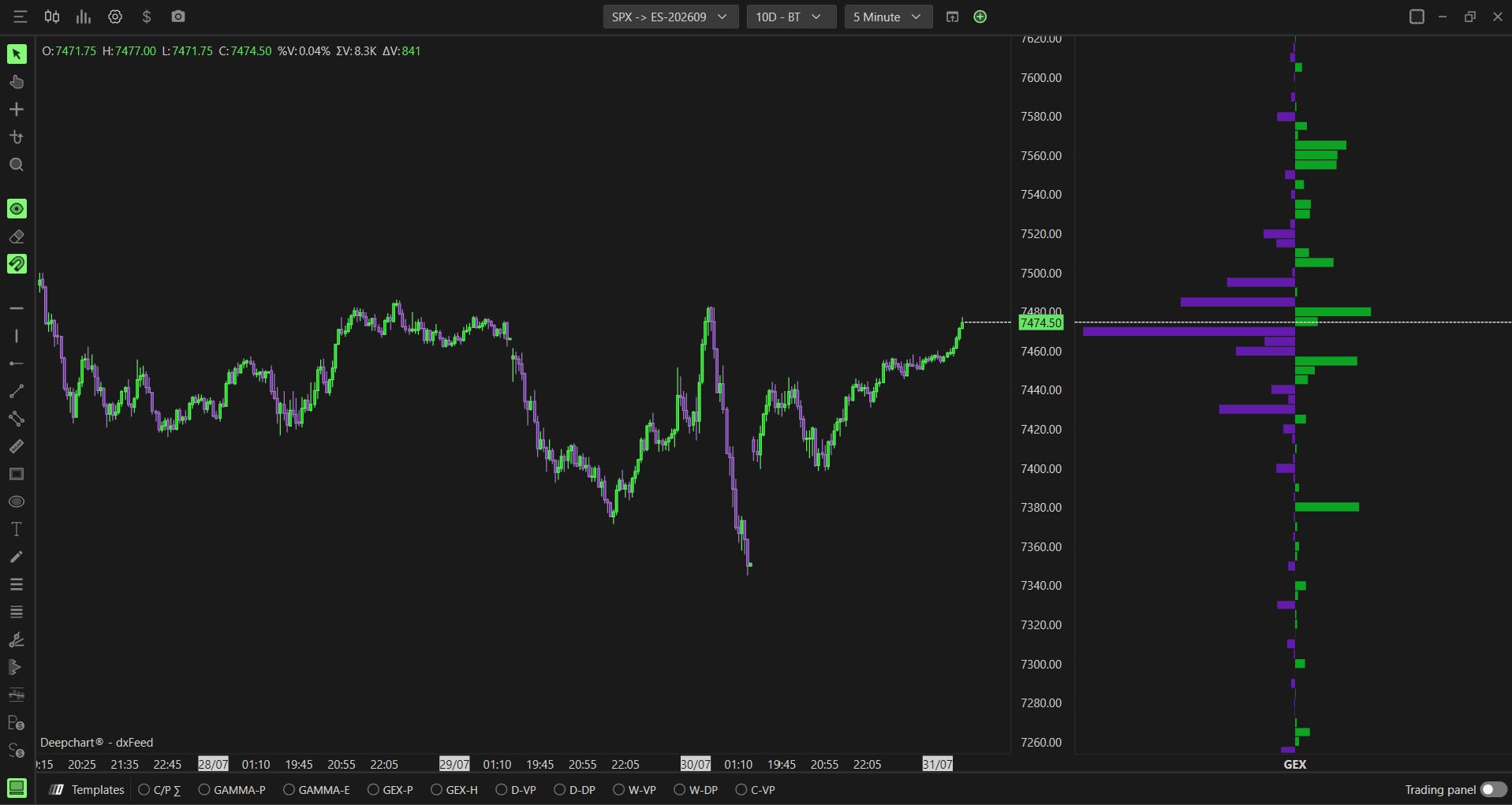
Le mode simple trace une seule colonne, le vert marquant le GEX positif et le violet le GEX négatif. Le mode séparé, obtenu avec la source Gex (Market Maker C/P), place le côté call et le côté put de part et d'autre d'une ligne centrale, ce qui rend la comparaison des deux camps immédiate.
Faut-il activer les lignes de pic ?+
Elles le sont déjà : Show Line est actif par défaut dans les deux sections de l'onglet Peak, alors qu'Enable et Highlight ne le sont pas. Tu as donc les lignes horizontales sans rien toucher, et Highlight n'ajoute que la coloration de la barre correspondante.
Tuto & configGEX Profile : le paramétrage complet, onglet par onglet
+Source de donnée, largeur du profil, lignes de pic, valeurs roulantes et récapitulatif : chaque réglage avec sa valeur par défaut et ce qu'il change à l'écran.
Le GEX Profile affiche l'exposition gamma des teneurs de marché strike par strike, dans un panneau vertical collé au bord droit du graphique. Avant de le régler, il faut un graphique options SPX : l'indicateur exige la donnée participant réelle du Cboe et n'existe sur aucun autre symbole. Ce tutoriel reprend chaque onglet de configuration dans l'ordre où DeepCharts les présente, avec les valeurs à connaître et ce que chacune change à l'écran.
- Un graphique options SPX ouvert par New puis Option Chart (symbole ES-CME, place CME)
- L'abonnement DeepGamma actif : sans la donnée participant Cboe, l'indicateur reste vide
Pas à pas
- 01
Ouvrir un graphique options SPX
L'indicateur ne s'ajoute pas sur un graphique futures ordinaire. Passe par New dans le menu du haut, puis Option Chart, et choisis SPX dans la boîte de sélection, qui affiche le symbole ES-CME et la place CME. C'est le seul symbole accepté : le GEX Profile lit la donnée participant publiée par le Cboe, qui n'existe que sur les options SPX.
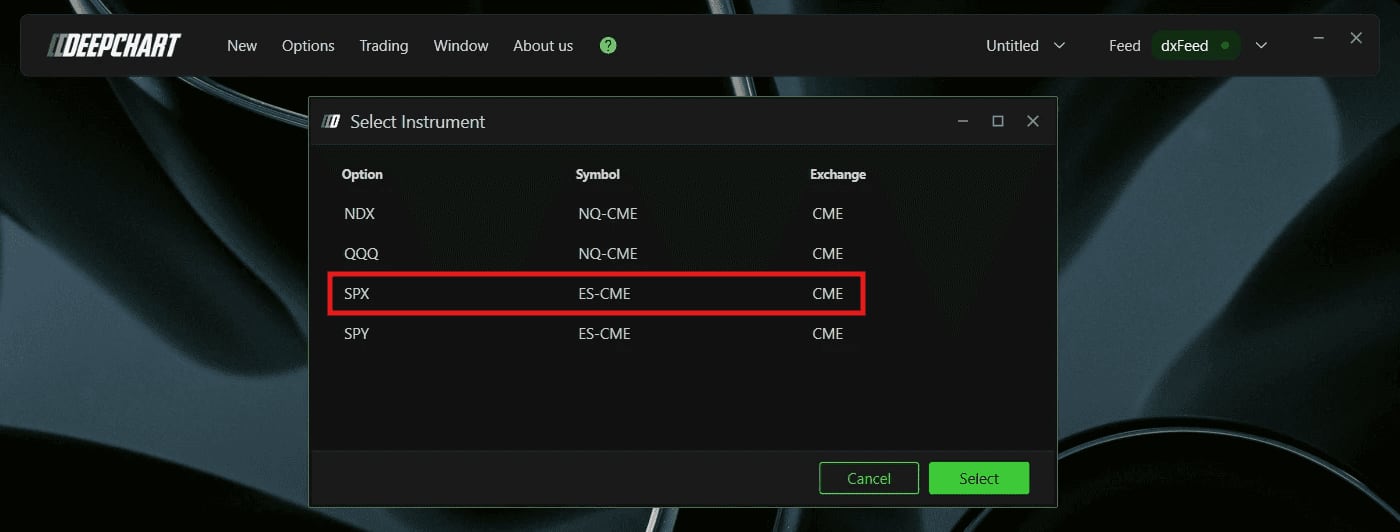
La boîte de sélection d'instrument d'Option Chart, avec SPX et son symbole ES-CME.© DeepCharts - 02
Ajouter l'indicateur, ou le charger d'un clic
Deux chemins mènent au même résultat. Le premier passe par le bouton Indicator Add de la barre d'outils : cherche Option Gex Profile, clique sur le plus, puis sur l'icône de paramètres. Le second, plus rapide en séance, utilise la Templates bar en bas du graphique : le bouton GEX-P charge l'indicateur avec les derniers réglages utilisés, et un clic droit sur cet onglet ouvre directement Settings.

La Templates bar en bas du graphique, avec le bouton GEX-P et son menu contextuel Settings.© DeepCharts - 03
Choisir la source de donnée dans l'onglet General
Data source est le seul réglage qui change ce que tu lis, tous les autres ne changent que la façon de l'afficher. Gex (Market Maker), la valeur par défaut, donne l'exposition gamma nette des teneurs de marché telle que le Cboe la rapporte : c'est la lecture de référence. Gex (Market Maker C/P) prend la même donnée mais sépare le côté call du côté put, ce qui donne le profil en deux colonnes de part et d'autre d'une ligne centrale. Les quatre autres sources répondent à des questions différentes : Market Maker Net Flow isole le flux delta net des teneurs, Call/Put OI-R montre la position ouverte en temps réel sans pondération gamma, Dex (Market Maker) affiche la pression directionnelle plutôt que la sensibilité gamma, et Gex (Call OI-R - Put OI-R) recalcule le gamma sur la base de la position ouverte en direct.
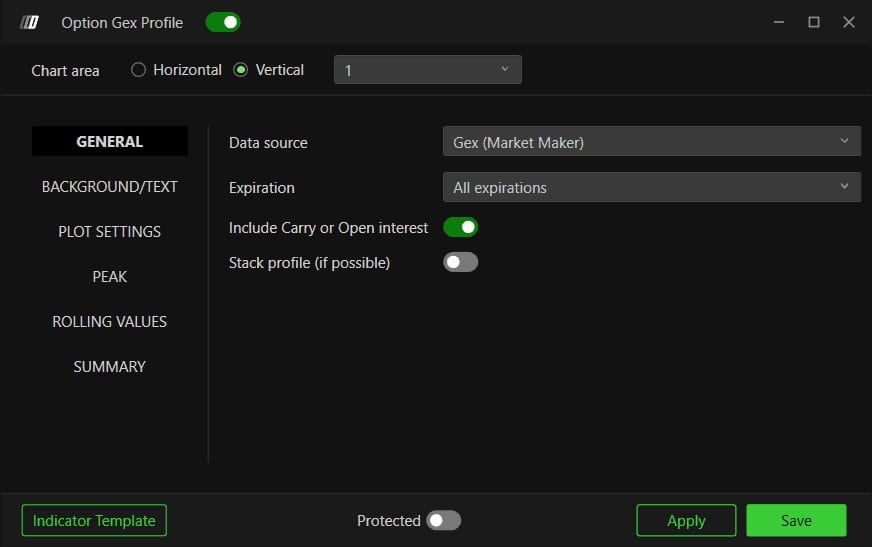
L'onglet General : Data source et ses six sources, Expiration, Include Carry or Open interest, Stack profile.© DeepCharts - 04
Régler la géométrie du profil dans Plot Settings
La sous-section Width/Offset commande l'encombrement. Width type vaut Automatic par défaut, et trois autres modes existent si tu veux fixer la largeur toi même : Percentual period, Window width, Fixed bars. Current Width, dix par défaut, et Current Offset, zéro, dimensionnent et décalent le profil de la séance en cours ; Previous Width, quinze, et Previous Offset, zéro, font la même chose pour les séances précédentes. La sous-section Visual Appearance décide du reste : Number of profile, cinq par défaut, fixe combien de séances s'affichent en même temps, Vbp opacity vaut quatre vingt dix, Border width un, et Visual style bascule entre Solid et Hollow. Show above bars, Align to the right et Always visible sont désactivés par défaut ; ce dernier garde le profil visible quand tu fais défiler le graphique.
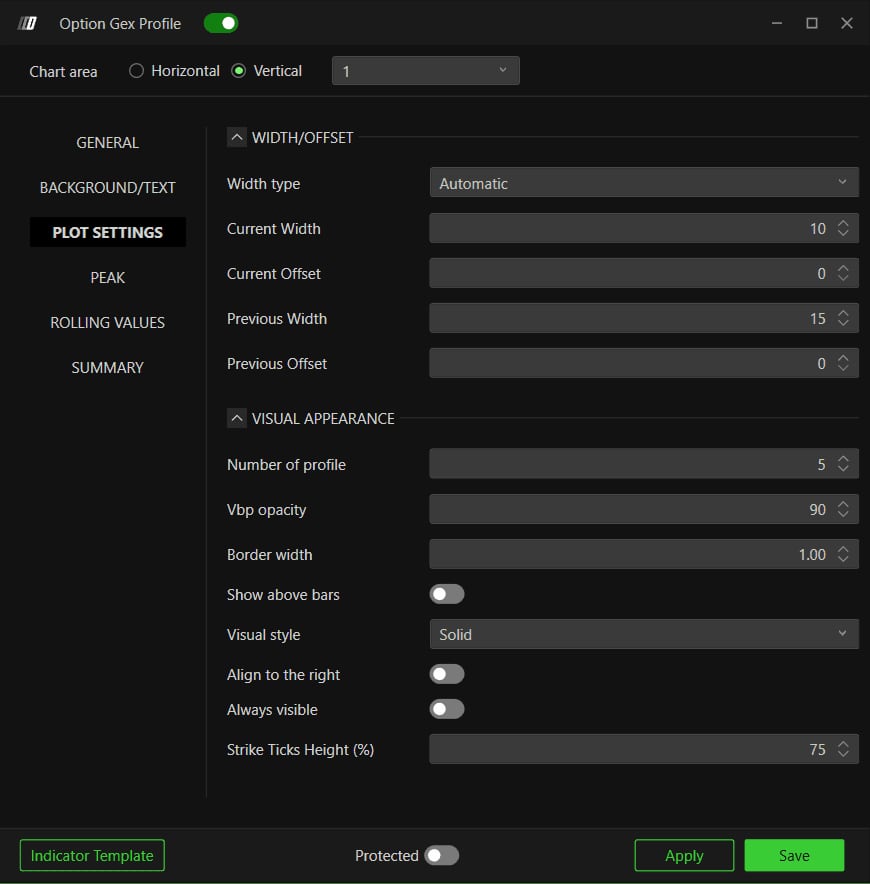
L'onglet Plot Settings, sous-sections Width/Offset et Visual Appearance.© DeepCharts - 05
Activer les lignes de pic dans l'onglet Peak
L'onglet Peak marque les deux strikes les plus chargés, un par camp, et c'est le réglage qui rend le profil exploitable d'un coup d'oeil. Deux sections identiques : Positive (Call Side) et Negative (Put Side). Enable et Highlight sont désactivés par défaut, Show Line est activé : tu as donc déjà les lignes horizontales sans rien toucher. Highlight Color vaut vert du côté call, violet du côté put, Line Width un, et Line Style propose Solid, Dash, Dot, Dash dot et Dash dot dot, avec Dash par défaut. Active Highlight si tu veux en plus colorer la barre elle même, pas seulement tracer la ligne.
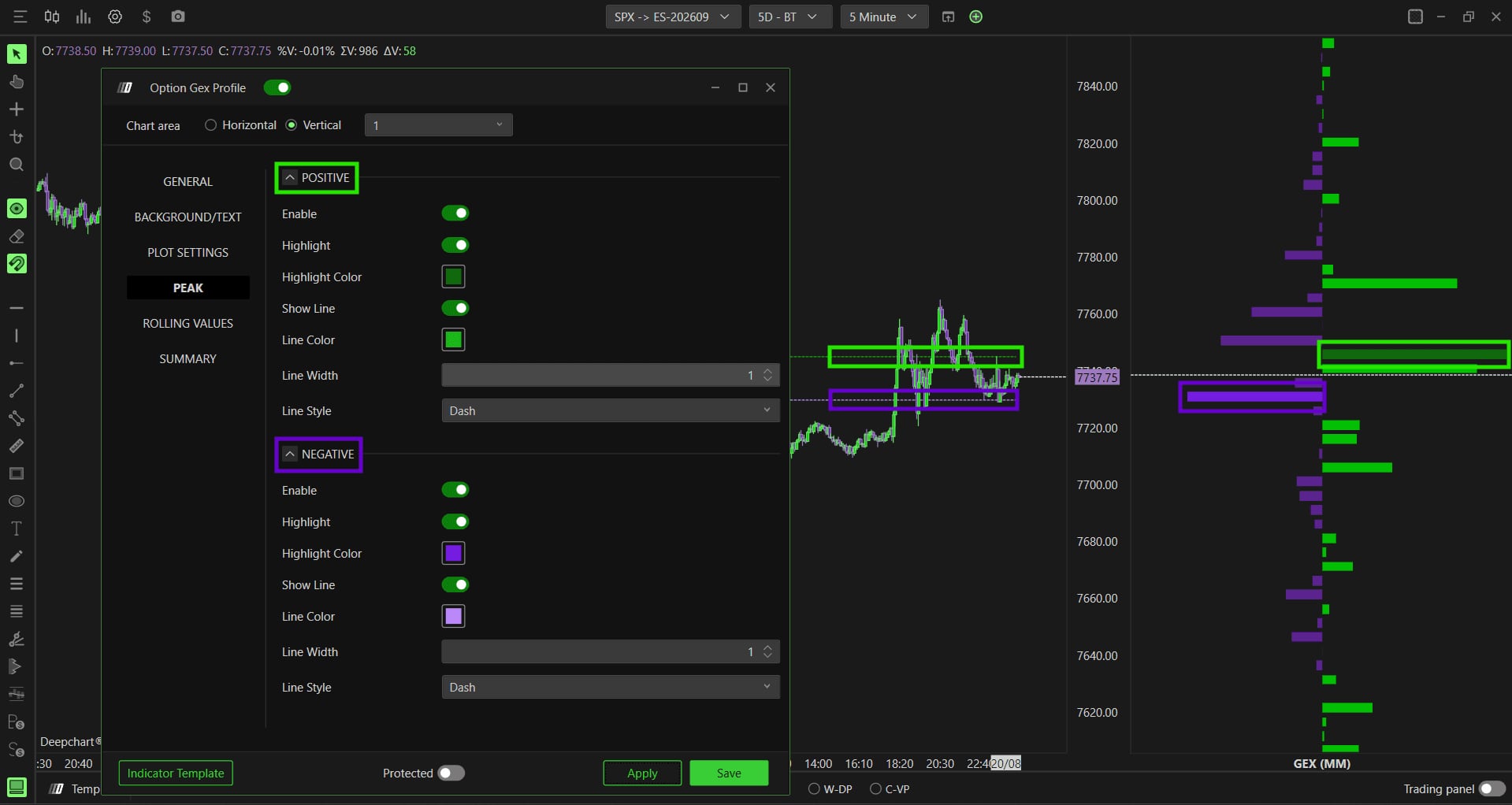
L'onglet Peak, avec les sections Positive (Call Side) et Negative (Put Side).© DeepCharts - 06
Ajouter les valeurs roulantes et le récapitulatif
Rolling Values retrace le profil tel qu'il était il y a une, cinq, quinze et trente minutes, sous forme de lignes superposées : c'est ainsi qu'on voit le positionnement se construire ou se déboucler en séance. Les quatre pas sont désactivés par défaut, chacun avec sa largeur, son style de trait (Dot pour M1 et M5, Dash pour M15, Solid pour M30) et sa couleur. L'onglet Summary, désactivé lui aussi par défaut, affiche les totaux cumulés directement sur le graphique, avec Text Color en blanc, Positive Color en vert, Negative Color en rouge et Text size à douze. Active les deux progressivement : quatre lignes roulantes d'un coup rendent le profil illisible.
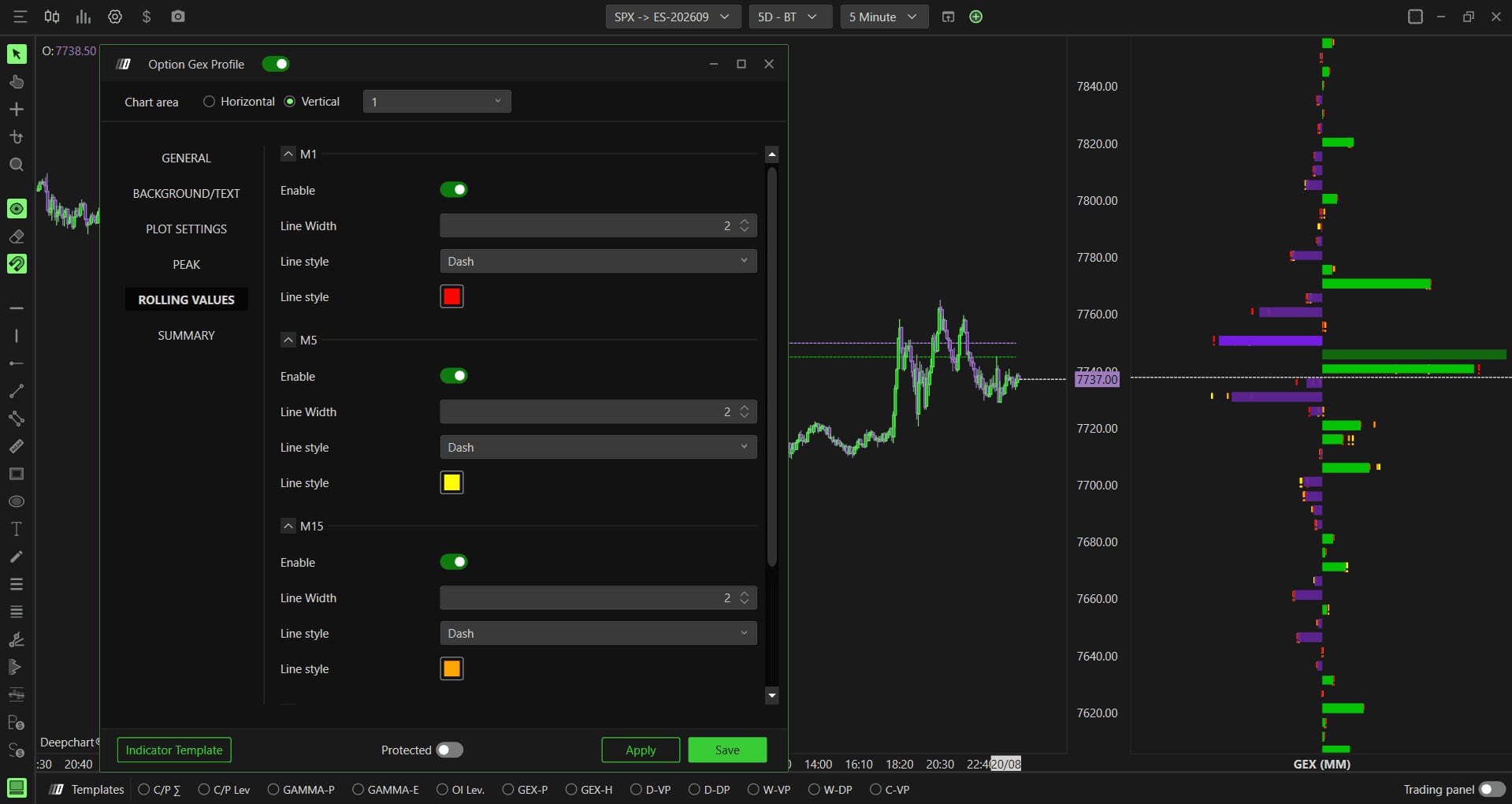
L'onglet Rolling Values, ses quatre pas de temps, et leur tracé superposé au profil courant.© DeepCharts
Les réglages, onglet par onglet
Le seul onglet qui change la donnée lue plutôt que son affichage.
Exposition gamma nette des teneurs de marché rapportée par le Cboe.
Donne la lecture en deux colonnes autour d'une ligne centrale.
Isole l'activité d'achat et de vente des teneurs de marché.
Positions en cours, sans pondération par le gamma.
Pression directionnelle de couverture plutôt que sensibilité gamma.
Vue structurelle du positionnement.
Resserre sur les échéances courtes pour ne garder que la couverture du jour.
Inclut la position ouverte reportée des séances précédentes.
Empile les profils de séance au lieu de les juxtaposer.
Affiche les étiquettes chiffrées sur le profil.
Souligne les strikes où les données se chevauchent.
Autres modes : Percentual period, Window width, Fixed bars.
Largeur et décalage du profil de la séance en cours.
Mêmes réglages pour les séances précédentes.
Nombre de séances affichées simultanément.
Solid ou Hollow.
Always visible garde le profil à l'écran quand tu fais défiler.
Hauteur de chaque barre de strike, en pourcentage de l'espacement disponible.
Colore la barre du strike le plus chargé, en plus de la ligne.
Ligne horizontale sur le strike de GEX positif le plus concentré.
Solid, Dash, Dot, Dash dot, Dash dot dot.
Ligne horizontale sur le strike de GEX négatif le plus concentré.
Mêmes options que du côté call.
Le profil tel qu'il était il y a 1, 5, 15 et 30 minutes, tracé en lignes.
Affiche les totaux cumulés sur le graphique.
⚠ Les pièges à éviter
- Chercher le GEX Profile sur un autre symbole que le SPX. Il exige la donnée participant réelle du Cboe : sur l'ES, le NQ ou tout autre graphique futures, l'indicateur n'apparaîtra pas, et ce n'est pas un problème de réglage.
- Confondre Gex et Dex dans Data source. Le premier mesure la sensibilité gamma, donc l'intensité du flux de couverture à venir ; le second mesure l'exposition delta, donc la direction déjà prise. Deux questions différentes, pas deux façons d'afficher la même chose.
- Activer les quatre pas de Rolling Values en même temps. Quatre profils fantômes superposés au profil courant, et tu ne lis plus rien. Un seul pas à la fois, choisi selon ton horizon de trade.
Tu veux progresser en order flow ?
On échange en direct sur le flux, la liquidité et nos trades, chaque jour, sur le Discord OrderFlowFutures. Rejoins-nous, c'est gratuit.
Rejoindre le Discord gratuitement7 en ligne·76 membres·Gratuit · accès instantané