Mis à jour le · publié le
Deep V-Tracker, c'est quoi ?
Une agression au marché ne dit rien toute seule. Ce qui compte, c'est son rythme : accélère-t-elle, ralentit-elle, s'épuise-t-elle ?, et ce qu'elle rencontre en face. Deep V-Tracker sépare explicitement ces deux questions en deux modules, au lieu de les mélanger dans un indicateur unique.
Ce que DeepCharts fait mieux
Le module Patterns encadre en cyan les bougies où le flux accélère brutalement, marque les zones de ralentissement, et signale les points d'épuisement où les intervenants agressifs vident leurs ordres. Le module Absorption & Pressure trace des lignes horizontales sur les zones d'activité : violet pour la pression vendeuse au BID, vert pour la pression acheteuse à l'ASK, avec des étiquettes « P » pour pression et « A » pour absorption. Les suffixes « C » (Control) et « E » (Extreme) marquent les bornes de niveau clé et les seuils d'invalidation.
Au quotidien
Le réglage qui change tout est l'intensité. Les motifs se filtrent en Strong, Medium ou Weak ; les zones de pression et d'absorption en Conservative, Medium ou Aggressive. Commence en Strong et Conservative : tu auras peu de marques, mais elles vaudront quelque chose. La longueur des lignes se règle en nombre de barres, et des alertes peuvent être posées sur les détections.
Cas typique : le prix descend vers un niveau, le module Patterns encadre une accélération en cyan, puis marque un ralentissement. Au même endroit, une ligne verte étiquetée « A » apparaît : de la pression acheteuse absorbe la vente agressive. La combinaison, accélération, ralentissement, absorption au même prix, décrit un vendeur qui a fini son travail et un acheteur qui prend le relais.
⚠ Le piège à éviter
Le piège est de traiter chaque marque comme un signal. Une zone de pression n'est pas une entrée : c'est un endroit où des ordres agressifs se font bloquer par des ordres passifs. Tant que le blocage tient, le niveau vaut ; dès qu'il cède, la même marque devient un piège. Le second piège est de descendre l'intensité en Weak pour « voir plus de choses » : tu verras surtout du bruit.
À combiner avec
Deep V-Tracker se lit avec la heatmap de liquidité : la zone d'absorption qu'il marque doit correspondre à de la taille réellement posée au carnet. Si la ligne apparaît sans taille en face, méfie-toi. Croise-le aussi avec le détecteur d'icebergs : une absorption qui se recharge est d'une autre nature qu'une absorption qui s'épuise.
Questions fréquentes
Que signifient les étiquettes P, A, C et E de Deep V-Tracker ?+
« P » désigne une zone de pression et « A » une zone d'absorption. Les suffixes « C » pour Control et « E » pour Extreme marquent respectivement les bornes de niveau clé et les seuils d'invalidation.
Quelle différence entre pression et absorption ?+
La pression décrit une activité soutenue d'un côté du carnet, vendeuse au BID en violet, acheteuse à l'ASK en vert. L'absorption décrit le moment où des ordres agressifs se font bloquer par des ordres passifs. La première est un flux, la seconde un blocage.
Quelle intensité choisir au départ ?+
Strong pour les motifs et Conservative pour les zones. Tu auras nettement moins de marques, mais chacune correspondra à un événement franc. Descendre l'intensité augmente le nombre de détections plus vite que leur qualité.
Faut il activer les deux modules en même temps ?+
Non. Chacun se règle dans son propre onglet. Isoler un seul module, Patterns par exemple en mettant Weak sur les deux autres catégories, aide souvent à apprendre à le lire avant d'ajouter le second.
Quelle différence entre Intensity et Level mode ?+
Intensity filtre le bruit visuel des motifs affichés, sur les Patterns comme sur Absorption Pressure. Level mode, propre au module Absorption Pressure, fixe en plus la proximité aux seuils structurels avant qu'une ligne apparaisse. Ce sont deux filtres indépendants.
Une alerte Deep V Tracker peut elle se régler sur un seul type de motif ?+
L'onglet Absorption-Pressure Alert nomme l'alerte via Alert Name et peut y joindre un message avec Enable Message, plutôt que de se contenter d'un son générique.
Tuto & configDeep V Tracker : régler les patterns et le module Absorption Pressure
+Deux modules, deux logiques de réglage : l'intensité et la couleur des motifs d'un côté, les seuils de pression et d'absorption de l'autre.
Deep V Tracker combine deux lectures du flux volumétrique dans un seul indicateur. Le module Patterns repère les anomalies dans la relation entre le prix et le volume (accélération, ralentissement, épuisement). Le module Absorption Pressure trace où les acheteurs et les vendeurs exercent réellement le contrôle, à des seuils de prix précis. Les deux se règlent séparément, avec une logique de paramétrage différente.
- L'indicateur Deep V Tracker ajouté au graphique depuis la liste des indicateurs
Pas à pas
- 01
Ajouter l'indicateur et ouvrir sa configuration
Ajoute Deep V Tracker au graphique depuis la liste des indicateurs, puis clique sur son icône de paramètres. Le panneau distingue clairement les deux modules, Patterns et Absorption Pressure : chacun a ses propres réglages dans un onglet séparé.
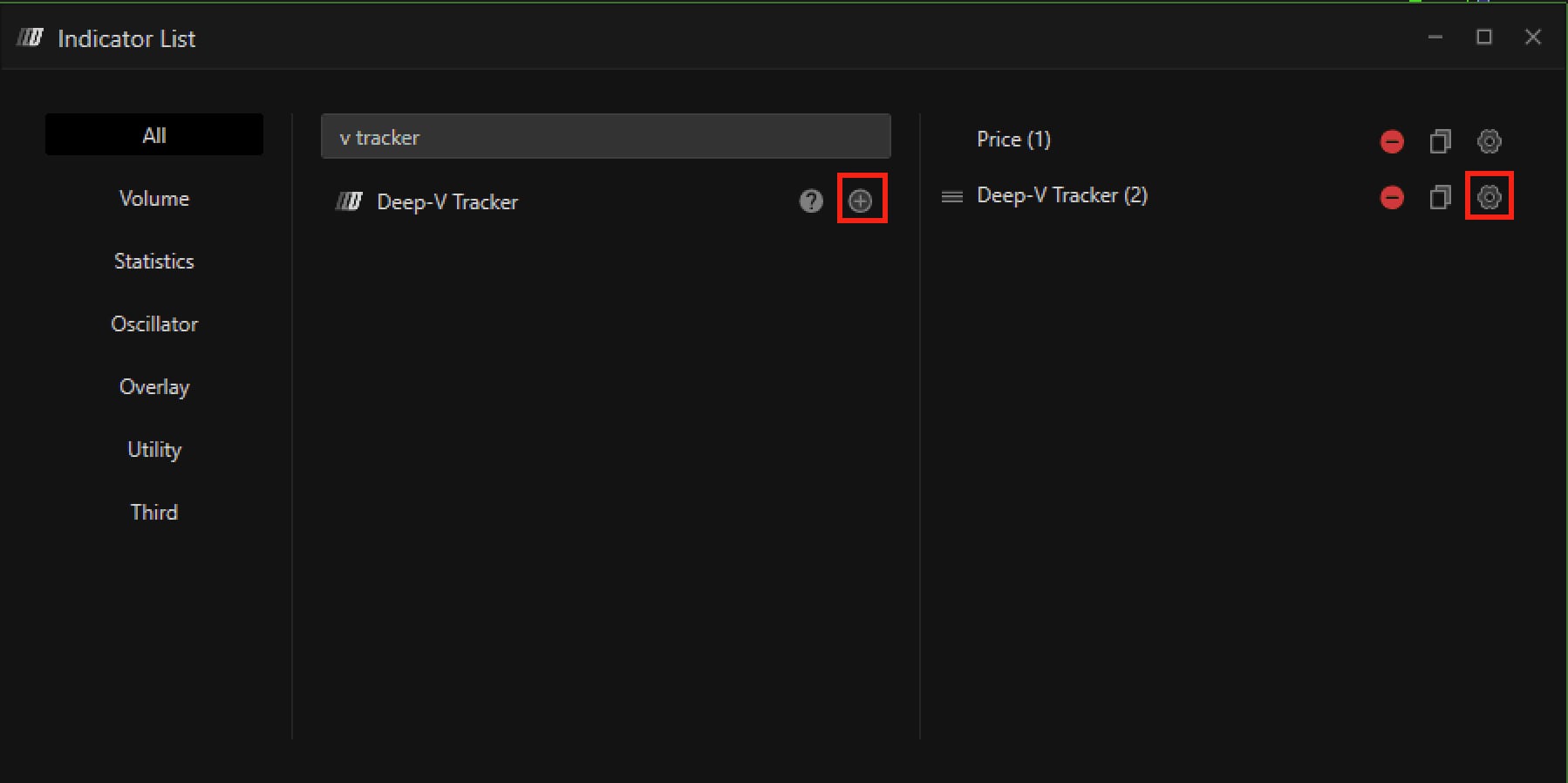
L'indicateur Deep V Tracker dans la liste, avec l'icône de paramètres qui ouvre sa configuration.© DeepCharts - 02
Régler le module Patterns
Le module distingue trois catégories, chacune avec son propre Mode (Weak, Medium, Strong) et sa propre Color, réglables indépendamment : Acceleration, Exhaustion et Slowdown. Mode filtre le bruit visuel de cette catégorie précise : Strong ne garde que les motifs les plus nets de cette catégorie, Weak en affiche davantage au risque d'en montrer des marginaux. Il n'y a pas d'interrupteur d'activation séparé : une catégorie qu'on ne veut pas voir se règle en Weak plutôt qu'en Strong, ou se recolore dans une teinte proche du fond.
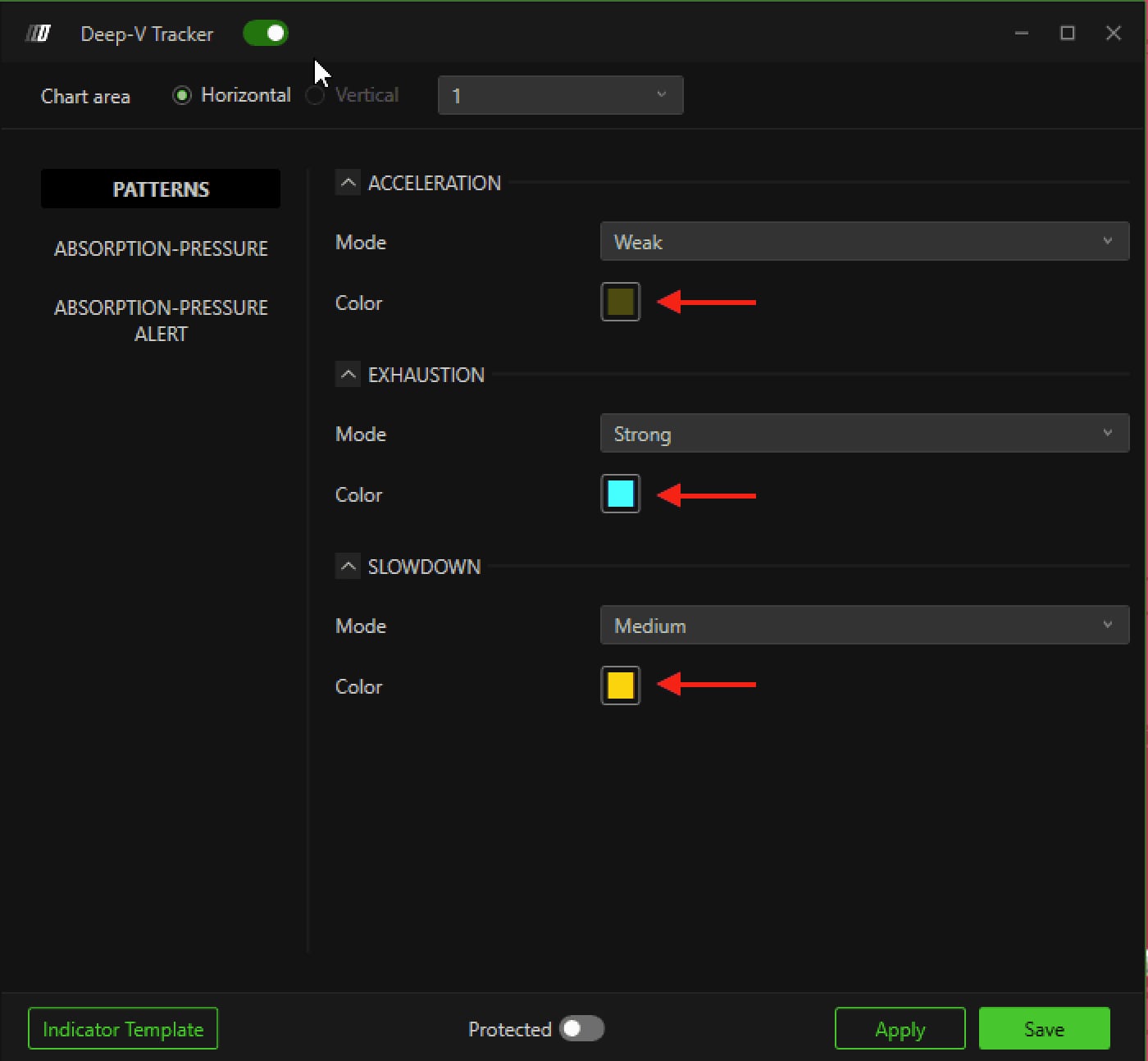
Le panneau Patterns avec Mode et Color réglables séparément pour Acceleration, Exhaustion et Slowdown.© DeepCharts - 03
Reconnaître les trois motifs
Une zone signalée sur le corps des bougies pour Acceleration marque un afflux d'intérêt institutionnel, une reprise nette du mouvement directionnel. Exhaustion indique que l'énergie acheteuse ou vendeuse s'est vidée, ce qui précède souvent une inversion sans la garantir. Slowdown marque une perte de force du mouvement en cours, sans indiquer encore de retournement.
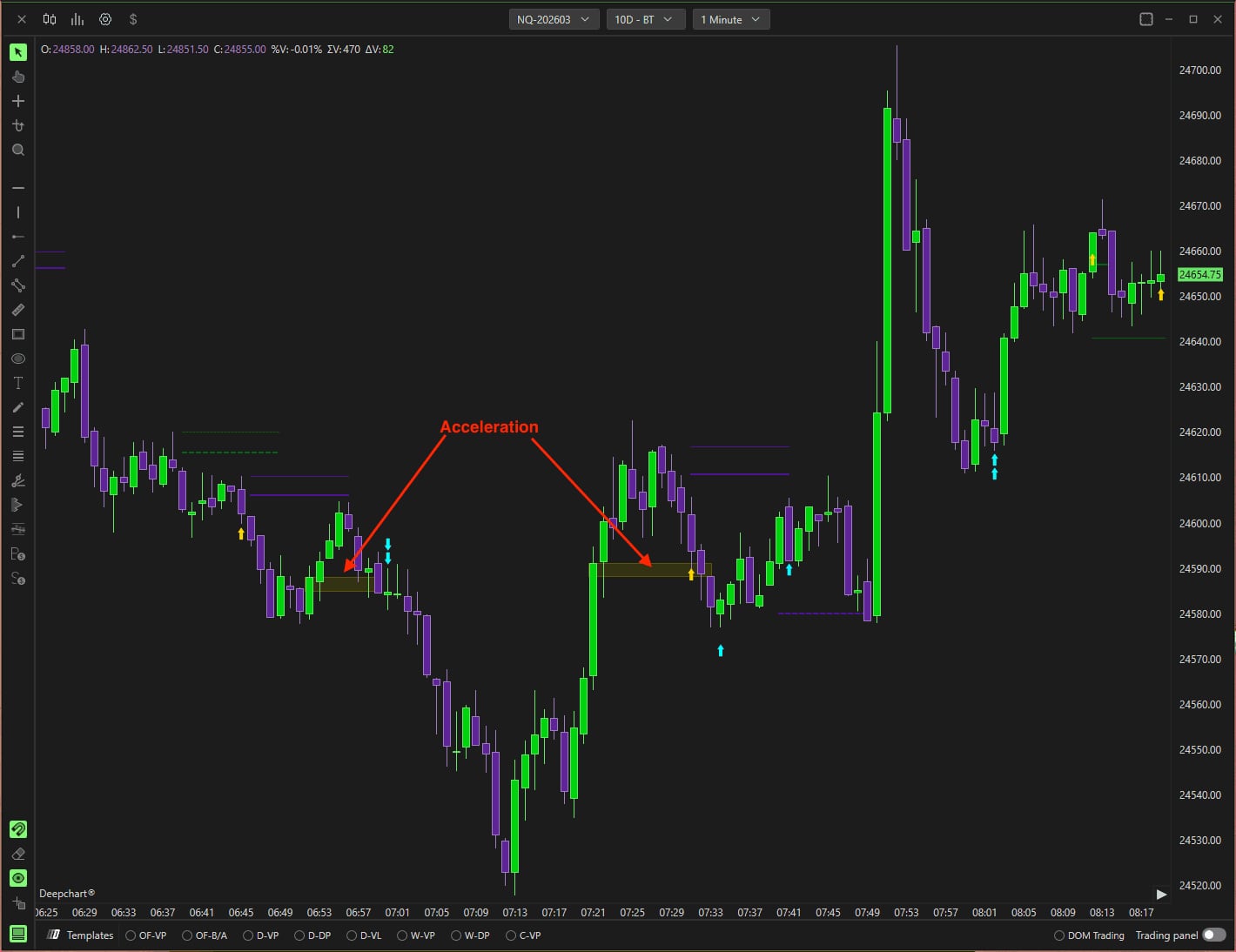
Le motif Acceleration illustré sur le graphique, deux zones signalées par des flèches.© DeepCharts - 04
Régler le module Absorption Pressure
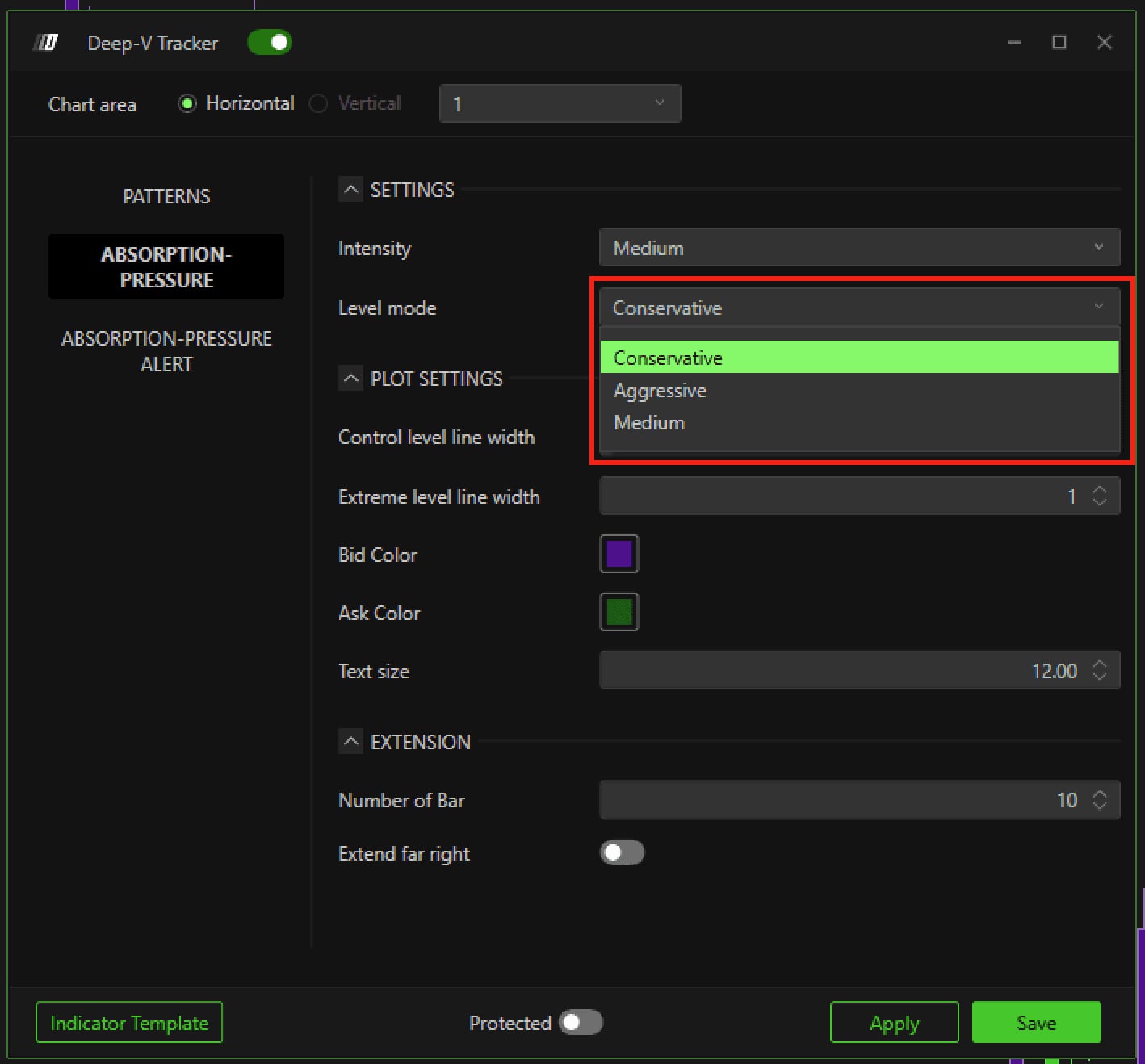
Intensity (Weak, Medium, Strong) fonctionne comme pour les Patterns. Level mode (Conservative, Medium, Aggressive) fixe la proximité aux seuils structurels du marché avant qu'une ligne s'affiche : Conservative ne réagit qu'aux niveaux les plus établis, Aggressive réagit plus tôt, au prix de plus de faux signaux. Control level line width et Extreme level line width règlent séparément l'épaisseur des lignes de contrôle et des lignes extrêmes, deux et un pixel par défaut. Bid Color et Ask Color sont personnalisables, violet et vert par défaut. Text size règle la lisibilité des libellés, et dans le bloc Extension, Number of Bar fixe la longueur des lignes tandis qu'Extend far right les prolonge jusqu'au bord droit du graphique, désactivé par défaut.
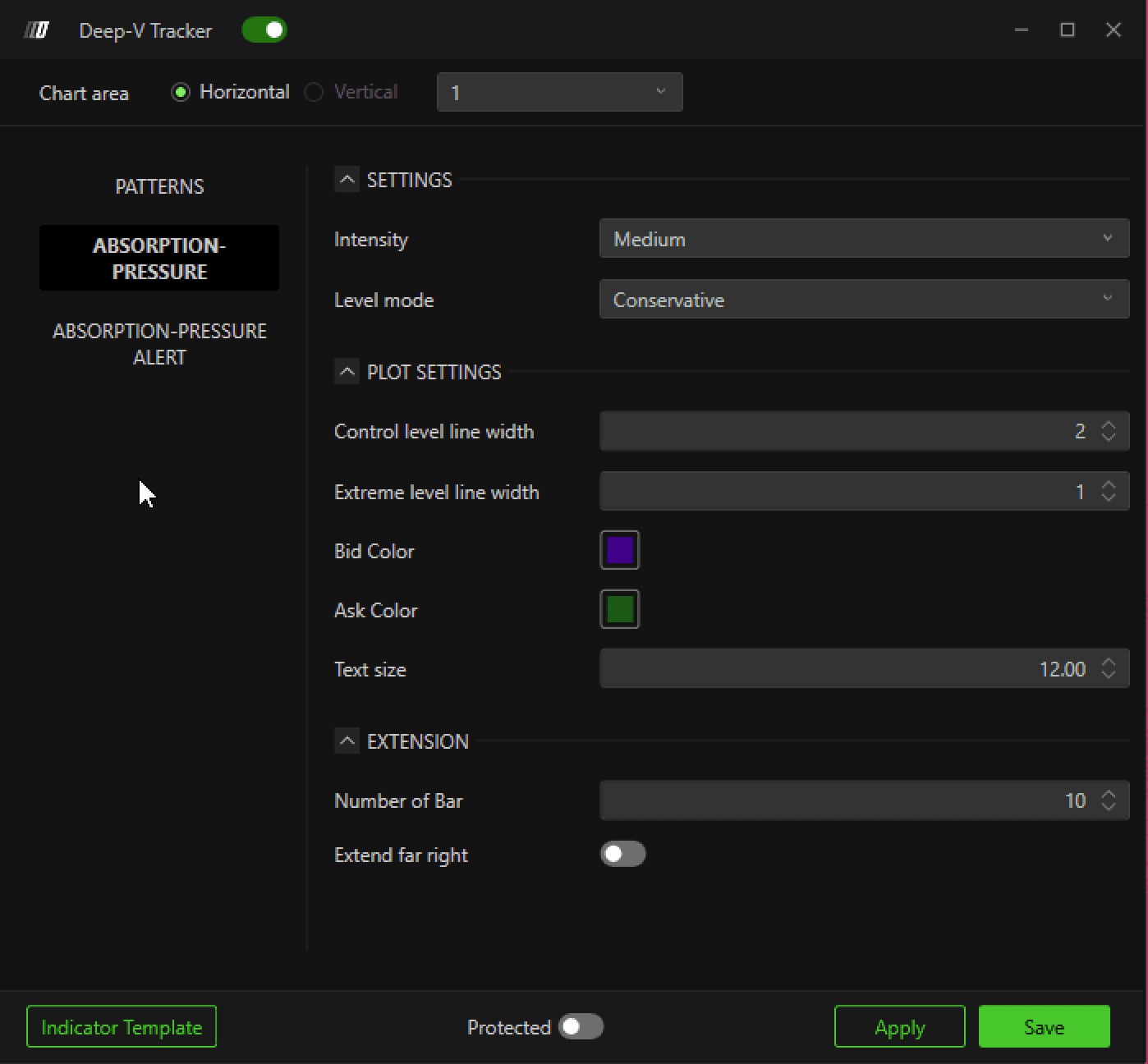
Le module Absorption Pressure avec Intensity, Level mode, la largeur des lignes et les couleurs Bid/Ask.© DeepCharts - 05
Lire les libellés P, A, C et E
Sur les lignes du module Absorption Pressure, la lettre P (Pressure) apparaît en pointillé pour une pression acheteuse forte et en plein pour une pression vendeuse forte ; la lettre A (Absorption) signale que des ordres agressifs se sont fait bloquer par des ordres passifs au même niveau. Le suffixe C (Control) marque le niveau où une réaction est la plus probable, le suffixe E (Extreme) marque la zone au delà de laquelle la lecture est invalidée.
- 06
Créer une alerte
Depuis l'onglet Absorption-Pressure Alert, Enable Alert Sound active le son, Alert Name nomme l'alerte dans la liste déroulante, et Enable Message ajoute un message affiché au déclenchement, sans avoir à garder l'œil sur le graphique en continu.
L'onglet Absorption-Pressure Alert avec Enable Alert Sound, Alert Name et Enable Message.© DeepCharts
Les réglages, onglet par onglet
Reprise nette du mouvement directionnel.
Épuisement de l'énergie acheteuse ou vendeuse.
Perte de force du mouvement en cours.
Même logique que pour les Patterns.
Proximité aux seuils structurels avant qu'une ligne s'affiche. Aggressive réagit plus tôt, au prix de plus de faux signaux.
Épaisseur des lignes au niveau de contrôle.
Épaisseur des lignes au niveau extrême.
Violet pour la pression baissière (Bid), vert pour la pression haussière (Ask) par défaut.
Lisibilité des libellés P, A, C, E.
Longueur d'affichage des lignes horizontales.
Prolonge les lignes jusqu'au bord droit du graphique.
⚠ Les pièges à éviter
- Confondre le suffixe C et le suffixe E. C (Control) marque le niveau de réaction le plus probable, E (Extreme) marque la zone d'invalidation. Réagir à un niveau E comme s'il s'agissait d'un niveau C, c'est réagir trop tôt.
- Pousser Level mode sur Aggressive sans ajuster Intensity en retour. Les deux réglages combinés sur leur position la plus sensible produisent un nombre de lignes qui noie la lecture plutôt que de l'aider.
- Chercher un interrupteur pour désactiver une catégorie de Patterns. Il n'existe pas : pour faire taire Slowdown par exemple, réduis son Mode à Weak ou recolore le dans une teinte proche du fond, plutôt que de chercher une case à décocher qui n'existe pas.
Tu veux progresser en order flow ?
On échange en direct sur le flux, la liquidité et nos trades, chaque jour, sur le Discord OrderFlowFutures. Rejoins-nous, c'est gratuit.
Rejoindre le Discord gratuitement7 en ligne·76 membres·Gratuit · accès instantané