Mis à jour le · publié le
Deep Reload, c'est quoi ?
Dans un carnet, les gros ordres passifs bougent en permanence : ils sont posés, retirés, reposés. Ce va-et-vient est invisible sur un graphique classique et illisible à l'œil nu sur un DOM qui défile. Deep Reload surveille le carnet en temps réel et marque les moments où une quantité significative de liquidité fraîche réapparaît dans une bande de prix étroite autour du marché, après un retrait. C'est la signature d'un participant qui tient une position et qui la redéploie plutôt que d'abandonner le niveau.
Notre lien ouvre DeepCharts avec le code OFF renseigné à l'étape Payment. Black Friday : retape le code OFF à l'étape Payment. Prérempli par notre lien, il reste à -10 % ; effacé puis retapé, il passe à -20 %.
Ce que DeepCharts fait mieux
L'outil ne se contente pas de mesurer la liquidité présente, il mesure sa dynamique, avec deux seuils distincts : Total Value fixe le volume minimum de liquidité nouvelle nécessaire pour tracer une zone, Pull Value fixe la taille minimale du retrait qui qualifie l'événement comme un vrai reload. Ces seuils se laissent en automatique ou se posent à la main, ce qui compte quand tu passes du NQ à un contrat moins épais. Number of Levels règle la largeur de la bande surveillée autour du prix. Les événements adjacents sont agrégés en une seule zone, ce qui garde le graphique lisible même dézoomé, et un filtre de tendance optionnel ne garde que les reloads alignés avec le mouvement court terme. Les zones sortent en bandes horizontales, vertes au bid, violettes à l'ask, avec alertes possibles.
Au quotidien
Le réglage qui compte vraiment est le couple de seuils. Trop bas, tu obtiens un mur de bandes et plus aucune information ; trop haut, tu ne vois que les événements extrêmes, une ou deux fois par séance. La bonne méthode est de partir de l'automatique une semaine sur ton instrument, de noter la taille des reloads qui ont effectivement tenu, puis de passer en manuel avec ce chiffre. Le filtre de tendance est à réserver aux journées directionnelles : en range, il supprime précisément les reloads de retournement qui t'intéressent.
Cas typique sur le NQ en fin de matinée : le prix descend vers un support de la veille. Une bande verte se dessine deux ticks sous le prix, disparaît, puis se redessine au même endroit une minute plus tard, plus épaisse. Quelqu'un a retiré ses ordres pendant l'approche, laissé passer l'agression, puis redéployé au même prix. C'est un niveau défendu, pas un simple support graphique. La lecture change ton stop autant que ton entrée.
⚠ Le piège à éviter
Le piège est de traiter une bande comme un plancher. Un reload peut être annulé une fois de plus, et le niveau cède parfois au troisième passage précisément parce que celui qui défendait a fini de se faire remplir. Le second piège est de confondre reload et iceberg : le reload est un réapprovisionnement visible dans le carnet, l'iceberg est une taille cachée qui se révèle à l'exécution. Les deux se produisent souvent ensemble, mais ce ne sont pas les mêmes preuves.
À combiner avec
Deep Reload signale l'endroit, l'Iceberg Detector dit si le volume caché s'y fait vraiment exécuter, et le footprint dit si l'agression cède. Une zone de reload qui coïncide avec une absorption au footprint et un mur visible sur la heatmap est l'un des rares alignements où trois outils indépendants racontent la même chose.
Questions fréquentes
Qu'est-ce qu'un reload dans un carnet d'ordres ?+
C'est la réapparition d'une liquidité passive significative au même endroit après qu'elle a été retirée. Le participant n'abandonne pas le niveau : il annule pendant l'approche puis repose ses ordres, souvent pour se faire remplir sans afficher toute sa taille d'un coup.
Quelle différence entre Deep Reload et l'Iceberg Detector ?+
Le reload se voit dans le carnet, côté ordres passifs affichés qui reviennent. L'iceberg se voit dans les exécutions, côté taille cachée qui se révèle au fil des remplissages. Le premier montre une intention redéployée, le second une taille dissimulée.
Comment régler les seuils Total Value et Pull Value ?+
En partant du mode automatique quelques séances sur ton instrument, en notant la taille des reloads qui ont réellement tenu, puis en passant en manuel avec cette valeur. Un seuil unique ne se transporte pas d'un contrat à l'autre : le NQ et un contrat moins liquide n'ont pas la même échelle.
Faut-il garder Value type sur Automatic ?+
Oui pour découvrir l'outil et oui si tu changes souvent d'instrument. Non si tu travailles un seul contrat au quotidien : le mode automatique recalibre, donc deux séances ne sont pas jugées avec la même règle. Passe en Manual avec un seuil fixé une fois pour toutes, et tes lectures redeviennent comparables.
Quelle différence entre Total value et Pull value ?+
Total value, à 2.0 par défaut, regarde l'apparition de volume neuf, c'est lui qui déclenche la détection. Pull value, à 1.5, regarde la disparition : il fixe la taille minimale d'un ordre retiré ou modifié pour qu'un événement soit compté, ce qui évite de réagir au va et vient permanent des petits ordres.
Deep Reload remplace-t-il la heatmap ?+
Non, ils répondent à deux questions différentes. La heatmap montre en continu où se trouve la liquidité. Deep Reload ne retient qu'un événement précis, le moment où de la liquidité neuve se dépose près du prix, et le marque par une bande verticale pour que tu puisses y revenir plus tard.
Pourquoi mes marques masquent-elles le graphique ?+
Parce que Opacity a été montée au dessus de sa valeur par défaut de 40 dans PLOT SETTINGS. Redescends la, et utilise Plot max ticks pour borner la hauteur des zones les plus étalées.
Tuto & configDeep Reload : le paramétrage complet, section par section
+Seuil automatique ou manuel, volume déclencheur, taille de retrait, largeur de la zone surveillée et filtre de tendance : les trois sections du détecteur de liquidité fraîche.
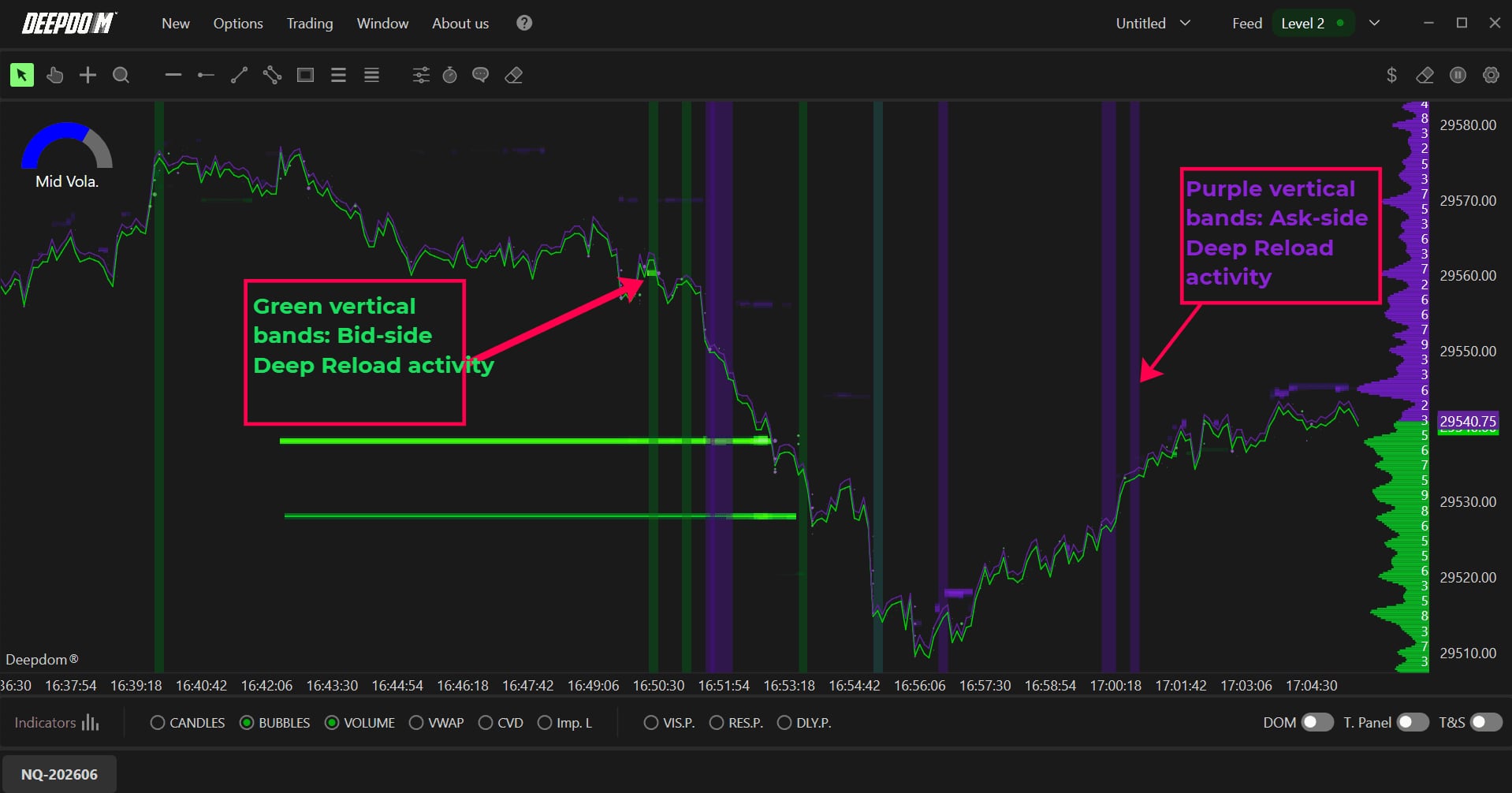
Deep Reload, que la documentation appelle aussi Fresh Liquidity Detector, surveille le carnet en temps réel et marque le moment où de la liquidité passive neuve apparaît près du prix. Au lieu de suivre chaque mise à jour du Level 2, tu vois des bandes verticales colorées tomber sur le graphique à l'instant de l'événement, vertes côté bid et violettes côté ask, accompagnées de lignes horizontales au prix concerné. Trois sections suffisent à le régler, et deux champs décident de tout : le volume qui déclenche une détection, et la largeur de la zone surveillée autour du prix.
- Une licence DeepDom active et un flux de profondeur de type Level 2
- Un instrument liquide pour commencer : sur un contrat peu traité, les seuils par défaut ne déclenchent presque jamais
Pas à pas
- 01
Ajouter l'indicateur et comprendre ce que tu vas voir
Ajoute Deep Reload par un clic droit sur le graphique puis Indicators, et ouvre son engrenage. L'indicateur ne trace pas une courbe : il marque des événements. Chaque fois qu'un volume significatif apparaît dans la zone de prix surveillée, une bande verticale colorée tombe sur le graphique au moment où cela se produit, verte quand le dépôt est côté bid, violette quand il est côté ask, et des lignes horizontales matérialisent le prix concerné. Une bande n'est donc pas une prévision, c'est l'enregistrement d'un dépôt d'ordres qui vient d'avoir lieu.
Capture à ajouterUn graphique NQ dans DeepDom, avec les bandes verticales vertes côté bid et violettes côté ask de Deep Reload.
- 02
Régler ce qui déclenche une détection
La section GENERAL porte les quatre champs qui comptent. Value type est sur Automatic par défaut : l'indicateur calibre lui même ce qu'il considère comme significatif, ce qui est le bon point de départ et le bon réglage quand tu changes souvent d'instrument. En Manual, tu reprends la main, et c'est ce qu'il faut faire dès que tu travailles un seul contrat au quotidien, parce que la calibration automatique s'adapte et ne juge donc pas deux séances avec la même règle. Total value, à 2.0, est le seuil de volume neuf qui déclenche la détection, et c'est lui qui décide du bruit. Pull value, à 1.5, fixe la taille minimale d'un ordre retiré ou modifié pour qu'un seul événement compte, ce qui filtre le va et vient des petits ordres. Number of levels, à 10, définit la largeur de la zone surveillée autour du prix : l'élargir capte mécaniquement plus de volume, donc Total value doit suivre.
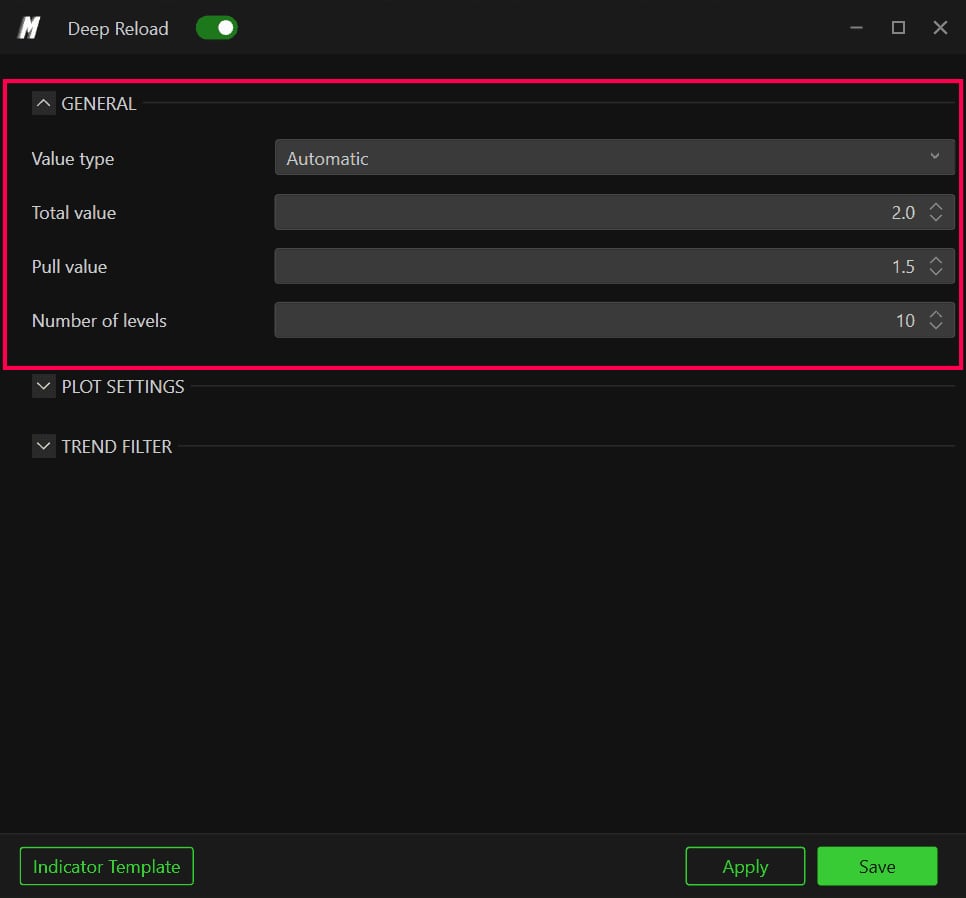
La section GENERAL de Deep Reload, avec Value type sur Automatic, Total value 2.0, Pull value 1.5 et Number of levels 10.© DeepCharts - 03
Rendre les marques lisibles
La section PLOT SETTINGS ne change rien au calcul mais beaucoup à l'usage. Ask color est violet et Bid color vert par défaut, une convention qu'il vaut mieux garder puisque c'est celle de toute la plateforme. Opacity, à 40, est le réglage le plus utile : des bandes trop opaques masquent les bougies et le carnet, et un graphique devenu illisible ne sert à rien. Plot min bar width, à 2, garantit qu'une marque reste visible quand tu dézoomes, et Plot max ticks, à 20, borne sa hauteur en ticks pour éviter qu'un dépôt étalé ne couvre la moitié de l'écran.
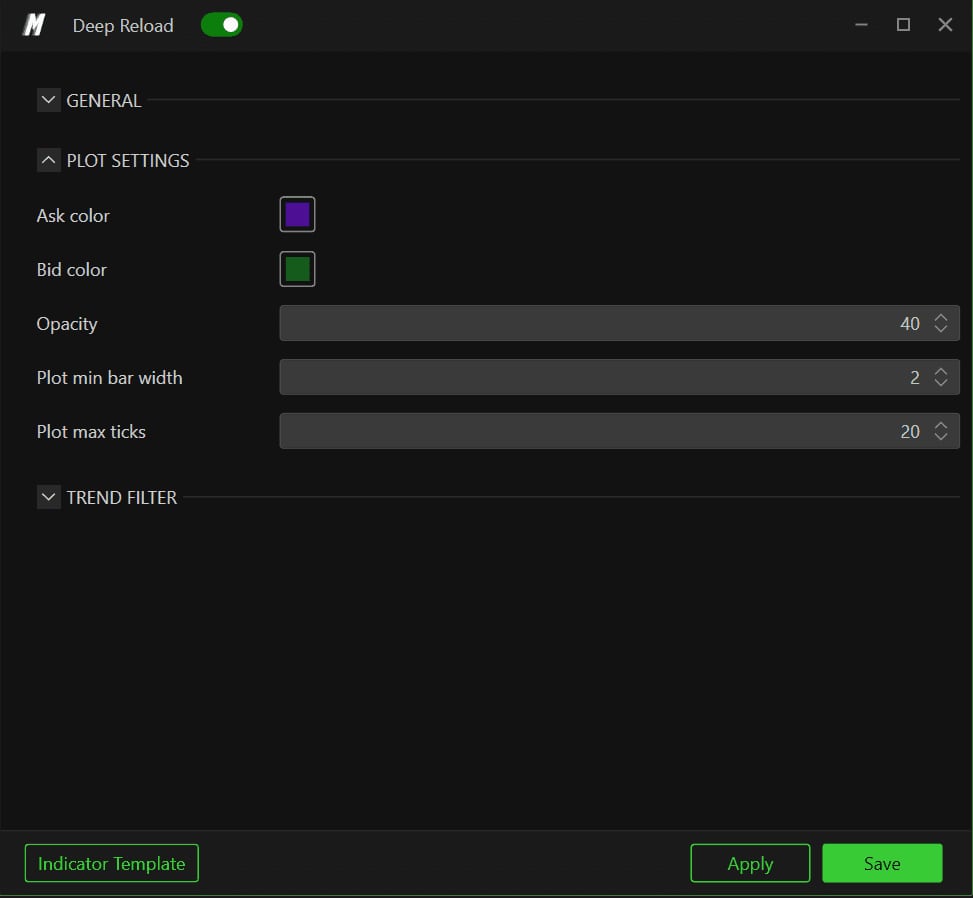
La section PLOT SETTINGS, avec Opacity à 40, Plot min bar width à 2 et Plot max ticks à 20.© DeepCharts - 04
Décider si tu filtres par la tendance
La section TREND FILTER n'affiche que deux champs, et elle est désactivée d'origine : Enable trend filter est sur OFF, avec Trend filter lookback (minutes) à 5. Activé, le filtre ne garde que les détections qui vont dans le sens de la tendance estimée sur cette fenêtre. C'est confortable et c'est un choix fort, parce que la liquidité qui se reconstruit contre la tendance est souvent le signal le plus intéressant, celui qui précède un retournement. Garde le désactivé le temps d'apprendre l'outil, et n'oublie pas Apply pour tester sans fermer, Save pour conserver.
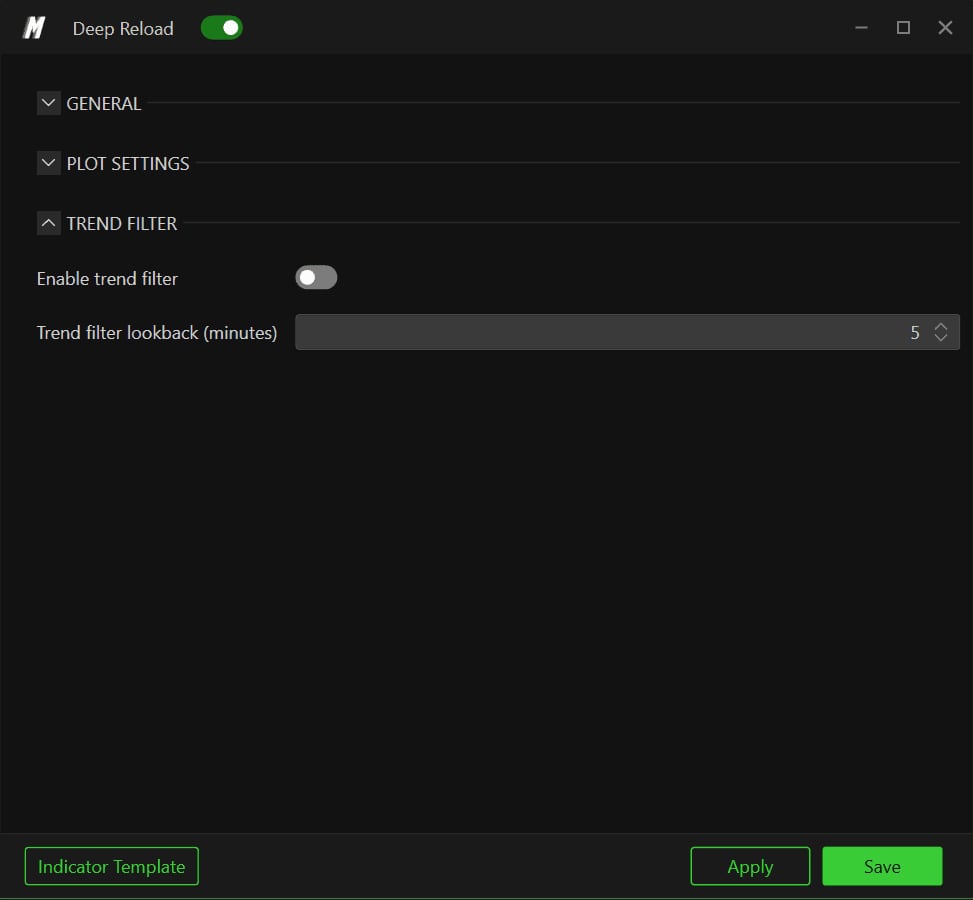
La section TREND FILTER, avec son interrupteur sur OFF et une fenêtre de 5 minutes.© DeepCharts
Les réglages, onglet par onglet
Les quatre champs qui décident de ce qui déclenche une détection.
Manual rend les seuils comparables d'une séance à l'autre.
Seuil de volume neuf. Le réglage qui décide du bruit, à calibrer par instrument.
Taille minimale retirée ou modifiée pour qu'un événement compte.
Largeur de la zone surveillée. L'élargir oblige à relever Total value.
Aucun effet sur le calcul, un effet décisif sur la lisibilité.
Convention de toute la plateforme : autant la garder.
Le réglage le plus utile de la section : des marques opaques masquent les bougies.
Garde la marque visible quand tu dézoomes.
Empêche un dépôt étalé de couvrir l'écran.
Désactivée d'origine, et c'est le bon réglage pour apprendre l'outil.
Fenêtre d'estimation de la tendance.
⚠ Les pièges à éviter
- Chercher une section d'alertes. Le panneau n'en a pas : Deep Reload se règle en trois sections, GENERAL, PLOT SETTINGS et TREND FILTER, et rien d'autre.
- Élargir Number of levels sans retoucher Total value. Une zone plus large capte mécaniquement plus de volume, donc le seuil qui filtrait correctement devient permissif et les marques se multiplient.
- Activer le filtre de tendance trop tôt. Il masque les reconstructions contre tendance, qui sont souvent le signal le plus intéressant parce qu'elles précèdent les retournements.
- Prendre une marque pour un support garanti. Elle enregistre un dépôt d'ordres passifs qui vient d'avoir lieu, pas un engagement : ces ordres peuvent disparaître avant que le prix ne revienne les tester.
Dernières séances décryptées
Une vraie journée de marché lue en direct sur la heatmap et le footprint : events macro, niveaux qui ont tenu, et chaque lecture avec son screen DeepCharts.
- ESvendredi 20 novembre 2026S&P 500 : six baisses d’affilée, rotation hors des puces avant Waller et le Michigan
- FDAXvendredi 20 novembre 2026# DAX 40 le 20 novembre 2026 : le FDAX recule de 1,2 % sous le reflux de l'IA et l'inflation allemande
- NQvendredi 20 novembre 2026Nasdaq 100 : le repli de l'IA gagne les semi-conducteurs avant Waller et le Michigan
Tu veux progresser en order flow ?
On échange en direct sur le flux, la liquidité et nos trades, chaque jour, sur le Discord OrderFlowFutures. Rejoins-nous, c'est gratuit.
Rejoindre le Discord gratuitement19 en ligne·125 membres·Gratuit · accès instantané