Mis à jour le · publié le
Le Deep Liquidity Scan, c'est quoi ?
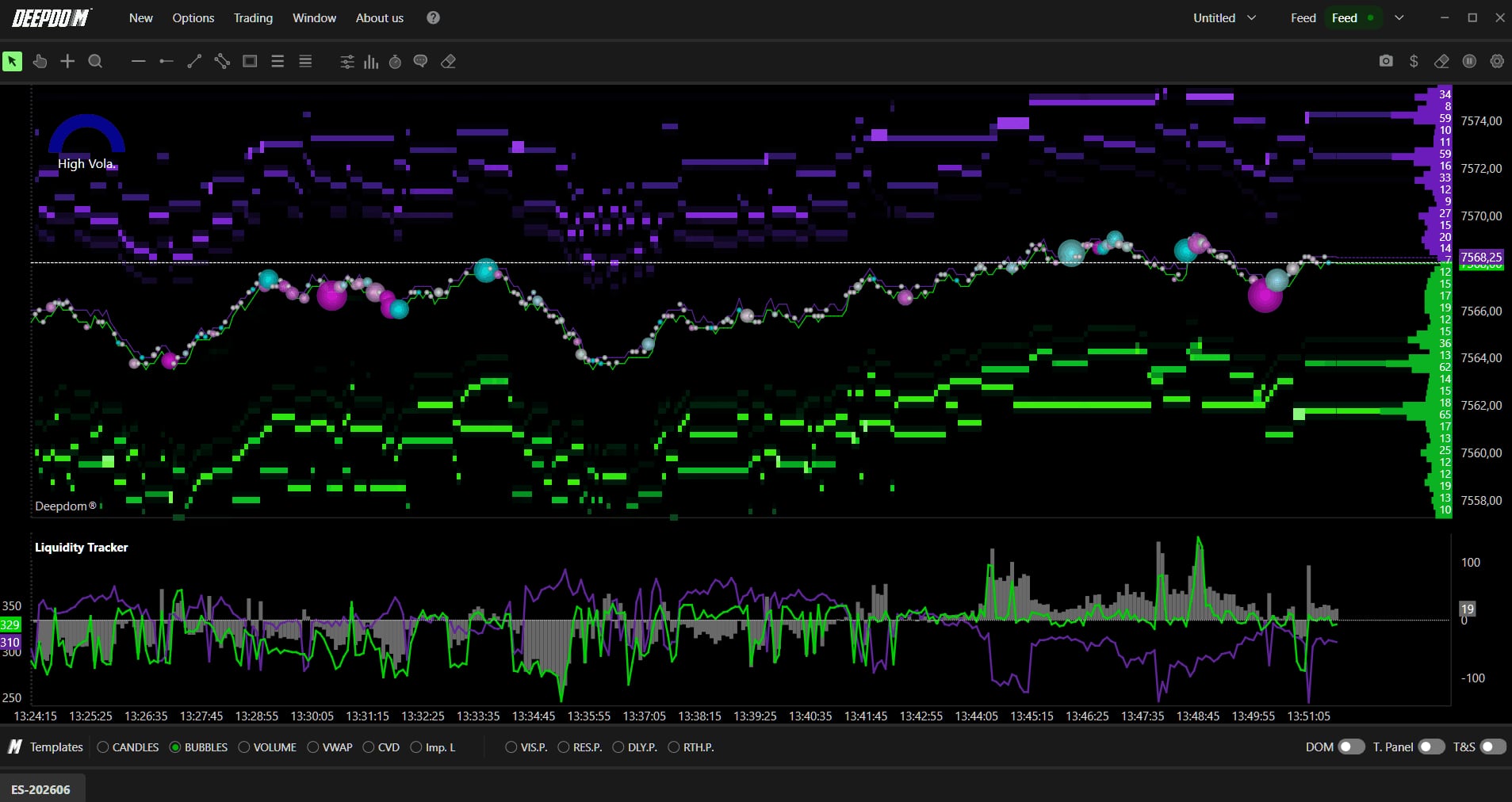
Le carnet d'ordres contient deux informations différentes : la position des ordres passifs, et leur quantité totale. La heatmap répond magnifiquement à la première question et très mal à la seconde, parce que l'œil compare mal deux nuages de couleur. Le Deep Liquidity Scan agrège la liquidité passive présente au bid et celle présente à l'ask sur une profondeur choisie, puis trace les deux comme des courbes, avec leur différence nette. Tu passes d'une image à une mesure.
Notre lien ouvre DeepCharts avec le code OFF renseigné à l'étape Payment. Black Friday : retape le code OFF à l'étape Payment. Prérempli par notre lien, il reste à -10 % ; effacé puis retapé, il passe à -20 %.
Ce que DeepCharts fait mieux
La profondeur analysée est un réglage, pas une contrainte : le champ Num Lev Depth va de la poignée de niveaux collés au prix jusqu'à deux cents niveaux, ce que seule une donnée ordre par ordre permet de tenir. Le mode de calcul change la question posée : en Normal, tous les niveaux pèsent pareil, en Exponentiel les niveaux proches du prix pèsent davantage, avec un paramètre Exp Half-Weight Lev qui règle la vitesse de décroissance. Deux filtres décident ensuite de ce qui compte : Value Reference compare la mesure au dernier relevé ou à son maximum historique, et Level Mode isole la liquidité fraîche, la liquidité persistante, ou garde tout. Enfin les axes du bid, de l'ask et du delta se règlent séparément, sinon la courbe la plus large écrase les autres.
Au quotidien
Commence en mode Normal, sans lissage, avec une profondeur large pour voir la structure de fond, puis descends à vingt niveaux quand tu travailles une entrée : ce ne sont pas les mêmes marchés. Fresh Only sert à voir une intention se construire pendant un test de niveau, Persistent Only à distinguer un vrai mur d'un empilement d'ordres qui vont et viennent. Le lissage jusqu'à une minute est utile sur les futures liquides comme le NQ ou l'ES, où la mesure brute clignote trop pour être lue en direct.
Cas typique : le prix revient tester un plus-haut de séance. Sur la heatmap, tout paraît normal. Sur le Liquidity Scan, la courbe de l'ask s'effondre pendant que celle du bid monte, et le delta bascule franchement au positif. Personne ne défend plus le niveau au-dessus : le carnet est devenu creux, et la cassure coûtera peu de contrats à celui qui la tentera.
⚠ Le piège à éviter
Le piège est de lire ce delta comme un signal directionnel. La liquidité passive est une intention, pas un engagement : elle s'annule en un clic, et un gros bid affiché sert parfois précisément à être vu. Une mesure de liquidité se lit comme un contexte, jamais comme une entrée. Le second piège est de comparer deux réglages différents sans le savoir : la même séance en mode Normal sur deux cents niveaux et en mode Exponentiel sur vingt ne raconte pas la même histoire.
À combiner avec
Le Liquidity Scan chiffre, la heatmap situe, le footprint exécute. La combinaison qui paie est simple : le Scan te dit qu'un côté du carnet se vide, la heatmap te dit exactement à quel prix, et le footprint te dit si l'agression qui arrive passe ou se fait absorber. Deep Reload complète le tableau en signalant le moment où la liquidité disparue revient.
Questions fréquentes
Quelle différence avec la heatmap de liquidité ?+
La heatmap est spatiale : elle montre à quels prix les ordres passifs se trouvent. Le Deep Liquidity Scan est quantitatif : il additionne cette liquidité côté bid et côté ask sur la profondeur choisie et trace leur différence. L'une répond à où, l'autre à combien.
Faut-il utiliser le mode Normal ou le mode Exponentiel ?+
Le mode Normal donne le même poids à tous les niveaux analysés, ce qui convient à une lecture de fond. Le mode Exponentiel donne plus de poids aux niveaux proches du prix, ce qui colle mieux à une décision d'entrée puisque la liquidité lointaine a peu de chances d'être touchée dans la minute.
Que change le filtre Fresh Only ou Persistent Only ?+
Fresh Only ne compte que la liquidité récemment déposée, utile pour voir une intention naître pendant un test. Persistent Only ne garde que celle qui tient dans la durée, utile pour distinguer un vrai mur d'un empilement instable.
Quelle profondeur choisir dans Num lev depth ?+
Les vingt niveaux par défaut quand tu prépares une entrée, parce que seule la liquidité proche du prix a une chance d'être touchée. Une profondeur bien plus large quand tu veux la structure de fond de la séance. Ce ne sont pas deux degrés de précision mais deux questions différentes.
Faut-il régler les axes du panneau ?+
Non, DeepDom les livre déjà bien : Bid ask axis sur Secondary et Delta axis sur Primary. C'est au contraire le réglage à ne pas défaire, car sur un axe commun le delta, qui oscille autour de zéro, serait écrasé par des volumes à quatre chiffres.
À quoi sert vraiment Level mode ?+
À choisir entre voir une intention naître et voir ce qui tient. Fresh only ne compte que les ordres récemment posés, utile pendant le test d'un niveau. Persistent only ne garde que la liquidité durable, et c'est le seul moyen honnête de dire si un mur est réel ou s'il s'agit d'un empilement d'ordres qui se renouvellent.
Normal ou Exponential ?+
Normal, la valeur par défaut, pour une lecture de structure où chaque niveau analysé compte autant. Exponential pour une décision d'exécution, parce que le poids décroît avec la distance au prix, à une vitesse réglée par Exp half weight lev.
Tuto & configDeep Liquidity Scan : le paramétrage complet, section par section
+Profondeur analysée, pondération des niveaux, filtre fraîche ou persistante, delta et axes : chaque réglage et ce qu'il change à la lecture.
Le Deep Liquidity Scan additionne la liquidité passive posée au bid et à l'ask sur une profondeur de carnet que tu choisis, et trace les deux comme des courbes avec leur différence nette. C'est une mesure, là où la heatmap est une image. Sur le graphique, le panneau porte le nom de Liquidity Tracker. Cinq sections dépliables décident de ce que tu lis, et une seule touche vraiment la donnée : les quatre autres mettent en forme. Ce tutoriel reprend chaque section dans l'ordre de la fenêtre de réglages, avec les valeurs par défaut relevées à l'écran.
- Une licence DeepDom active : l'indicateur lit le carnet ordre par ordre, pas la bougie
- Un marché connecté et un flux de profondeur, sinon les deux courbes restent plates
Pas à pas
- 01
Ajouter l'indicateur au graphique
Fais un clic droit sur le graphique et choisis Indicators, raccourci Ctrl I, ce qui ouvre la fenêtre Indicator List. Tape les premières lettres dans le champ de recherche, puis ajoute Deep Liquidity Scan avec le bouton plus. L'indicateur apparaît alors à droite sous le nom Deep Liquidity Scan (1), et l'icône d'engrenage à côté de ce nom ouvre son panneau de réglages. Retiens dès maintenant les deux boutons du bas : Apply applique sans fermer, Save enregistre.
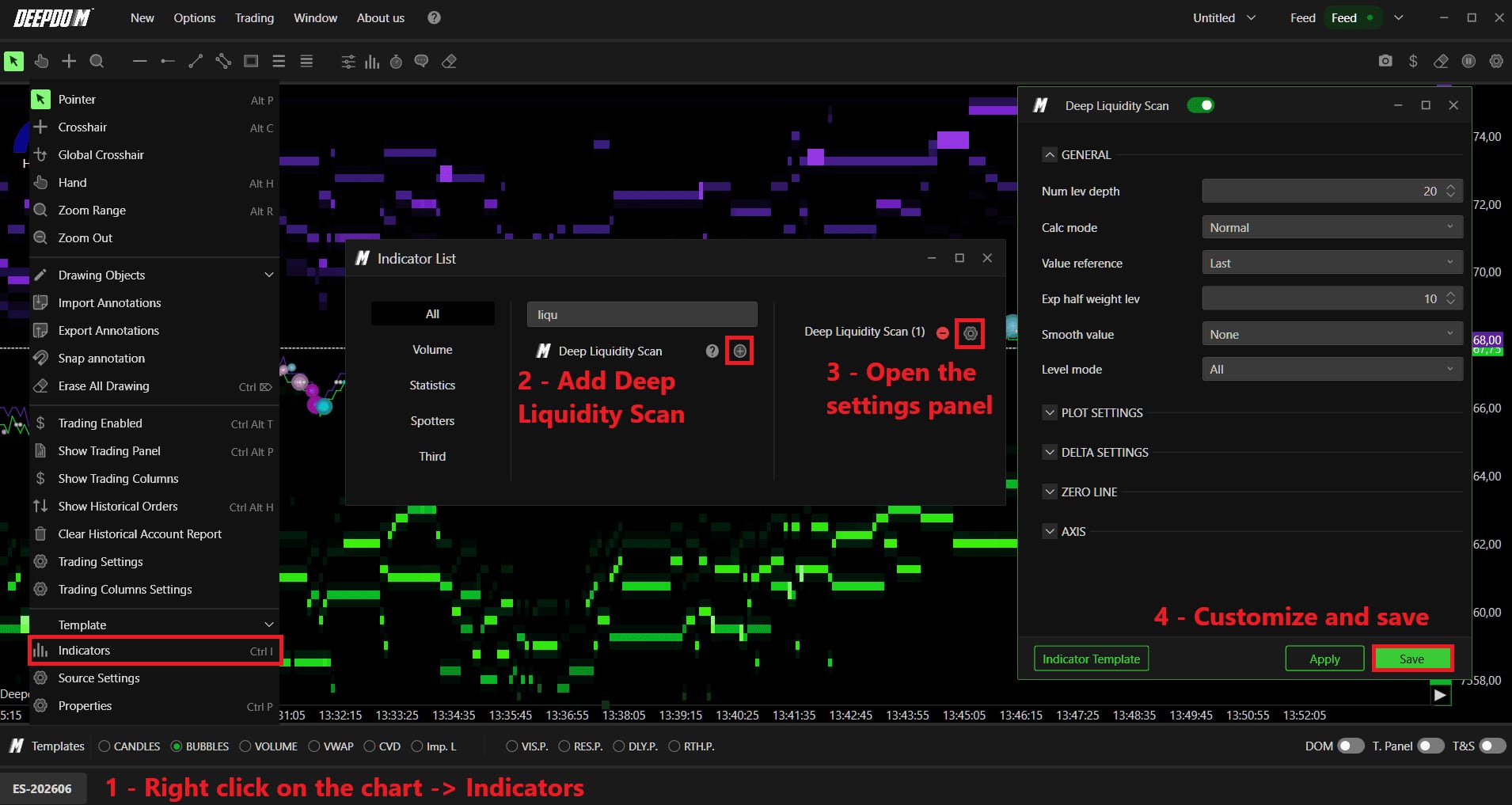
La fenêtre Indicator List de DeepDom, Deep Liquidity Scan ajouté, et son panneau de réglages ouvert à droite.© DeepCharts - 02
Choisir la profondeur analysée
Num lev depth est le réglage qui compte le plus, et il vaut 20 par défaut. Ce n'est pas un curseur de précision, c'est le choix du marché que tu regardes : vingt niveaux collés au prix décrivent ce qui va se passer dans la minute, une profondeur large décrit la structure de fond de la séance. Les deux lectures sont justes et ne racontent pas la même histoire, donc fixe la profondeur en fonction de la décision que tu prépares, et ne la change pas en cours de route sans en avoir conscience.
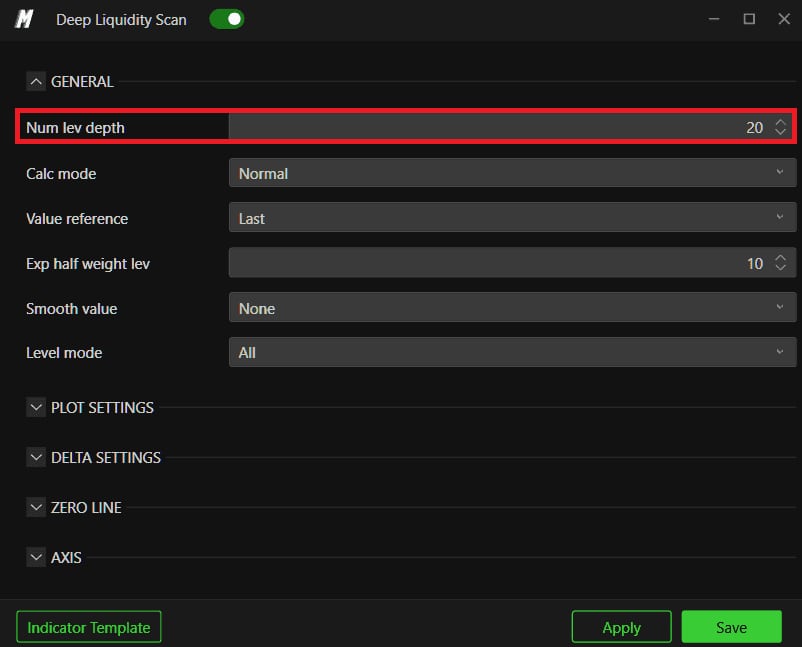
La section GENERAL avec le champ Num lev depth à 20, et les cinq sections de la fenêtre.© DeepCharts - 03
Pondérer les niveaux, ou non
Calc mode propose Normal, la valeur par défaut, et Exponential. En Normal, le centième niveau pèse autant que le premier, ce qui convient à une lecture de structure. En Exponential, le poids décroît à mesure qu'on s'éloigne du prix, et le champ Exp half weight lev, à 10 par défaut, règle la vitesse de cette décroissance : c'est le mode qui colle à une décision d'entrée, parce qu'une liquidité à cinquante ticks a peu de chances d'être touchée avant que tu aies pris ta décision. Exp half weight lev ne sert à rien tant que Calc mode reste sur Normal.
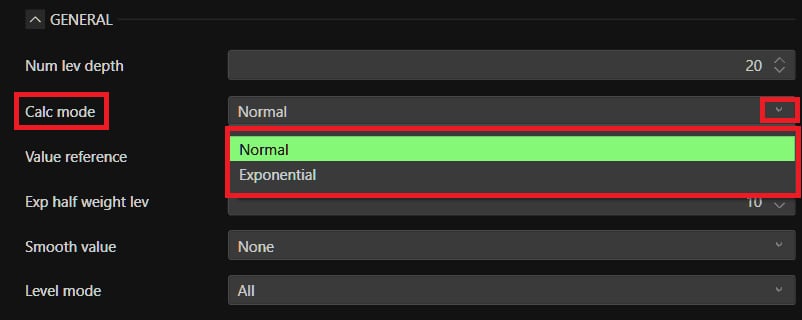
La liste déroulante Calc mode, ouverte sur Normal et Exponential.© DeepCharts - 04
Fixer la référence et calmer la mesure
Value reference décide à quoi la mesure est comparée : Last, la valeur par défaut, la rapporte au dernier relevé, Peak à son maximum. Smooth value lisse ensuite le résultat, de None, le défaut, jusqu'à One min, en passant par One secs, Three secs, Five secs, Ten secs et Thirty secs. Sur un ES ou un NQ, la mesure brute clignote trop vite pour être lue en direct et trois à cinq secondes la rendent utilisable. Attention toutefois : plus tu lisses, plus tu retardes le retrait éclair de liquidité, qui est précisément l'événement que tu veux voir.
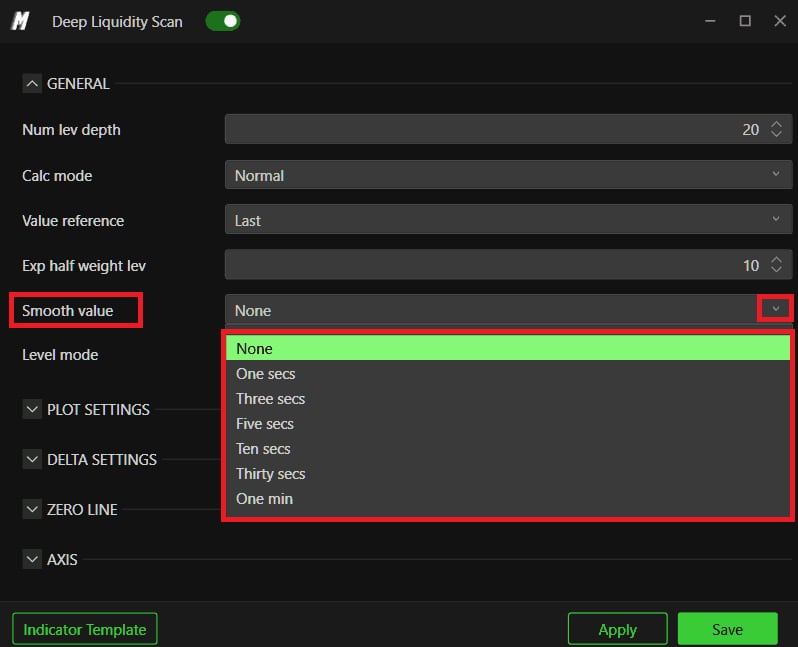
La liste Smooth value ouverte, de None à One min.© DeepCharts - 05
Isoler la liquidité fraîche ou la liquidité persistante
Level mode est le filtre qui change la nature de la question posée. All, la valeur par défaut, compte tout. Fresh only ne garde que les ordres récemment déposés : c'est le réglage qui montre une intention se construire pendant qu'un niveau est testé. Persistent only ne garde que ce qui tient dans la durée, et c'est le seul moyen de distinguer un vrai mur d'un empilement d'ordres qui vont et viennent. Le réflexe utile est de garder All au quotidien et de basculer sur Persistent only au moment de valider un niveau.
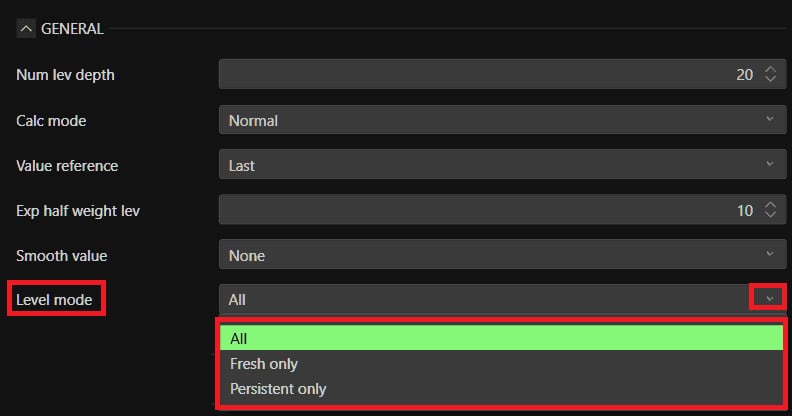
La liste Level mode ouverte sur All, Fresh only et Persistent only.© DeepCharts - 06
Lire le delta en histogramme
La section DELTA SETTINGS transforme l'écart entre les deux courbes en série à part entière, et elle est active d'origine : Delta enable est déjà sur ON. Delta value choisit ce qu'elle affiche entre Delta, Percentual delta et Percentual value, Delta as histogram décide si elle se dessine en barres ou en ligne. Les barres se lisent mieux parce que le passage par zéro saute aux yeux. Delta positive color et Delta negative color colorent les deux côtés. La section ZERO LINE règle la ligne de référence, en Dot et en épaisseur 1 par défaut : c'est le seul repère du panneau, autant le voir.
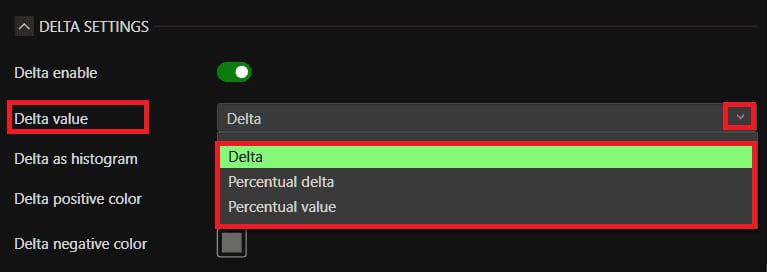
La section DELTA SETTINGS, avec la liste Delta value ouverte.© DeepCharts - 07
Vérifier les axes plutôt que les régler
C'est la section dont on parle le plus et celle qui demande le moins de travail : DeepDom livre déjà la bonne configuration. Bid ask axis est sur Secondary et Delta axis sur Primary, ce qui est exactement la répartition recommandée. La raison est arithmétique : les volumes de bid et d'ask se comptent en milliers de contrats alors que le delta oscille autour de zéro, donc sur un axe commun le delta deviendrait une ligne plate collée au bas du panneau. Le travail ici n'est donc pas de régler mais de ne pas casser : si ton panneau est illisible, c'est le premier endroit à vérifier, parce que quelqu'un, ou un template importé, a inversé les deux.

La section AXIS, avec Bid ask axis sur Secondary et Delta axis sur Primary.© DeepCharts
Les réglages, onglet par onglet
La seule section qui change la donnée mesurée. Toutes les autres mettent en forme.
La profondeur de carnet agrégée. Vingt niveaux pour une entrée, bien plus pour la structure.
Normal pèse tous les niveaux pareil, Exponential favorise les niveaux proches du prix.
N'a d'effet que si Calc mode est sur Exponential.
Last ou Peak : compare la mesure au dernier relevé ou à son maximum.
One secs, Three secs, Five secs, Ten secs, Thirty secs, One min. Trois à cinq secondes suffisent sur ES et NQ.
Fresh only ou Persistent only : le filtre qui distingue un vrai mur d'un empilement instable.
L'écart entre les deux courbes, promu en série autonome. Actif d'origine.
Percentual delta et Percentual value en alternatives.
L'histogramme rend le passage par zéro immédiatement visible.
Le seul repère visuel du panneau.
Déjà correctement réglée d'origine. À vérifier, pas à modifier.
C'est la valeur recommandée : ne pas la changer.
Inverser les deux écrase le delta en ligne plate.
⚠ Les pièges à éviter
- Inverser les deux axes, ou importer un template qui les a inversés. Les volumes se comptent en milliers, le delta oscille autour de zéro : Bid ask axis ailleurs que sur Secondary et le delta devient une ligne plate. DeepDom livre la bonne configuration, le piège est de la défaire.
- Lire le delta comme un signal d'entrée. La liquidité passive est une intention, pas un engagement : elle s'annule en un clic, et un gros bid affiché existe parfois précisément pour être vu. Cette mesure est un contexte.
- Monter Smooth value pour avoir une courbe propre. One min donne un graphique agréable et retarde le retrait brutal de liquidité, qui est l'événement que tu cherchais.
- Comparer deux séances réglées différemment. La même journée en Normal sur une profondeur large et en Exponential sur vingt niveaux donne deux lectures contradictoires, toutes les deux justes.
Dernières séances décryptées
Une vraie journée de marché lue en direct sur la heatmap et le footprint : events macro, niveaux qui ont tenu, et chaque lecture avec son screen DeepCharts.
- ESvendredi 20 novembre 2026S&P 500 : six baisses d’affilée, rotation hors des puces avant Waller et le Michigan
- FDAXvendredi 20 novembre 2026# DAX 40 le 20 novembre 2026 : le FDAX recule de 1,2 % sous le reflux de l'IA et l'inflation allemande
- NQvendredi 20 novembre 2026Nasdaq 100 : le repli de l'IA gagne les semi-conducteurs avant Waller et le Michigan
Tu veux progresser en order flow ?
On échange en direct sur le flux, la liquidité et nos trades, chaque jour, sur le Discord OrderFlowFutures. Rejoins-nous, c'est gratuit.
Rejoindre le Discord gratuitement19 en ligne·125 membres·Gratuit · accès instantané