Publié le
DeepChart permet de passer ses ordres directement depuis le graphique : par le panneau de trading à droite, ou au clic grâce au Chart DOM. Prérequis : un compte de trading connecté, SIM ou courtier. Ce tutoriel couvre l'activation, le panneau et le trading croisé Mini/Micro, chaque bouton d'ordre, l'historique des exécutions, le Chart DOM et ses règles de clic, puis la limite de fréquence des ordres.
- Un compte de trading connecté dans DeepCharts (le compte SIM suffit pour tout tester)
- Un graphique ouvert sur l'instrument à trader, ou sur son contrat Mini si tu trades le Micro
Pas à pas
- 01
Activer le trading sur le graphique
Par défaut, un graphique sert à l'analyse : il faut lui donner le droit d'envoyer des ordres. Clique sur l'icône Dollar en haut à gauche du graphique, ou fais un clic droit n'importe où et choisis Trading Enabled (raccourci Ctrl Alt T sur la capture). Le réglage se fait graphique par graphique : un graphique d'analyse sans trading activé ne risque pas de recevoir un ordre par erreur.
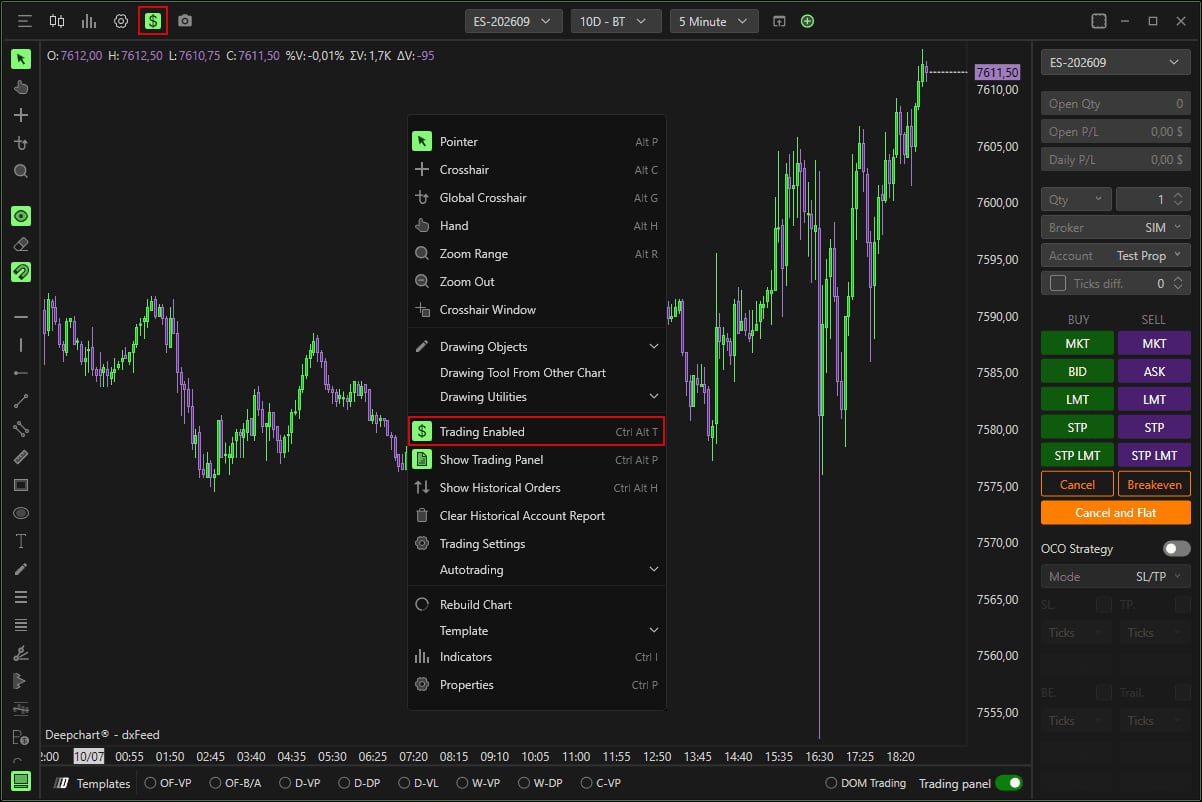
Le menu clic droit d'un graphique ES avec Trading Enabled encadré, et l'icône Dollar encadrée en haut à gauche.© DeepCharts - 02
Afficher le panneau de trading
Active l'interrupteur Trading panel en bas à droite du graphique, ou passe par le clic droit et Show Trading Panel. Le panneau s'ouvre sur le côté droit : c'est lui qui porte l'instrument tradé, les quantités, le compte et tous les boutons d'ordre. Sans lui, tu peux encore trader au clic via le Chart DOM, mais tu perds la vue sur ta position et ton résultat.
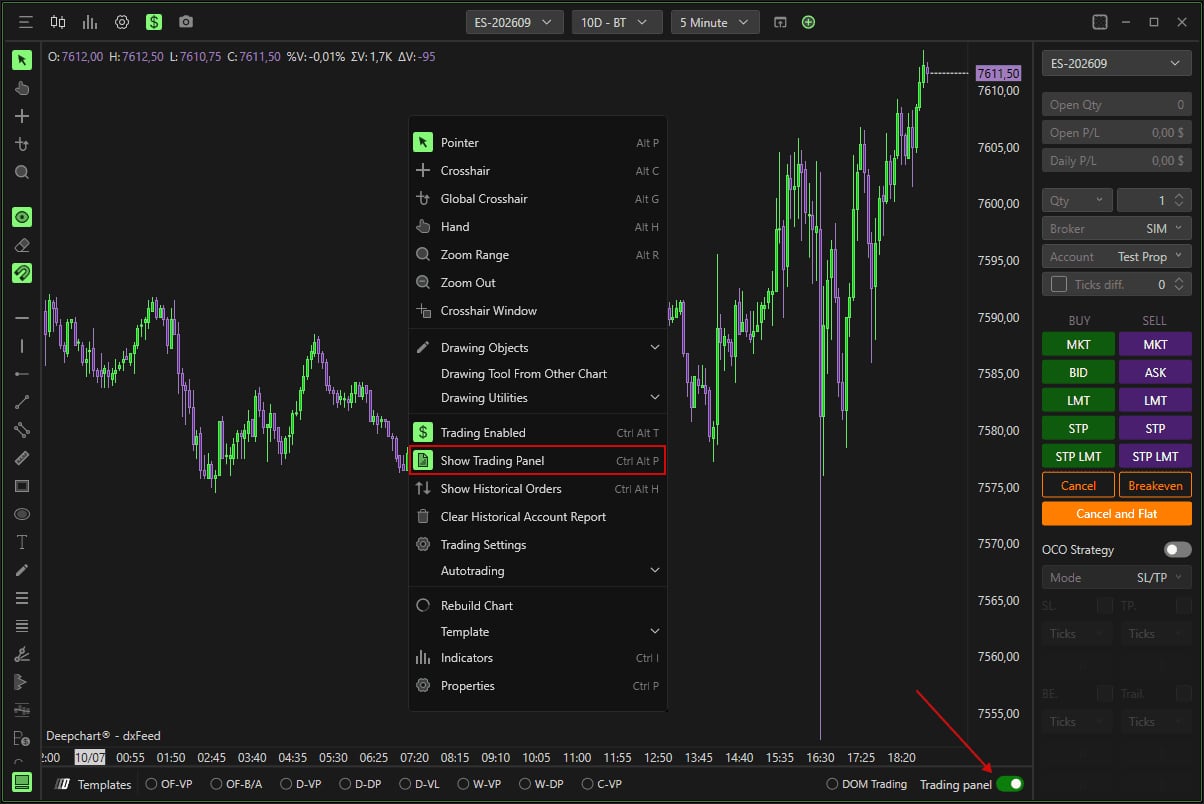
Le menu clic droit avec Show Trading Panel encadré, et une flèche vers l'interrupteur Trading panel.© DeepCharts - 03
Choisir l'instrument tradé : le trading croisé Mini/Micro
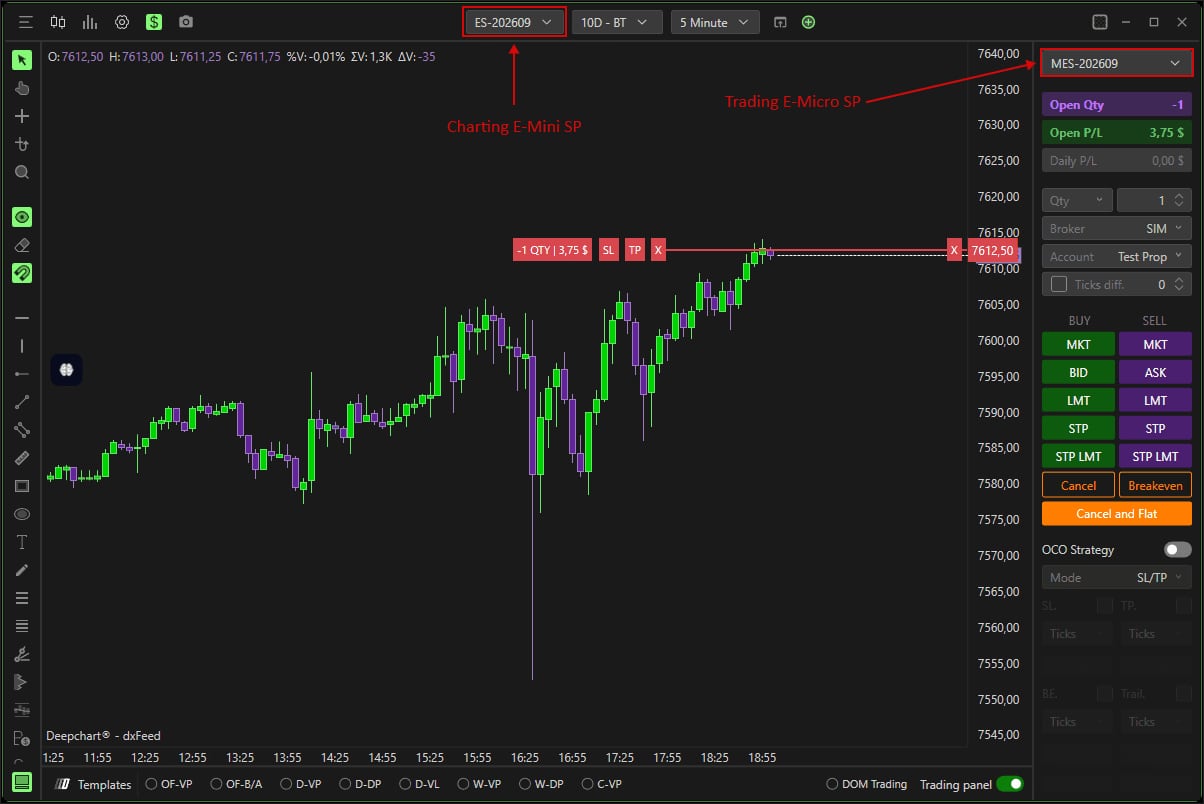
La liste en haut du panneau choisit l'instrument sur lequel partent les ordres, indépendamment de celui du graphique. C'est ce qui permet de lire le ES et de trader le MES, ou de lire le NQ et de trader le MNQ, sans ouvrir un second graphique : la capture d'ouverture montre un graphique ES-202609 et un panneau réglé sur MES-202609. Garde l'analyse sur le contrat principal, c'est lui qui porte le vrai volume et la vraie lecture d'order flow. Sous la liste, trois lignes à surveiller : Open Qty (contrats ouverts), Open P/L (résultat de la position en cours) et Daily P/L (résultat du jour sur l'instrument choisi).
- 04
Régler quantité, courtier, compte et Ticks diff.
Qty fixe le nombre de contrats de chaque ordre. Broker et Account choisissent par où et sur quel compte l'ordre part : si tu as plusieurs comptes de propfirm connectés, c'est la ligne à relire avant chaque séance. Ticks diff. (Tick Diff dans la documentation) décale les ordres BID et ASK d'un nombre fixe de ticks par rapport au marché quand la case est cochée : réglé sur 300, un clic sur BID place un Buy Limit 300 ticks sous le prix au lieu du meilleur bid.
- 05
Utiliser les boutons d'ordre
Deux colonnes, BUY et SELL. MKT envoie au marché. BID et ASK posent une limite au meilleur bid ou au meilleur ask. LMT pose une limite personnalisée, sous le marché à l'achat, au-dessus à la vente. STP pose un stop qui déclenche un ordre au marché, au-dessus du marché à l'achat, en dessous à la vente. STP LMT déclenche une limite au lieu d'un ordre au marché : pas de slippage, mais le risque de ne pas être exécuté si le prix traverse ta limite. Cancel annule tous les ordres en attente, Cancel and Flat (FLAT dans la documentation) ferme la position et annule tout. Sur le graphique, un clic gauche déplace un ordre limite ou stop, un clic droit l'annule. Le bouton Breakeven figure aussi sur le panneau, l'article ne le détaille pas. Plus bas, OCO Strategy lie automatiquement un objectif et un stop au trade principal : quand l'un s'exécute, l'autre est annulé.
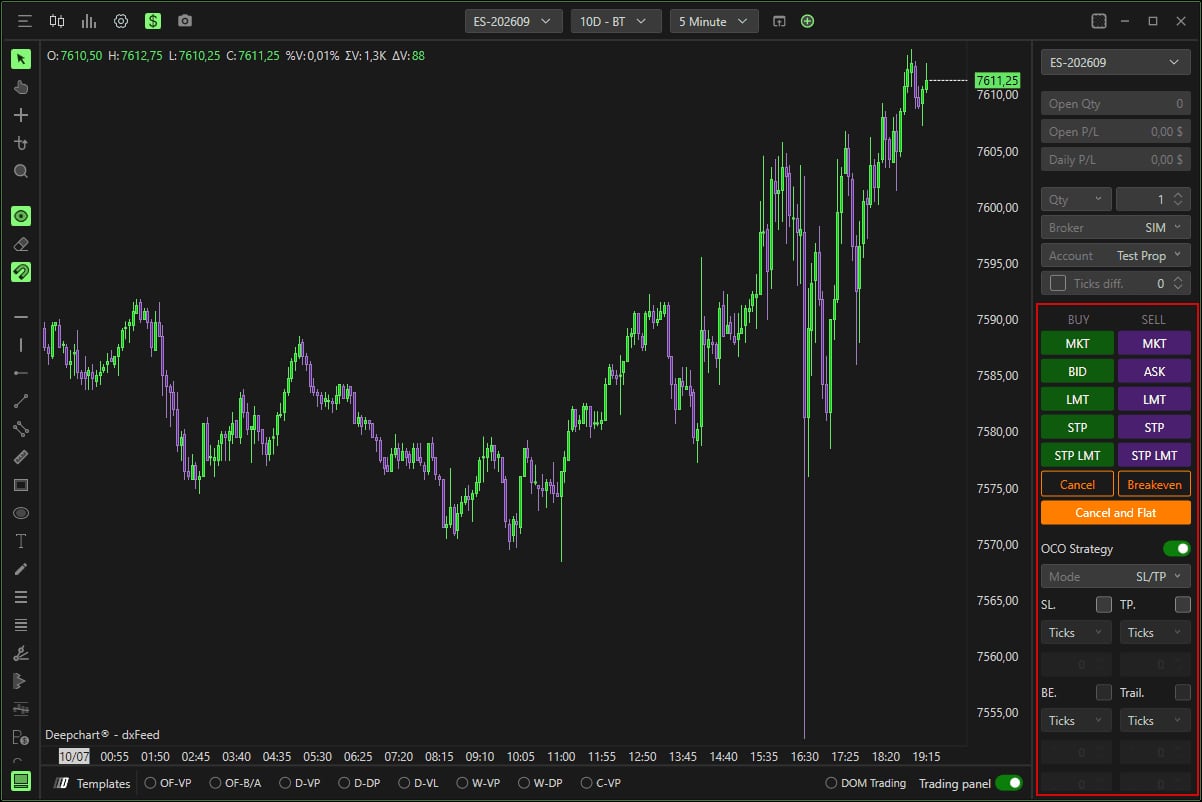
Le panneau de trading avec les boutons BUY et SELL, Cancel, Breakeven, Cancel and Flat et le bloc OCO Strategy encadrés.© DeepCharts - 06
Afficher l'historique des exécutions
Pour revoir tes entrées et sorties sur les bougies, active l'affichage des exécutions passées. La documentation passe par l'icône Settings et Show historical executions ; sur la capture, la même fonction apparaît dans le clic droit sous le nom Show Historical Orders (Ctrl Alt H). C'est l'outil de relecture le plus direct : tu vois où tu es entré par rapport à la structure, pas seulement ton résultat. Le même menu donne accès à Trading Settings, où se règlent l'affichage des ordres, la taille du texte et les couleurs.
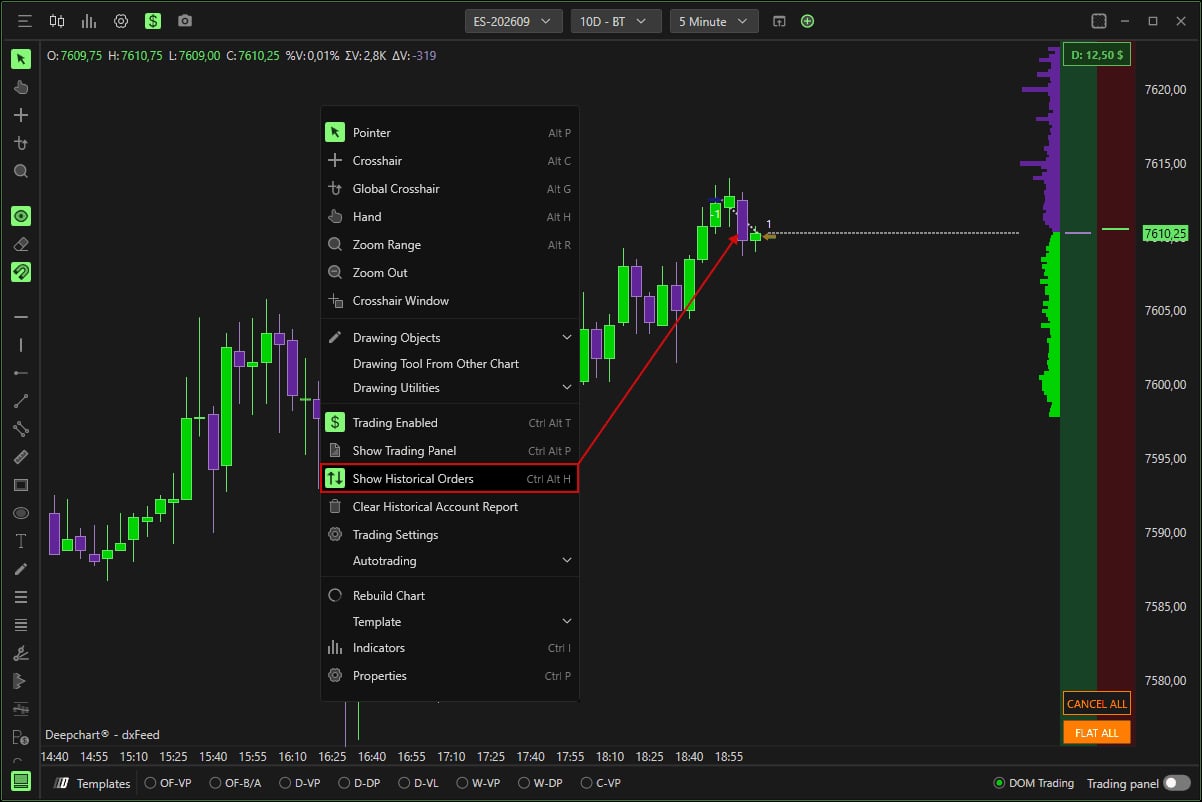
Le clic droit avec Show Historical Orders encadré et une flèche vers les marqueurs d'exécution sur les bougies.© DeepCharts - 07
Activer le Chart DOM
Coche DOM Trading en bas à droite du graphique : une échelle de prix s'affiche le long de l'axe, avec la profondeur de marché et, sur la capture, les boutons CANCEL ALL et FLAT ALL et le résultat du jour en haut. Le menu déroulant de DOM Trading ouvre la fenêtre de réglages Chart DOM, organisée en onglets à gauche : CHART TRADING, DOM SETTINGS, TRADING COLORS, BID/ASK LINE et TEXT SETTINGS.
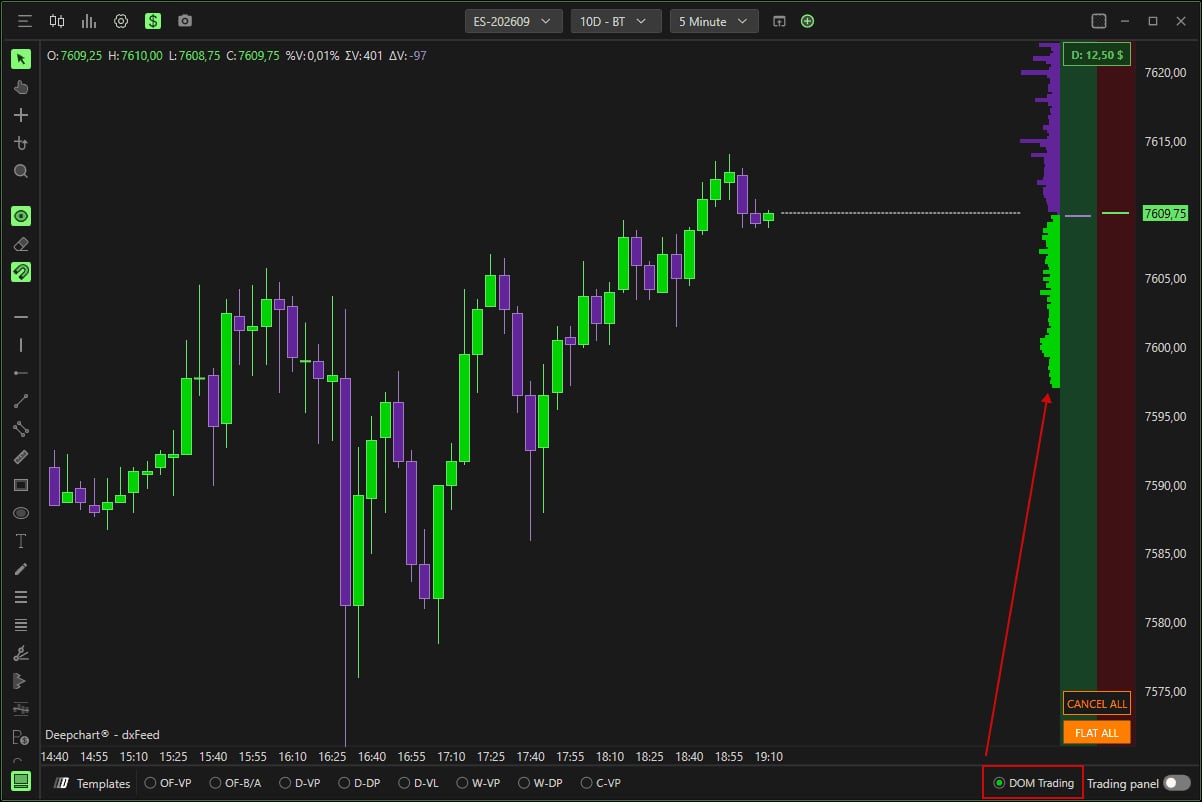
Un graphique ES avec le Chart DOM à droite et DOM Trading encadré en bas à droite.© DeepCharts - 08
Régler le Chart Trading : qui clique quoi
Dans l'onglet CHART TRADING, Enable chart trading autorise la saisie d'ordres au clic et Chart trading width règle la largeur des colonnes (75 sur la capture). Viennent ensuite huit listes, une par combinaison de bouton de souris et de position par rapport au dernier prix. Par défaut, à l'achat, un clic gauche sous le dernier prix pose un Buy Limit et au-dessus un Buy Stop ; à la vente, un clic gauche au-dessus pose un Sell Limit et en dessous un Sell Stop. Et dans les quatre cas, un clic droit envoie un ordre au marché. Chaque liste propose Limit, Stop ou Market : adapte-les avant de trader en réel. Les autres onglets règlent les couleurs des colonnes (TRADING COLORS), la ligne Bid/Ask (BID/ASK LINE), l'affichage et les couleurs de la profondeur (DOM SETTINGS) et le texte (TEXT SETTINGS).
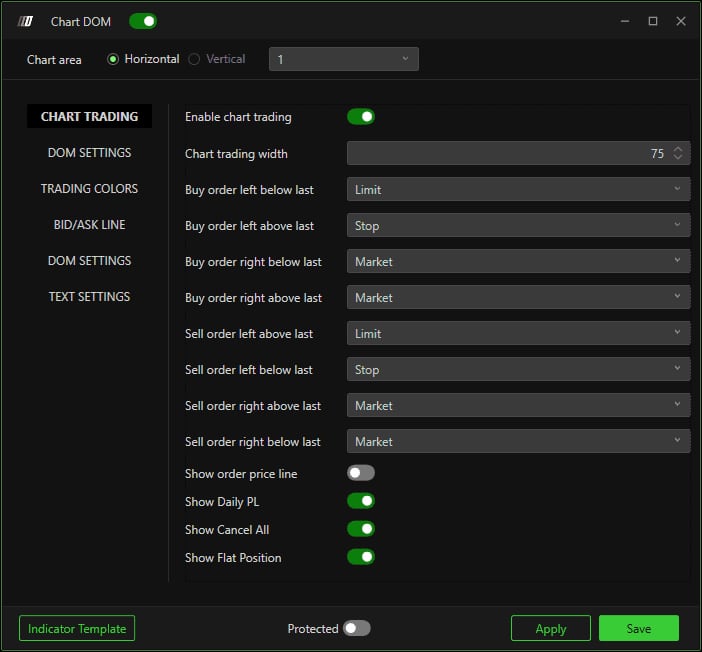
La fenêtre Chart DOM sur l'onglet CHART TRADING, avec Enable chart trading, Chart trading width et les huit règles de clic.© DeepCharts - 09
Brider la fréquence des ordres
Dernier réglage, et pas le moins utile quand on trade au clic : la protection contre les ordres envoyés en rafale. Elle se trouve dans Options, Settings, onglet General, section TRADING. Frequency limitation - max orders per second fixe le nombre d'ordres autorisés par seconde (6 sur la capture) : au-delà, l'envoi est bloqué et une notification d'erreur s'affiche. Frequency limitation - pause time (seconds) fixe la durée de ce blocage (10 secondes sur la capture). Un double clic nerveux ou une souris qui rebondit ne se transforme plus en cinq ordres sur le NQ.
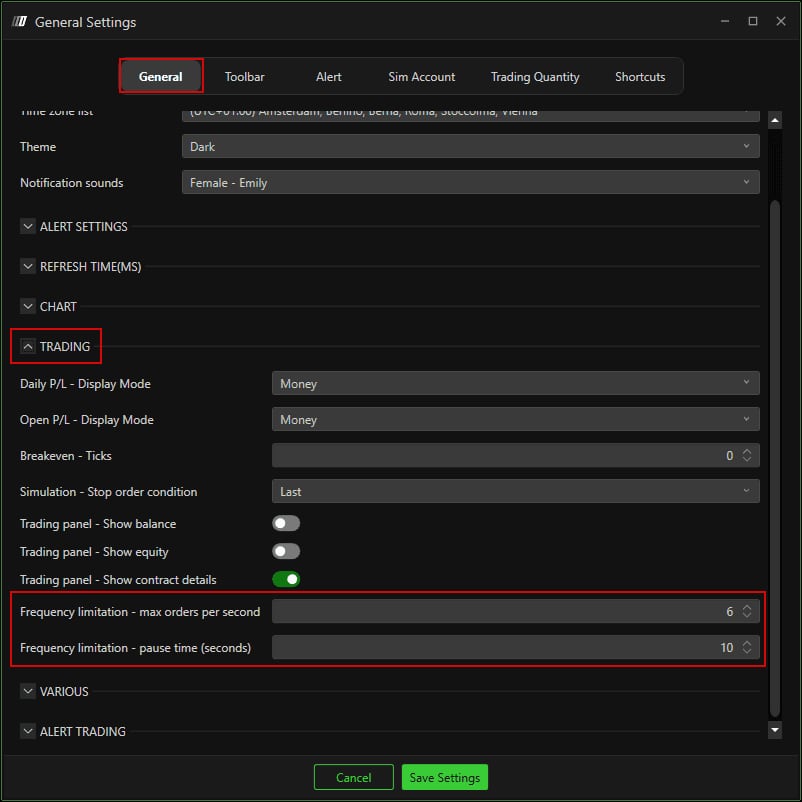
La fenêtre General Settings, section TRADING, avec les deux champs Frequency limitation encadrés.© DeepCharts
Les réglages, onglet par onglet
Autorise l'envoi d'ordres depuis ce graphique. Ctrl Alt T sur la capture.
Affiche le panneau de trading à droite. Ctrl Alt P sur la capture.
Indépendant du graphique : lis le ES, trade le MES.
Contrats ou actions actuellement ouverts.
Résultat de la position active.
Résultat du jour sur l'instrument sélectionné.
Nombre de contrats par ordre.
Courtier et compte d'exécution : à relire si plusieurs comptes sont connectés.
Décale les ordres BID/ASK d'un nombre fixe de ticks par rapport au marché.
Sous le marché à l'achat, au-dessus à la vente.
Au-dessus du marché à l'achat, en dessous à la vente.
Évite le slippage, avec le risque de ne pas être exécuté.
Appelé FLAT dans la documentation.
Lie un objectif et un stop au trade principal ; l'exécution de l'un annule l'autre.
Show Historical Orders dans le clic droit sur la capture (Ctrl Alt H).
Affichage des ordres, taille du texte, couleurs.
Menu déroulant de DOM Trading, en bas à droite du graphique.
Autorise la saisie d'ordres au clic sur le graphique.
Largeur des colonnes du Chart DOM.
Un clic droit achète au marché.
Un clic droit vend au marché.
Le premier désactivé, les trois autres activés sur la capture.
Couleurs des colonnes du Chart DOM.
Ligne Bid/Ask sur le graphique.
Affichage de la profondeur de marché et ses couleurs.
Texte du Chart DOM, sa couleur et son apparence.
Au-delà, l'envoi d'ordres est bloqué et une erreur s'affiche.
Durée du blocage après dépassement.
⚠ Les pièges à éviter
- Oublier que le clic droit envoie au marché. Avec Enable chart trading actif, les quatre combinaisons de clic droit sont réglées sur Market par défaut : un clic droit machinal sur le graphique ouvre une position au prix du moment. Change ces listes si tu as l'habitude du clic droit pour autre chose.
- Trader le mauvais compte. Broker et Account se choisissent dans le panneau : avec un compte SIM et plusieurs comptes de propfirm connectés, un ordre peut partir sur le réel alors que tu croyais tester, ou l'inverse. Relis la ligne Account avant le premier ordre de la séance.
- Confondre l'instrument du graphique et celui du panneau. Un graphique ES avec un panneau sur MES est voulu ; un graphique NQ avec un panneau resté sur NQ alors que tu voulais du MNQ, c'est dix fois la taille prévue, puisque le Micro vaut un dixième du Mini.
- Laisser Ticks diff. coché. Le décalage s'applique aux boutons BID et ASK tant que la case est cochée : un ordre que tu croyais au meilleur bid part à des dizaines de ticks du marché et n'est jamais exécuté.
- Analyser le volume sur le Micro. Le trading croisé sert à trader le Micro en lisant le Mini : l'order flow et les indicateurs volumétriques se lisent sur le contrat principal, plus liquide.
- Désactiver la limite de fréquence par confort. Le blocage gêne rarement un trader discrétionnaire et protège d'un clic répété. Retiens seulement qu'une fois la limite franchie, l'envoi d'ordres reste bloqué pendant la pause : l'article ne prévoit pas d'exception pour les ordres de sortie.
Questions fréquentes
Peut-on lire le graphique du ES et trader le MES ?+
Oui, c'est le trading croisé Mini/Micro : la liste en haut du panneau de trading choisit l'instrument tradé indépendamment de celui du graphique. Tu gardes l'analyse sur le contrat principal et tu exécutes sur le Micro sans ouvrir un second graphique.
Quelle différence entre STP et STP LMT ?+
STP déclenche un ordre au marché une fois son prix atteint : exécution quasi garantie, slippage possible. STP LMT déclenche un ordre limite : pas de slippage au-delà de ta limite, mais l'ordre peut rester non exécuté si le marché la traverse sans revenir.
Pourquoi un clic droit sur le graphique a-t-il ouvert une position ?+
Parce que le Chart Trading est actif et que, par défaut, ses quatre règles de clic droit sont sur Market, à l'achat sous ou au-dessus du dernier prix comme à la vente. Ouvre la fenêtre Chart DOM depuis DOM Trading, onglet CHART TRADING, et remplace Market par Limit ou Stop, ou désactive Enable chart trading.
Où régler la limite d'ordres par seconde ?+
Dans Options, Settings, onglet General, section TRADING : Frequency limitation - max orders per second et Frequency limitation - pause time (seconds). La capture de la documentation montre 6 ordres par seconde et 10 secondes de pause.
Tu veux progresser en order flow ?
On échange en direct sur le flux, la liquidité et nos trades, chaque jour, sur le Discord OrderFlowFutures. Rejoins-nous, c'est gratuit.
Rejoindre le Discord gratuitement8 en ligne·82 membres·Gratuit · accès instantané