Publié le
Dans DeepChart, un template enregistre la configuration d'un graphique (indicateurs, styles, réglages) et un workspace enregistre toute la disposition, plusieurs graphiques compris, en local ou dans le cloud. DeepCharts fournit aussi des templates et workspaces OrderFlow prêts à charger, réglés pour NQ, ES et GC. Ce tutoriel couvre la sauvegarde, le chargement, puis le choix d'un template fourni et ce qu'il règle pour toi.
- DeepChart installé, avec un flux de données connecté pour voir les templates fonctionner
- Les templates OrderFlow sont accessibles sur toutes les offres (Pro, Advanced, Orderflow Version), selon le centre d'aide
Pas à pas
- 01
Distinguer template et workspace
Un template, c'est un graphique : ses indicateurs, leurs styles et leurs réglages. Un workspace, c'est la session complète : plusieurs graphiques, leurs indicateurs, les profils. Règle d'usage simple : un template par setup d'analyse (ton footprint NQ en 1 minute, ta vue profil en 5 minutes), un workspace par façon de trader (ton écran du matin avec trois graphiques et un DOM). Les deux évitent de tout reconfigurer à chaque lancement.
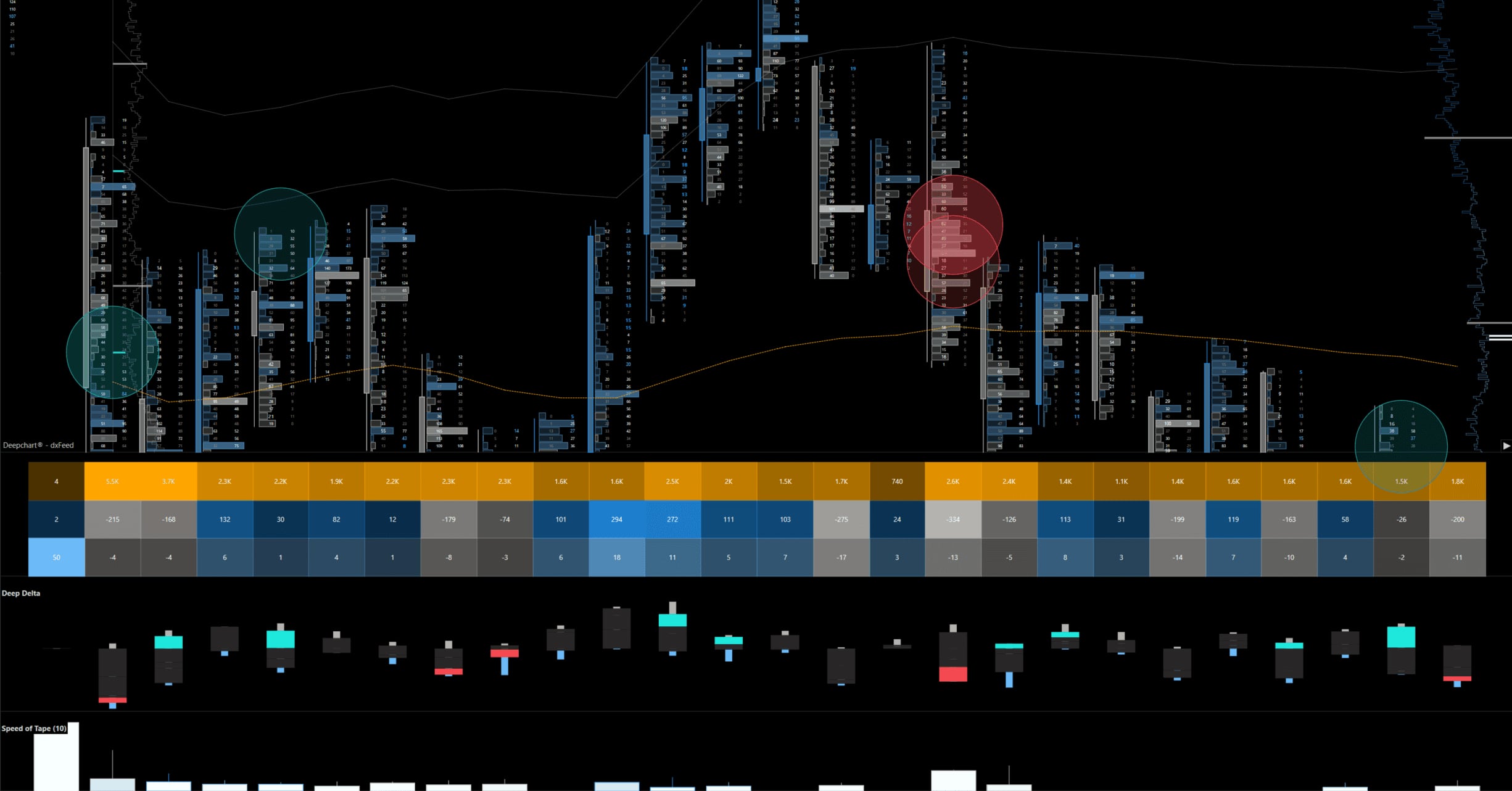
Capture à ajouterLe template Advanced Orderflow chargé : footprint, bulles Big Trades, DeepStats, Deep Delta et Speed of Tape.
- 02
Enregistrer et charger un template
Fais un clic droit n'importe où sur le graphique, puis Template. Save As enregistre la configuration actuelle sous un nom, Load en recharge une sur le graphique ouvert. Enregistre un template dès qu'un réglage te convient : c'est la seule façon de le retrouver sur un autre graphique ou un autre symbole sans tout refaire.
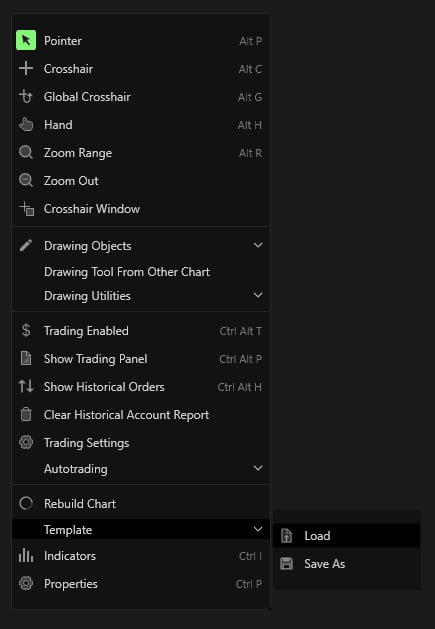
Le menu contextuel du graphique, sous-menu Template avec Load et Save As.© DeepCharts - 03
Enregistrer et ouvrir un workspace
Clique sur le nom du workspace en haut à droite de la barre DeepChart (Untitled tant qu'il n'est pas enregistré). Le panneau propose New pour repartir de zéro, Save as pour enregistrer la disposition sous un nom et Open pour en charger un. L'icône de disquette enregistre le workspace en cours sous son nom actuel.
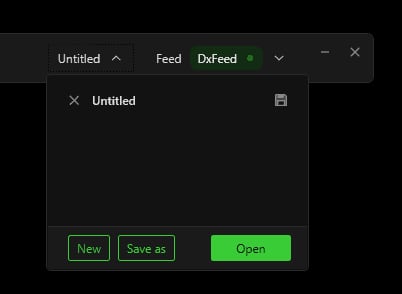
Le panneau workspace avec les boutons New, Save as et Open.© DeepCharts - 04
Choisir où ranger le fichier : Local, Cloud ou Shared
Le File Picker qui s'ouvre au chargement a trois sources. Local garde le fichier sur ta machine, Cloud le rattache à ton compte pour le retrouver sur un autre PC, Shared contient les fichiers partagés, dont les templates et workspaces OrderFlow fournis par DeepCharts, rangés dans cloud/OF VERSION. Si tu changes souvent de poste, enregistre tes propres configurations dans le cloud.
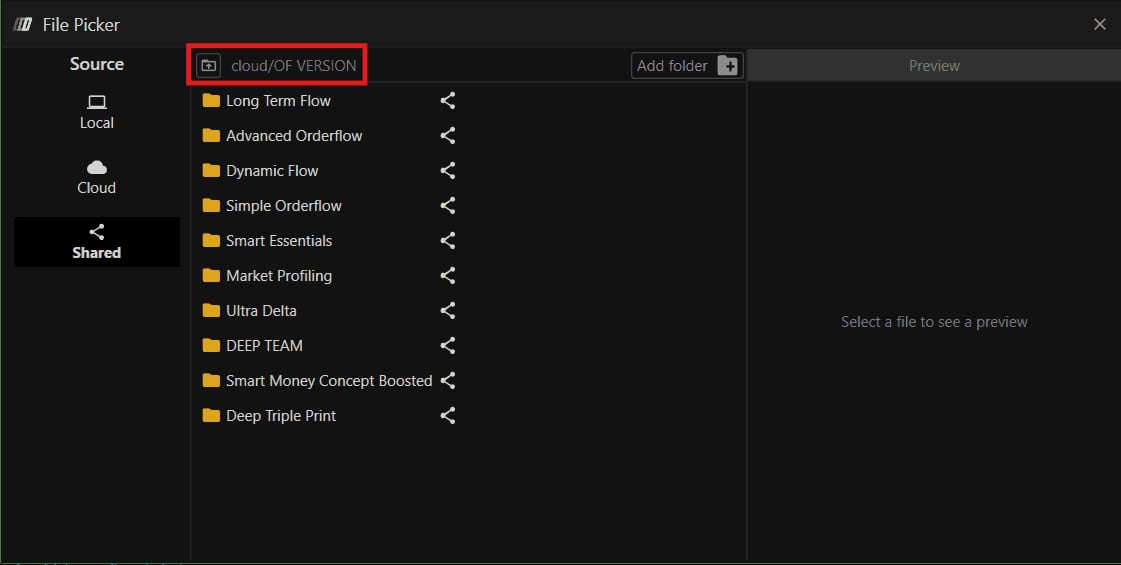
Le File Picker sur Shared, chemin cloud/OF VERSION, avec la liste des templates OrderFlow.© DeepCharts - 05
Charger un template OrderFlow fourni
Clic droit sur le graphique, Template, Load, puis Shared et le dossier OF VERSION. Tu y trouves les templates par style : Smart Essential (5 minutes, Big Trades, volume et profil, bon point de départ), Simple Orderflow (1 minute, footprint Bid/Ask, CVD, niveaux clés), Advanced Orderflow (1 minute, la totale avec Deep Profile, VWAP et Speed of Tape), Ultra Delta, Dynamic Flow, Long Term Flow, SMC Boosted, Market Profiling et Deep Triple Print. Ouvre le template, puis le sous-dossier de couleur (Dark, par exemple) et le fichier voulu.
- 06
Choisir un thème de couleur
Chaque template et workspace existe en plusieurs thèmes : DeepVision (violet et vert), Apollo (orange), Classic Green, Neptune (bleu), Mars (rouge), SMC et Classic Blue. Seule la palette change, les indicateurs et leur logique restent identiques : choisis celui qui fatigue le moins tes yeux sur une longue séance.
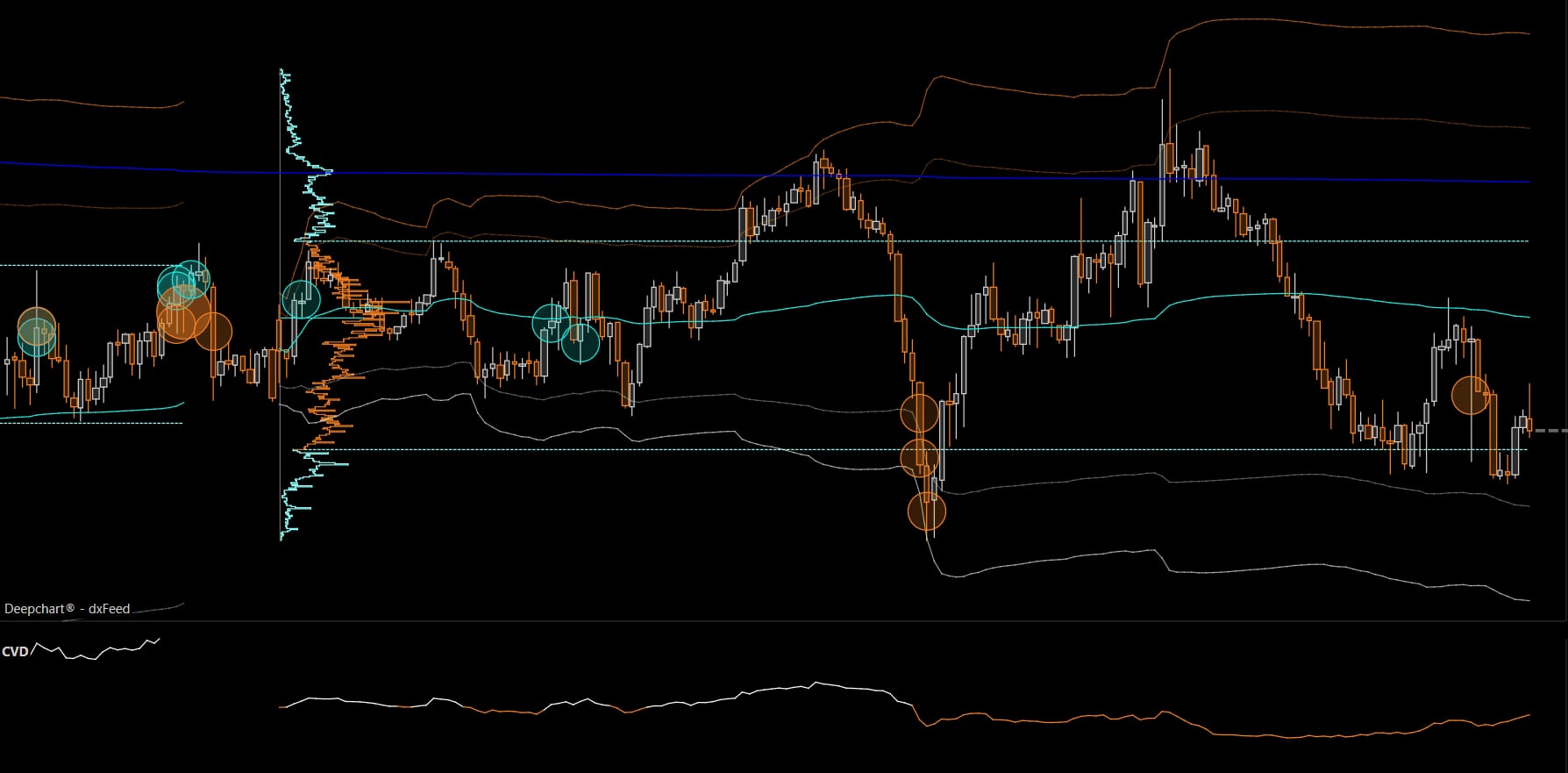
Un template OrderFlow dans le thème Apollo, orange, avec bandes VWAP, profil, bulles Big Trades et CVD.© DeepCharts - 07
Prendre le fichier de ton symbole
Les templates existent en fichiers séparés pour NQ, ES et GC, parce que le regroupement de ticks du footprint diffère : NQ à 4 ticks en manuel (1 point d'indice par ligne), GC à 3 ticks en manuel (0,30 dollar par ligne), ES à 1 tick en automatique (0,25 point, sans regroupement, le carnet étant assez épais pour se lire tick par tick). Charger le fichier NQ sur un graphique ES donne un footprint trop compressé ; prends toujours le fichier du symbole affiché.
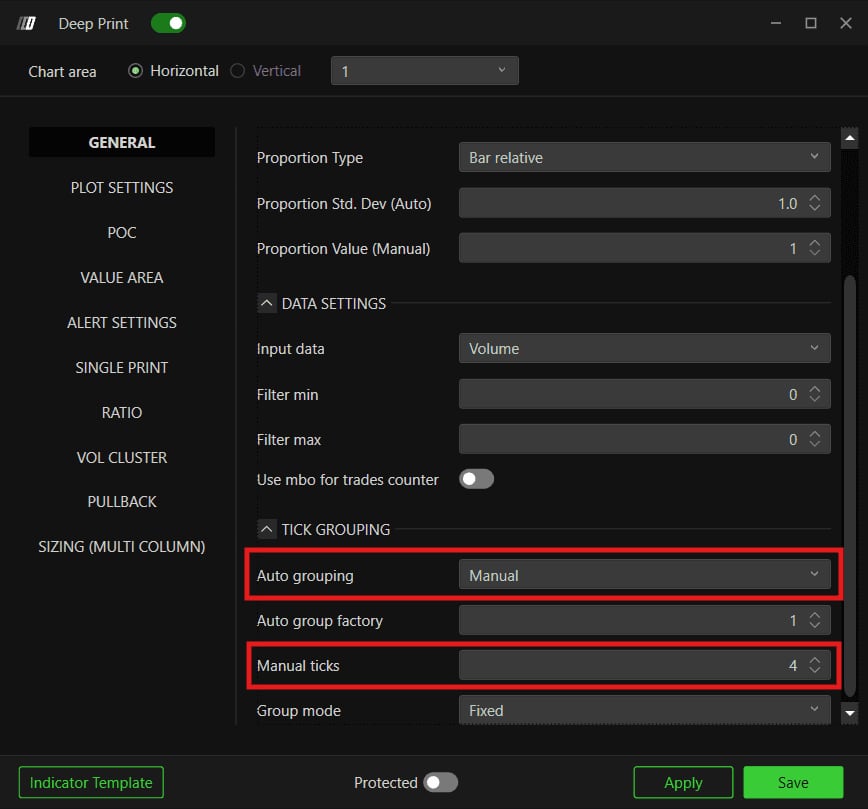
Deep Print, section Tick Grouping : Auto grouping sur Manual et Manual ticks à 4 pour le NQ.© DeepCharts - 08
Comprendre le filtre Big Trades préréglé
Le filtre Big Trades des templates est réglé par symbole et par unité de temps. En 5 minutes : NQ à 80 contrats (bulles de 35 à 50), GC à 60 (15 à 30), ES à 170 (6 à 11). En 1 minute : NQ à 60 (25 à 35), GC à 40 (13 à 20), ES à 150 (1,20 à 6). Ce sont des valeurs de standardisation, pas une règle : ajuste-les selon les conditions de marché, l'unité de temps et ta préférence, puis enregistre ta version comme template perso.
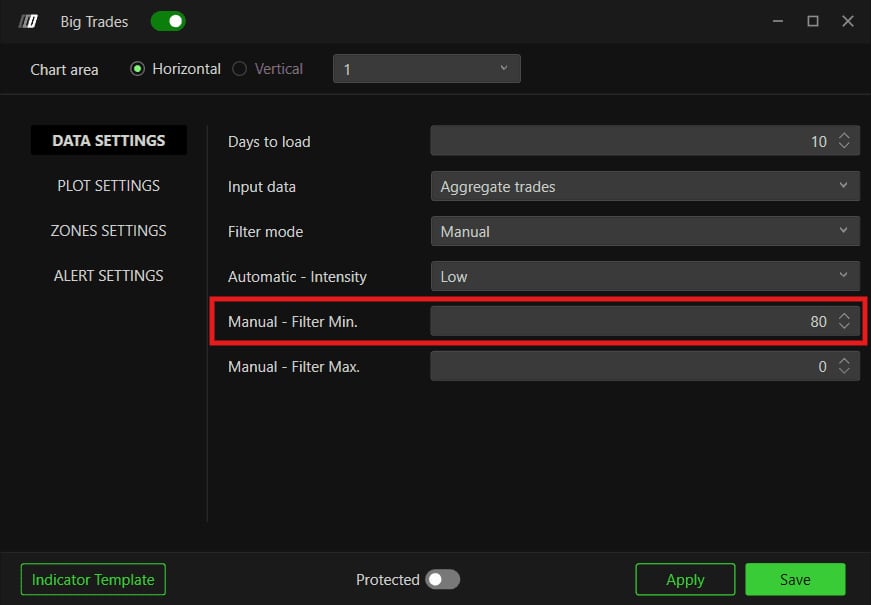
Big Trades, Data Settings du template NQ en 5 minutes : Manual Filter Min. à 80.© DeepCharts - 09
Charger un workspace OrderFlow complet
Clique sur le nom du workspace en haut à droite, Open, puis Shared et cloud/OF VERSION. Quatre workspaces combinent les templates : Bias, Timing, and DOM (Market Profile, Dynamic Flow, Advanced Orderflow et Advanced DOM), Volumetric, Bias, and Timing (le même sans DOM), Orderflow Essentials (Smart Essential et Simple Orderflow) et DOMination (quatre DOM : ES, GC, NQ, CL). Ouvre le dossier, choisis le thème puis le fichier de ton symbole.
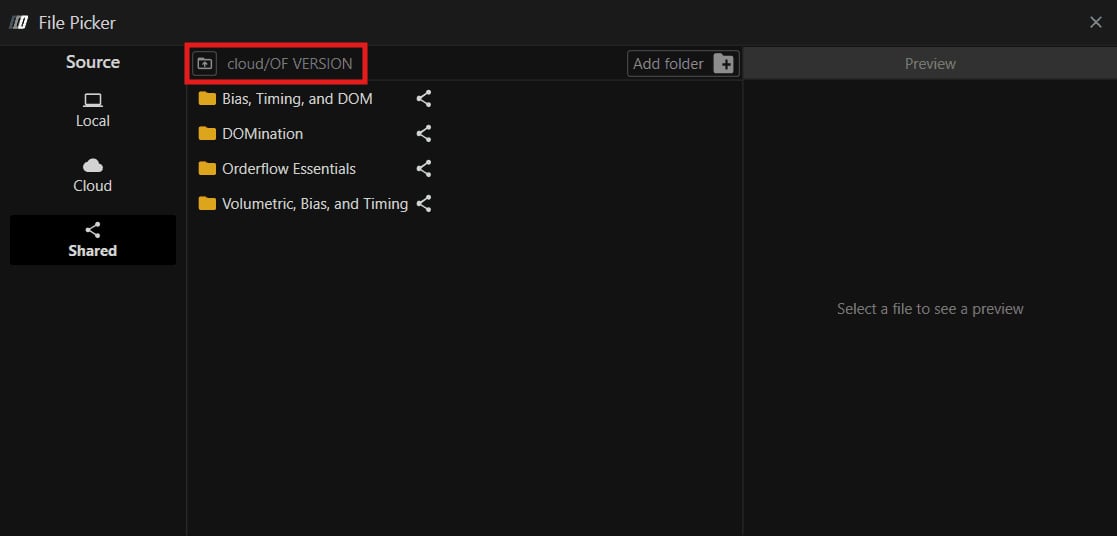
Le File Picker sur Shared, cloud/OF VERSION, avec les quatre dossiers de workspaces.© DeepCharts
Les réglages, onglet par onglet
Enregistre indicateurs, styles et réglages du graphique.
Recharge un template sur le graphique ouvert.
Nouveau workspace vide.
Enregistre toute la disposition sous un nouveau nom.
Charge un workspace existant via le File Picker.
Fichiers sur ta machine.
Fichiers liés à ton compte, récupérables sur un autre poste.
Fichiers partagés, dont les templates et workspaces OrderFlow (cloud/OF VERSION).
Valeurs standardisées par l'équipe DeepCharts, ajustables.
Soit 1 point, 0,30 dollar et 0,25 point par ligne de footprint.
Tailles de bulles : 35 à 50, 15 à 30, 6 à 11.
Tailles de bulles : 25 à 35, 13 à 20, 1,20 à 6.
Barres en range : 10 points, 2,50 dollars et 3 points par barre.
⚠ Les pièges à éviter
- Charger le fichier d'un autre symbole. Le regroupement de ticks et le filtre Big Trades d'un template NQ n'ont pas de sens sur l'ES ou le GC : le footprint devient illisible et les bulles disparaissent ou envahissent l'écran.
- Modifier un template fourni sans l'enregistrer sous ton propre nom. Fais Save As vers Local ou Cloud : tu gardes l'original intact et tu retrouves ta version sur n'importe quel graphique.
- Garder les filtres Big Trades du 5 minutes sur un graphique en 1 minute. Les templates utilisent des seuils différents par unité de temps ; si tu changes l'unité, reprends le fichier prévu ou ajuste le filtre.
- Enregistrer en Local quand tu changes de PC. Un fichier local reste sur la machine ; pour retrouver tes configurations ailleurs, enregistre-les dans le cloud.
Questions fréquentes
Quelle différence entre un template et un workspace ?+
Un template enregistre la configuration d'un seul graphique. Un workspace enregistre toute la disposition : plusieurs graphiques, leurs indicateurs et les profils.
Les templates OrderFlow sont-ils réservés à une offre ?+
Non, selon le centre d'aide ils sont accessibles sur toutes les offres, Pro, Advanced et Orderflow Version comprises.
Pourquoi l'ES n'a-t-il pas de regroupement de ticks ?+
Parce que son carnet est épais, avec du volume à presque chaque niveau de 0,25 point : regrouper fusionnerait des enchères distinctes et masquerait l'endroit exact de l'absorption. Le NQ, plus fin, est regroupé à 4 ticks.
Le DOMination couvre-t-il le CL ?+
Oui, le workspace DOMination affiche quatre DOM côte à côte : ES, GC, NQ et CL. Les autres templates et workspaces sont fournis pour NQ, ES et GC.
Tu veux progresser en order flow ?
On échange en direct sur le flux, la liquidité et nos trades, chaque jour, sur le Discord OrderFlowFutures. Rejoins-nous, c'est gratuit.
Rejoindre le Discord gratuitement9 en ligne·82 membres·Gratuit · accès instantané