Publié le
Graphique DeepCharts figé, trous ou prix faux alors que le flux est connecté : l'historique local du symbole est souvent abîmé. La fenêtre Delete Data l'efface sur la période choisie pour que la plateforme retélécharge des données propres, flux déconnecté et workspaces fermés. Ce tutoriel couvre la méthode intégrée, le repli manuel par dossier de symbole et ce qui revient ensuite.
- Le nom exact du symbole en cause, tel qu'il apparaît dans DeepCharts (par exemple NQ-CME)
- Le jour approximatif où le problème a commencé, pour choisir la date de départ
- Aucune position ouverte à surveiller : le flux reste déconnecté pendant l'opération
Pas à pas
- 01
Vérifier que c'est bien un problème de données d'un symbole
La suppression ciblée répond à quatre symptômes précis : le graphique ne se met plus à jour, des trous ou des prix incorrects apparaissent, le flux est connecté mais le graphique reste figé, ou une corruption mineure se limite à un instrument. Si c'est toute la plateforme qui rame, ou si tous tes symboles sont touchés, le remède est ailleurs : suis le tutoriel « Entretenir et réparer la base de données DeepCharts ». Et si le graphique est vide dès l'ouverture, vérifie d'abord l'abonnement et l'association du marché au flux.
- 02
Déconnecter le flux, fermer les workspaces, ouvrir Delete Data
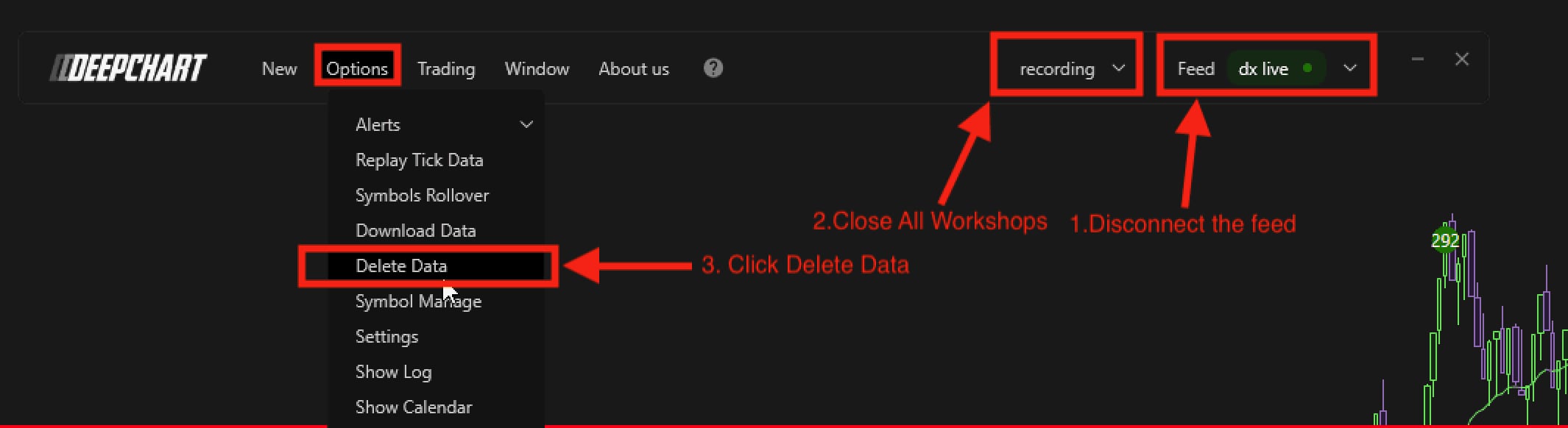
Dans cet ordre : déconnecte le flux depuis le menu Feed en haut à droite, ferme tous les graphiques et workspaces depuis le menu du workspace juste à côté, puis ouvre Options > Delete Data. Sur les versions récentes, la commande est rangée dans le sous-menu Options > Database. Supprimer avec le flux connecté, c'est laisser DeepCharts réécrire dans les fichiers que tu essaies d'effacer.
- 03
Choisir le symbole avec Select Symbols
La fenêtre Delete data s'ouvre sans symbole. Clique sur Select Symbols en bas à gauche et coche uniquement l'instrument en cause, par exemple NQ-CME. Si ton MNQ et ton NQ affichent tous les deux le même défaut, sélectionne les deux ; sinon, n'efface pas l'historique d'un instrument qui fonctionne.
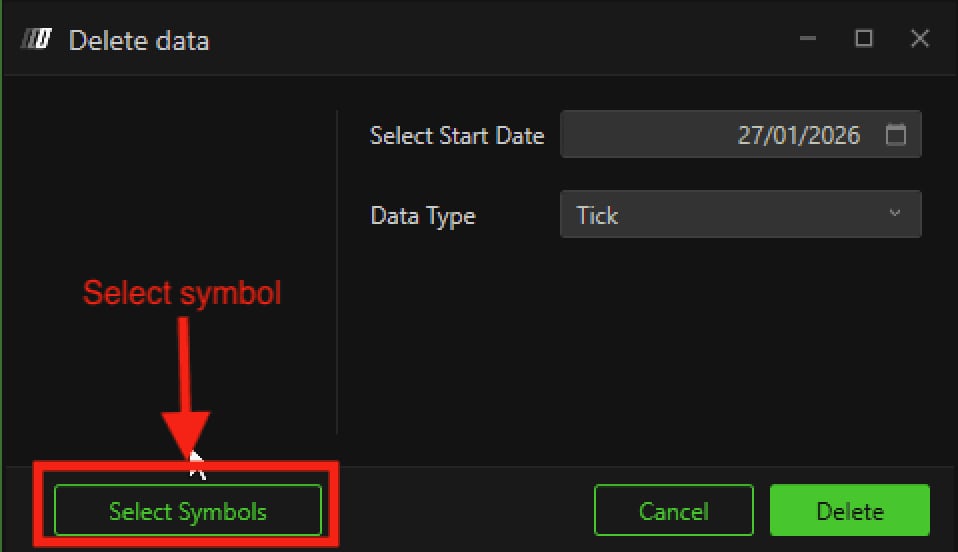
La fenêtre Delete data avec Select Start Date, Data Type et le bouton Select Symbols encadré.© DeepCharts - 04
Régler Select Start Date et Data Type
Select Start Date fixe le jour à partir duquel l'historique est effacé. Pour un graphique qui s'est figé récemment, DeepCharts conseille deux à trois jours avant aujourd'hui. Pour un historique corrompu, l'article sur les problèmes de base de données conseille de remonter avant le début de l'erreur, quinze jours ou plus. Data Type choisit le type de données effacé : Tick sur la capture, et l'article sur la corruption recommande de traiter Tick et Minute. Le symbole sélectionné s'affiche à gauche de la fenêtre.
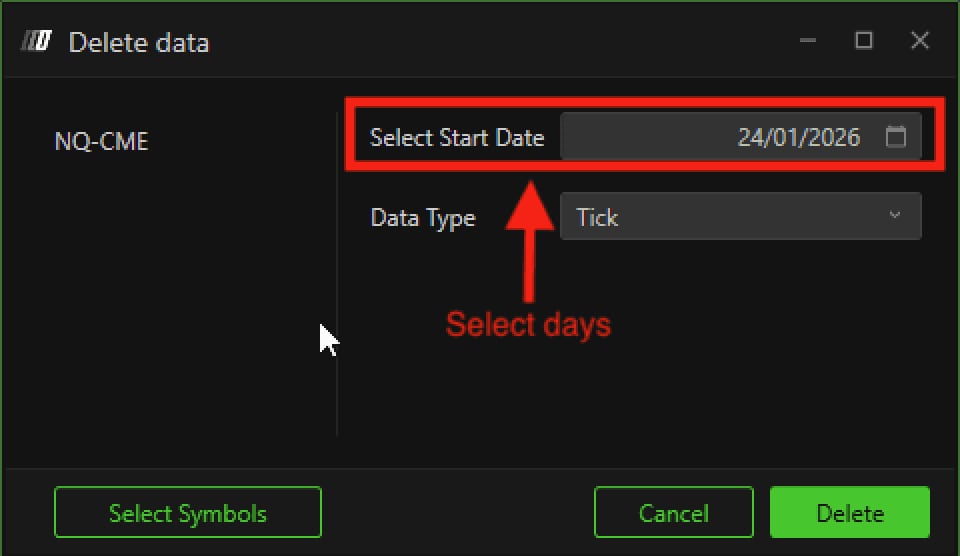
NQ-CME sélectionné à gauche, Select Start Date encadré, Data Type sur Tick.© DeepCharts - 05
Cliquer Delete, puis redémarrer proprement
Clique sur Delete et attends la fin de l'opération. Ferme ensuite la plateforme, patiente une trentaine de secondes et relance DeepChart. Reconnecte le flux et rouvre le graphique : DeepCharts retélécharge automatiquement l'historique effacé et le graphique doit repartir normalement. Cette méthode ne touche ni au reste de la base, ni à ton compte, ni à ton abonnement : tu peux l'utiliser aussi souvent que nécessaire.
- 06
En repli : supprimer le dossier du symbole à la main
Si le graphique ne bouge toujours pas après Delete Data, ou si des erreurs de chemin de fichier reviennent, les fichiers du symbole sont probablement corrompus en entier. Ouvre Options > Settings > Various et copie le chemin Database Folder. Quitte DeepCharts, ouvre l'Explorateur Windows et colle ce chemin dans la barre d'adresse. Chaque instrument y a son propre dossier, nommé symbole puis Bourse (NQ-CME, GC-COMEX, FDAX-EUREX). Supprime uniquement le dossier de l'instrument en cause, pas les autres. Supprimer tout le dossier Database relève d'une remise à zéro complète, décrite dans le tutoriel « Entretenir et réparer la base de données DeepCharts ».
- 07
Relancer DeepCharts et vérifier ce qui revient
Redémarre toujours DeepCharts après avoir supprimé un dossier : sauter cette étape peut provoquer des erreurs de chemin de fichier. Rouvre le graphique : DeepCharts recrée le dossier du symbole et retélécharge les données automatiquement, sans effet sur ton compte ni sur ton flux. Contrôle la période effacée, bougie par bougie, sur une unité de temps courte : si les trous ont disparu, c'est réglé.
Les réglages, onglet par onglet
La méthode intégrée, à tenter en premier. Flux déconnecté et workspaces fermés.
Ouvre la liste des symboles. Ne coche que l'instrument en cause.
Deux à trois jours avant aujourd'hui pour un blocage récent, quinze jours ou plus avant l'erreur pour un historique corrompu.
Pour une corruption, DeepCharts recommande de traiter Tick et Minute.
Efface l'historique du symbole à partir de la date choisie. Cancel ferme sans rien supprimer.
Le repli quand Delete Data ne suffit pas. DeepCharts fermé.
À coller dans la barre d'adresse de l'Explorateur Windows.
Le seul dossier à supprimer. Laisse ceux des autres instruments.
⚠ Les pièges à éviter
- Supprimer avec le flux encore connecté ou un workspace ouvert. DeepCharts continue d'écrire dans les fichiers du symbole pendant que tu les effaces, et le problème revient aussitôt.
- Passer directement à la méthode manuelle. DeepCharts la réserve aux cas où la méthode intégrée a échoué : Delete Data est plus sûr, plus ciblé et ne demande pas de fouiller dans les dossiers système.
- Supprimer les dossiers des autres symboles « pour être tranquille ». Tu perds leur historique local sans raison, alors qu'ils fonctionnaient.
- Oublier de redémarrer après une suppression manuelle. DeepCharts le signale : sans redémarrage, des erreurs de chemin de fichier peuvent apparaître.
- Effacer plus large que nécessaire. DeepCharts promet de retélécharger des données fraîches, pas de restituer tout ce que contenait ta base. Les données que la plateforme accumule elle-même en temps réel, comme l'historique MBO qu'utilise Deep Trades, ne se téléchargent pas rétroactivement : une date de départ trop ancienne peut les faire disparaître pour de bon.
Questions fréquentes
Supprimer des données de marché touche-t-il mon compte ou mon abonnement ?+
Non. Les deux méthodes ne touchent qu'à l'historique stocké sur ton disque : ton compte DeepCharts, ton abonnement et la configuration de ton flux restent tels quels.
Combien de jours effacer ?+
Pour un graphique figé depuis peu, deux à trois jours avant aujourd'hui suffisent. Pour un historique corrompu, remonte avant le début du problème, quinze jours ou plus. Plus tu remontes, plus il y a de données à retélécharger.
Faut-il supprimer le dossier du symbole ou tout le dossier Database ?+
Le dossier du symbole, quand un seul instrument est touché. Tout le dossier Database, c'est une remise à zéro complète qui efface l'historique de tous tes instruments, à réserver aux cas décrits dans le tutoriel « Entretenir et réparer la base de données DeepCharts ».
Mon graphique est toujours faux après les deux méthodes, que faire ?+
Vérifie que le marché est rattaché au bon profil de connexion dans Manage Symbols et que ton abonnement couvre cette Bourse. Si tout est en ordre, ouvre un ticket au support DeepCharts avec une capture du problème et une description de ce que tu as déjà tenté.
Tu veux progresser en order flow ?
On échange en direct sur le flux, la liquidité et nos trades, chaque jour, sur le Discord OrderFlowFutures. Rejoins-nous, c'est gratuit.
Rejoindre le Discord gratuitement8 en ligne·82 membres·Gratuit · accès instantané