Publié le
Quand DeepCharts ralentit, prend du retard sur le flux ou se déconnecte, la plateforme fournit trois outils pour objectiver le problème : l'indicateur RAM de la barre d'outils, le Diagnostic Report qui mesure machine et réseau, et les fichiers de log datés. Aucun prérequis technique, seulement DeepCharts ouvert. Ce tutoriel montre comment les lire et quoi envoyer au support pour une réponse rapide.
- DeepCharts installé et ouvert, idéalement au moment où le problème se produit
- L'accès à l'Explorateur Windows pour récupérer les fichiers de log
Pas à pas
- 01
Lire l'indicateur RAM
En haut à droite de la barre d'outils, l'indicateur RAM affiche deux chiffres. Le premier est l'occupation totale de la mémoire du système, le second, entre parenthèses, la part de DeepCharts seul. Sur la capture, RAM 91% (2%) dit l'essentiel : la machine est saturée, mais ce n'est pas DeepCharts qui la consomme.

La barre d'outils DeepChart avec l'indicateur RAM 91% (2%) encadré en haut à droite.© DeepCharts - 02
Libérer de la mémoire si le total reste haut
Une occupation totale durablement élevée dégrade la plateforme, quel que soit le chiffre entre parenthèses. Ferme ce qui tourne à côté : onglets de navigateur, autre plateforme de trading, enregistreur vidéo. Si c'est le chiffre entre parenthèses qui grimpe, c'est DeepCharts lui-même qui en demande trop : réduis le nombre de graphiques ouverts en même temps et note-le pour le support.
- 03
Ouvrir le Diagnostic Report
Clique sur l'icône ? de la barre d'outils, puis Contact Support, et choisis « I have a problem or delay with the platform ». La fenêtre Diagnostic s'ouvre et commence par une photographie de ta machine et de ta connexion.
- 04
Lire la première partie : machine et latence
La fenêtre affiche la version de DeepCharts, le système d'exploitation, le nom et l'occupation du processeur (total et part de DeepCharts), la mémoire totale et utilisée (système et DeepCharts), la connectivité IPv4 et IPv6, puis le ping vers les serveurs européens et américains. Un ping élevé vers les États-Unis pèse directement sur un flux CME depuis l'Europe.
- 05
Confirmer la collecte complète
Clique sur le bandeau orange Click here to confirm. DeepCharts complète alors le rapport avec la localisation, la détection d'un VPN et les débits de téléchargement Global, EU et US. Un triangle rouge à côté d'un débit signale une valeur jugée faible. Aucun nom d'utilisateur ni identifiant n'est collecté, la fenêtre le précise elle-même.
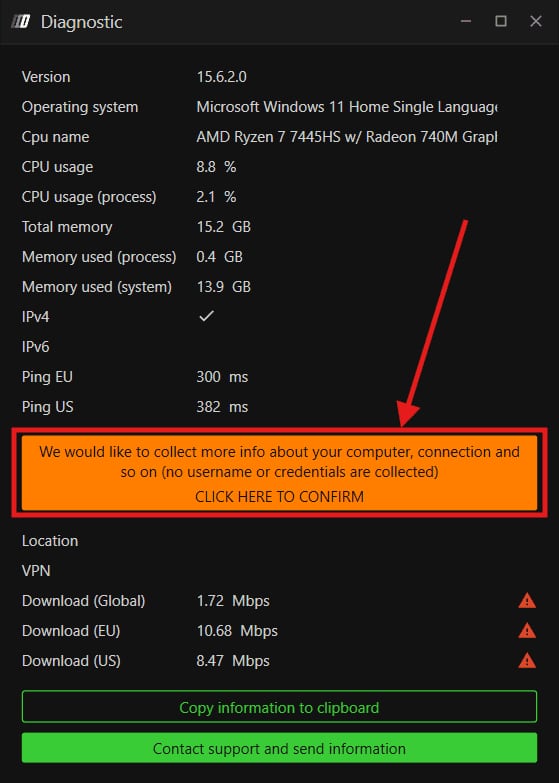
La fenêtre Diagnostic avec le bandeau Click here to confirm, les débits mesurés et les boutons Copy information to clipboard et Contact support and send information.© DeepCharts - 06
Envoyer le rapport au support
Contact support and send information transmet le rapport directement à l'équipe DeepCharts. Copy information to clipboard copie le même contenu pour le coller dans un ticket ou un e-mail. Envoie-le au moment où le problème se produit : un diagnostic lancé le lendemain, sur une machine au repos, ne montre plus rien.
- 07
Retrouver les fichiers de log
Dans l'Explorateur Windows : Ce PC, Documents, dossier DeepCharts (Deepchart à l'écran), puis Logs. Si le dossier Documents est synchronisé avec OneDrive, il peut se trouver dans OneDrive plutôt qu'à l'emplacement habituel. Tu y trouves quatre familles de fichiers : general (activité générale), trade_copier (Trade Copier), trading (ordres et exécutions) et various (le reste).
- 08
Joindre les logs du bon jour au ticket
Chaque fichier porte la date de sa journée, par exemple trading_2026-06-22. Joins les fichiers datés du jour de l'incident, pas tout le dossier : c'est ce qui permet à l'équipe technique de retrouver l'événement. Ajoute une capture d'écran du problème et deux lignes sur ce que tu faisais à ce moment. Le ticket depuis le site deepcharts.com est le canal le plus rapide, l'e-mail support@deepcharts.com répond un peu moins vite.
Les réglages, onglet par onglet
Durablement haut : ferme les autres applications.
S'il grimpe, réduis le nombre de graphiques ouverts en même temps.
Icône ?, Contact Support, « I have a problem or delay with the platform ».
Le support vérifie d'abord que tu es à jour.
Total machine, puis part de DeepCharts.
La même lecture que l'indicateur RAM, en valeurs absolues.
Latence vers chaque région de serveurs.
Débits en Mbps ; un triangle rouge signale une valeur faible.
Pour coller le rapport dans un ticket.
Envoie le rapport directement au support.
Documents, DeepCharts, Logs (ou l'équivalent dans OneDrive).
Le fichier clé pour un ordre refusé ou mal exécuté.
⚠ Les pièges à éviter
- Lire le premier chiffre de l'indicateur RAM comme la consommation de DeepCharts. C'est le total du système ; la part de DeepCharts est entre parenthèses, et les deux appellent des remèdes différents.
- Lancer le diagnostic après coup, machine au repos. Le rapport décrit l'instant présent : lance-le pendant le ralentissement, idéalement à l'ouverture américaine si c'est là que ça décroche.
- S'arrêter avant Click here to confirm. Sans cette confirmation, le rapport n'a ni débits ni détection VPN, les deux informations les plus utiles pour un retard de flux.
- Chercher les logs dans Documents alors que le dossier est synchronisé par OneDrive. Ils sont alors sous OneDrive ; en cas de doute, le support en direct aide à les localiser.
- Envoyer tout le dossier Logs, ou les fichiers du mauvais jour. Seuls les fichiers datés du jour de l'incident permettent de retrouver l'événement.
Questions fréquentes
Que signifie RAM 91% (2%) dans DeepCharts ?+
Le système utilise 91 % de sa mémoire, et DeepCharts n'en occupe que 2 %. La plateforme subit la saturation sans en être la cause : ce sont les autres applications ouvertes qu'il faut fermer.
Le Diagnostic Report collecte-t-il mes identifiants ?+
Non. Il collecte des informations sur la machine et la connexion (version, système, processeur, mémoire, ping, débits, localisation, VPN), et la fenêtre précise qu'aucun nom d'utilisateur ni identifiant n'est collecté.
Où sont les fichiers de log de DeepCharts ?+
Dans Documents, dossier DeepCharts, sous-dossier Logs. Si ton dossier Documents est synchronisé avec OneDrive, le chemin passe par OneDrive. Les fichiers sont nommés par type et par date, par exemple trading_2026-06-22.
Quoi envoyer au support pour une réponse rapide ?+
Le Diagnostic Report lancé pendant le problème, les fichiers de log datés du jour de l'incident, une capture d'écran et une courte description de ce que tu faisais. Le ticket sur le site deepcharts.com est le canal le plus rapide.
Tu veux progresser en order flow ?
On échange en direct sur le flux, la liquidité et nos trades, chaque jour, sur le Discord OrderFlowFutures. Rejoins-nous, c'est gratuit.
Rejoindre le Discord gratuitement8 en ligne·82 membres·Gratuit · accès instantané