Publié le
Le Portfolio (Wallet) de DeepCharts résume l'état d'un compte de trading connecté : pour chaque symbole tradé, le P/L du jour, le P/L ouvert, la quantité en position et le prix. Il faut un broker connecté, le compte SIM suffit. Ce tutoriel explique comment l'ouvrir, choisir le compte, lire chaque colonne et le combiner avec le Trading panel pendant la séance.
- Au moins un broker connecté dans DeepCharts (SIM, propfirm ou compte réel)
Pas à pas
- 01
Ouvrir le Portfolio
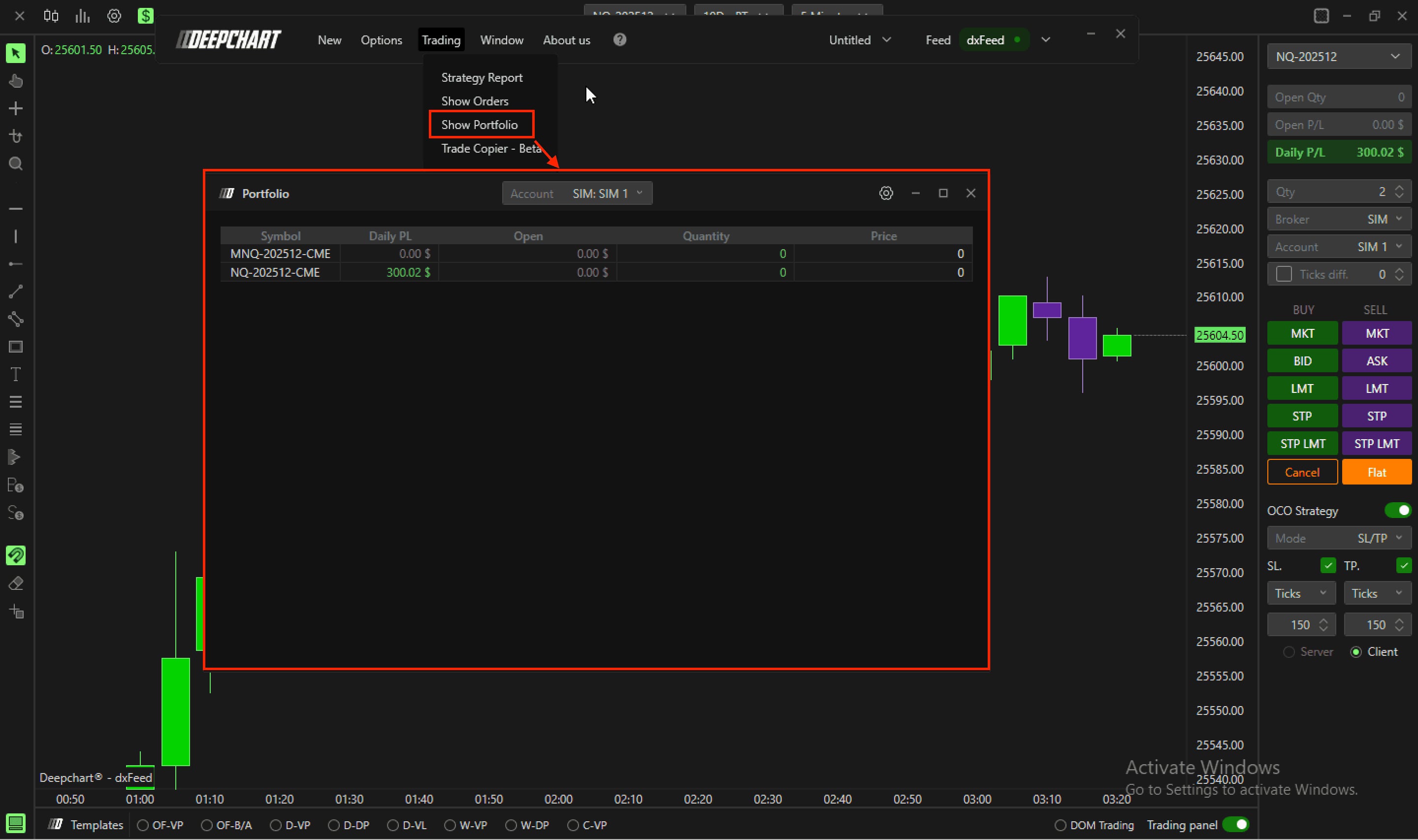
Dans la barre de menu de DeepChart, clique sur Trading puis sur Show Portfolio. La fenêtre s'ouvre par-dessus le graphique ; déplace-la ou réduis-la pour qu'elle ne masque pas la zone où tu travailles tes entrées.
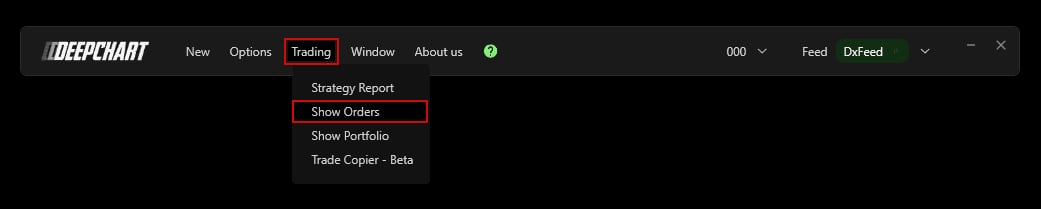
Le menu Trading de DeepChart avec Show Portfolio, entre Show Orders et Trade Copier.© DeepCharts - 02
Choisir le compte à suivre
La liste Account, en haut de la fenêtre, affiche le broker et le compte sous la forme Broker: compte (par exemple SIM: SIM 1). Le Portfolio liste les brokers connectés et leurs comptes : si tu as un compte d'évaluation propfirm et un compte SIM, bascule ici de l'un à l'autre. Tout ce que tu lis ensuite concerne uniquement le compte sélectionné.
- 03
Lire les colonnes par symbole
Chaque ligne est un contrat tradé sur le compte, avec son échéance (NQ-202512-CME, MNQ-202512-CME…). Daily PL donne le résultat de la journée sur ce symbole, Open le P/L de la position encore ouverte, Quantity le nombre de contrats en position (zéro quand tu es à plat) et Price le prix associé à la position. Une ligne à Quantity zéro et Daily PL non nul, c'est un symbole sur lequel tu as déjà tradé puis clôturé dans la journée.
- 04
Croiser avec le Trading panel
Le Trading panel à droite du graphique affiche Open Qty, Open P/L et Daily P/L, sous les yeux pendant que tu passes tes ordres. Le Portfolio y ajoute la ventilation symbole par symbole : utile si tu alternes NQ et MNQ, ou ES et NQ, dans la même séance et que tu surveilles une limite de perte journalière de propfirm. Pour le détail ordre par ordre, ouvre la fenêtre Orders ; pour l'analyse après la séance, le Strategy Report.
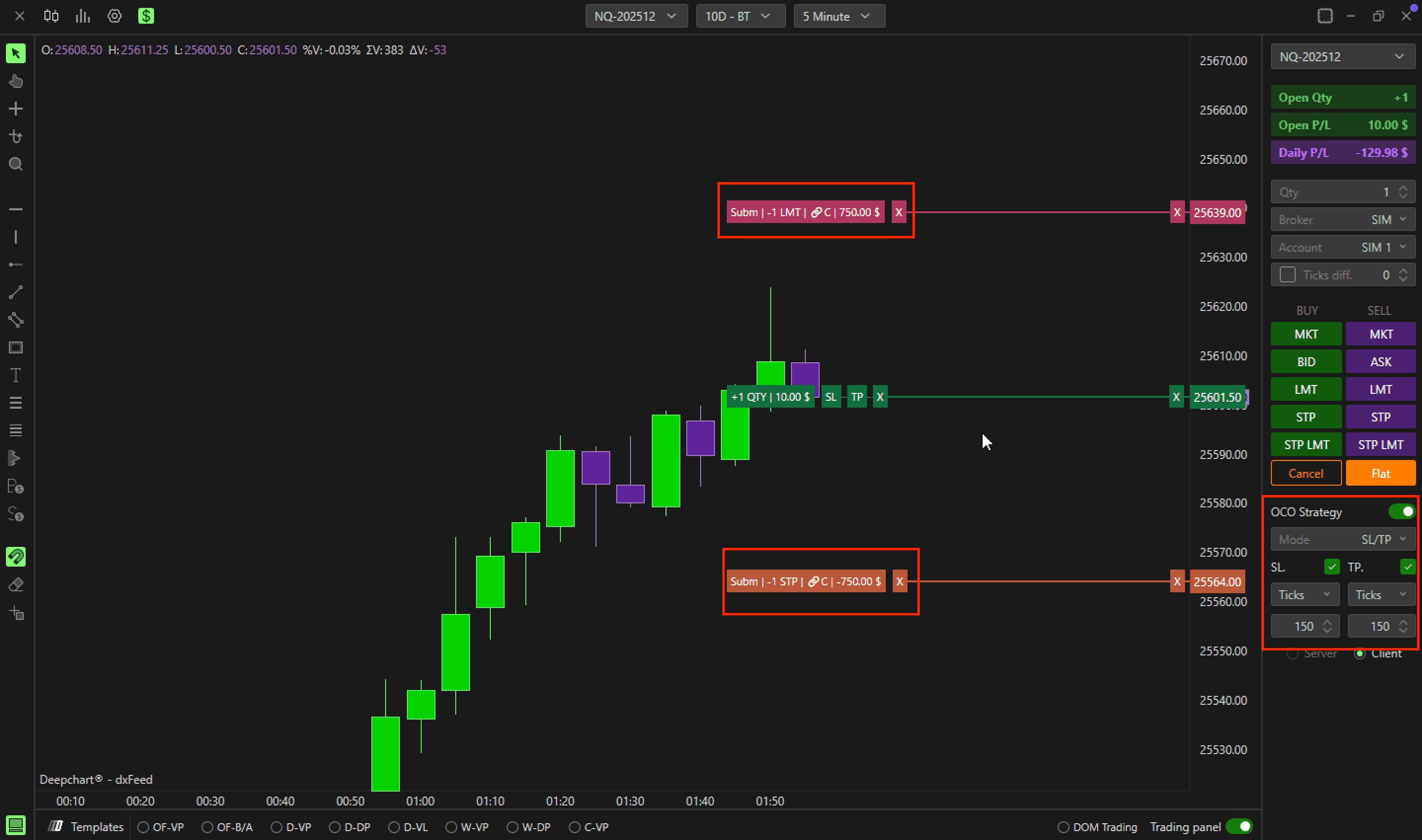
Le Trading panel avec Open Qty, Open P/L et Daily P/L au-dessus des boutons d'ordre.© DeepCharts
Les réglages, onglet par onglet
Choisit le compte affiché, par exemple SIM: SIM 1.
Une ligne par contrat tradé, échéance comprise.
Résultat de la journée sur ce symbole.
P/L de la position encore ouverte.
Position en cours, zéro quand tu es à plat.
Prix associé à la position en cours.
⚠ Les pièges à éviter
- Lire le mauvais compte. Le Portfolio n'affiche que le compte choisi dans Account : vérifie-le avant de conclure que ta limite journalière est respectée.
- Trader plusieurs symboles sans regarder la ventilation. Le Portfolio montre sur quel contrat la journée se joue vraiment : une perte sur ES peut se cacher derrière un gain sur NQ.
- Confondre Daily PL et Open. Open bouge avec le marché tant que la position est ouverte ; il ne devient du résultat acquis qu'à la clôture.
Questions fréquentes
Comment voir le P/L de la journée de tous mes symboles dans DeepCharts ?+
Ouvre Trading puis Show Portfolio, choisis le compte dans Account : la colonne Daily PL donne le résultat de la journée symbole par symbole.
Le Portfolio montre-t-il plusieurs comptes à la fois ?+
Il liste les brokers connectés et leurs comptes, mais la fenêtre affiche un compte à la fois, celui choisi dans la liste Account.
Pourquoi un symbole apparaît avec une quantité à zéro ?+
Tu l'as tradé puis clôturé dans la journée : la position est à plat, mais le résultat reste visible dans Daily PL.
Tu veux progresser en order flow ?
On échange en direct sur le flux, la liquidité et nos trades, chaque jour, sur le Discord OrderFlowFutures. Rejoins-nous, c'est gratuit.
Rejoindre le Discord gratuitement9 en ligne·82 membres·Gratuit · accès instantané