Publié le
Une stratégie OCO attache à ton ordre d'entrée deux sorties, un ordre limite pour l'objectif et un ordre stop pour la protection : dès que l'une s'exécute, DeepCharts annule l'autre. Tout se règle dans le Trading panel, case OCO Strategy. Ce tutoriel couvre le mode SL/TP, le mode Multi pour sortir en plusieurs fois, le choix Server ou Client et la création rapide depuis une position ouverte.
- Un compte de trading connecté dans DeepCharts (le compte SIM suffit pour s'entraîner)
- Le Trading panel affiché à droite du graphique (interrupteur Trading panel en bas de la fenêtre)
Pas à pas
- 01
Activer OCO Strategy dans le Trading panel
Sous les boutons d'achat et de vente du Trading panel, active l'interrupteur OCO Strategy, puis choisis le mode dans la liste Mode : SL/TP ou Multi. À partir de là, chaque ordre d'entrée envoyé depuis le panneau part avec ses sorties attachées. Vérifie d'abord le Broker et l'Account affichés juste au-dessus : la stratégie s'applique au compte sélectionné, et sur une propfirm tu ne veux pas découvrir après coup que tu étais sur le mauvais compte.
- 02
Mode SL/TP : un stop et un objectif fixes
Le mode SL/TP place un Stop Loss et un Target Price uniques. Pour chacun, choisis l'unité (Ticks ou Money) puis la distance, et coche la case SL ou TP pour l'activer : une sortie décochée n'est simplement pas envoyée. Les deux ordres apparaissent sur le graphique dès l'entrée exécutée, avec leur montant en dollars. Raisonne en ticks de l'instrument : 40 ticks sur NQ ne représentent pas le même risque que 40 ticks sur MNQ, la valeur du tick étant dix fois plus faible sur le micro. C'est le mode adapté à une sortie d'un seul bloc.
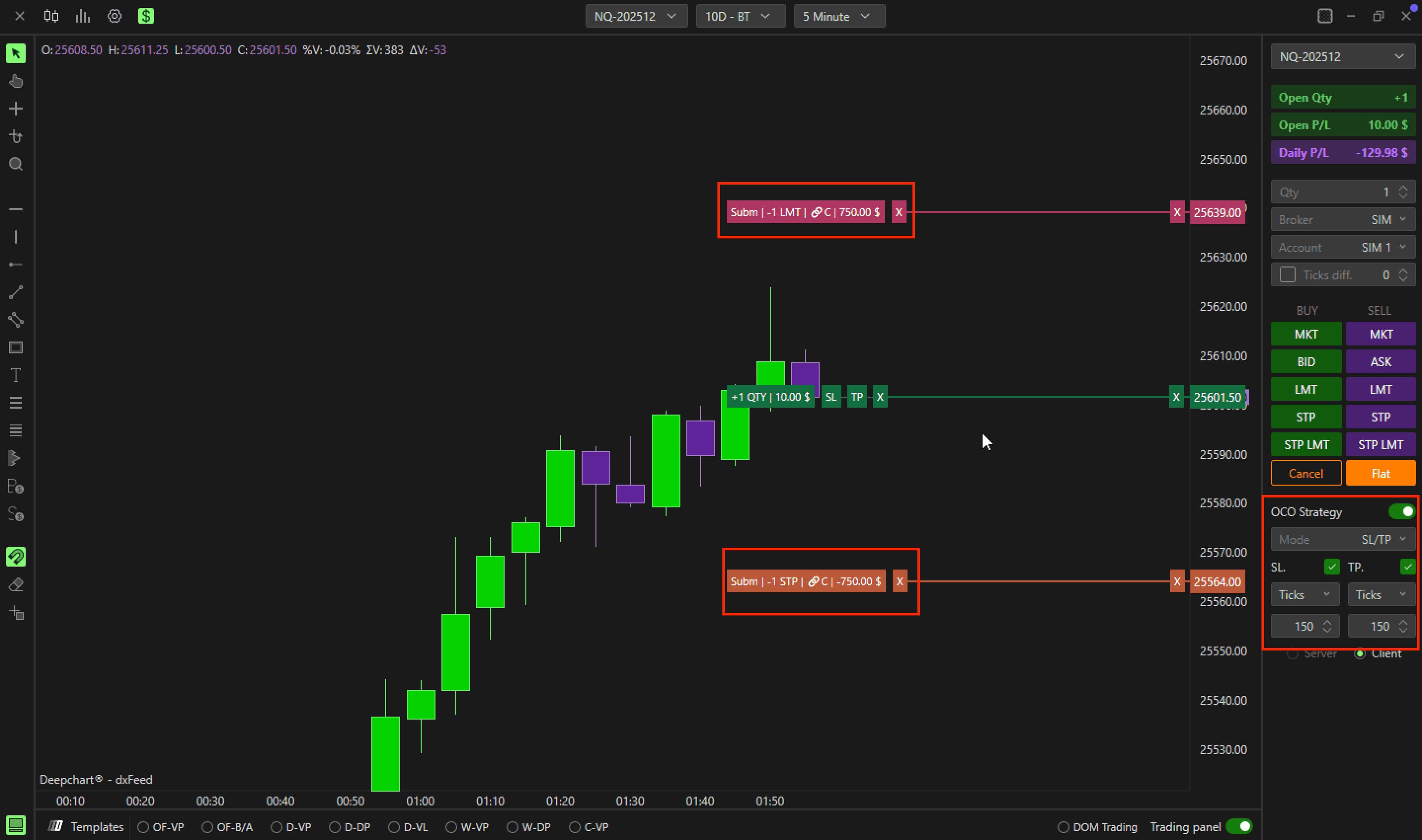
Le bloc OCO Strategy en mode SL/TP avec les cases SL et TP cochées, l'unité Ticks et les deux ordres liés sur le graphique NQ.© DeepCharts - 03
Mode Multi : construire une stratégie à plusieurs sorties
Passe Mode sur Multi, puis clique sur l'icône d'engrenage à côté de la liste des stratégies et choisis New strategy. Pour chaque sortie, sélectionne Type Stop ou Target, l'unité Ticks ou Money, la quantité (Size) et la distance (Value), puis clique sur Add bracket. Répète pour chaque stop et chaque objectif. Sur un objectif, l'option Move BE remonte le stop au prix d'entrée (breakeven) dès que cet objectif est touché. Donne un nom parlant à la stratégie et clique sur Save. Exemple du centre d'aide : trois contrats, un stop à 12 ticks, trois objectifs à 8, 12 et 20 ticks, stop au breakeven après le deuxième objectif.
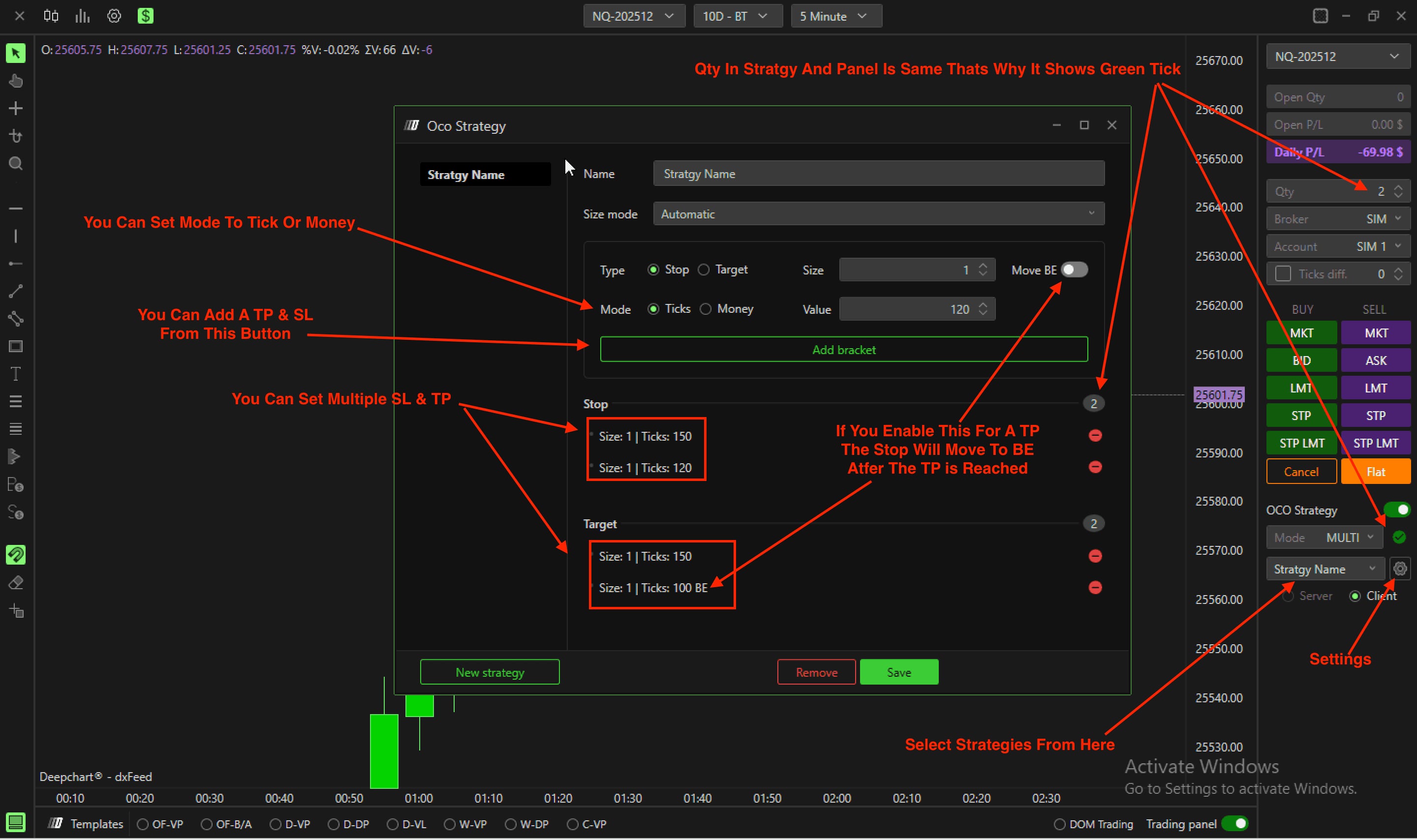
La fenêtre Oco Strategy avec deux stops, deux targets dont un marqué BE, le bouton Add bracket et l'option Move BE.© DeepCharts - 04
Sélectionner la stratégie et vérifier la quantité
Choisis ta stratégie dans le menu déroulant du panneau. Une coche verte apparaît quand la quantité saisie dans Qty correspond au total de la stratégie ; sinon, un avertissement rouge s'affiche. Ne passe pas outre : une stratégie prévue pour trois contrats lancée avec une Qty de deux ne peut pas répartir ses sorties comme prévu. Ajuste la Qty, ou prépare une stratégie par taille de position que tu trades réellement.
- 05
Choisir Server ou Client
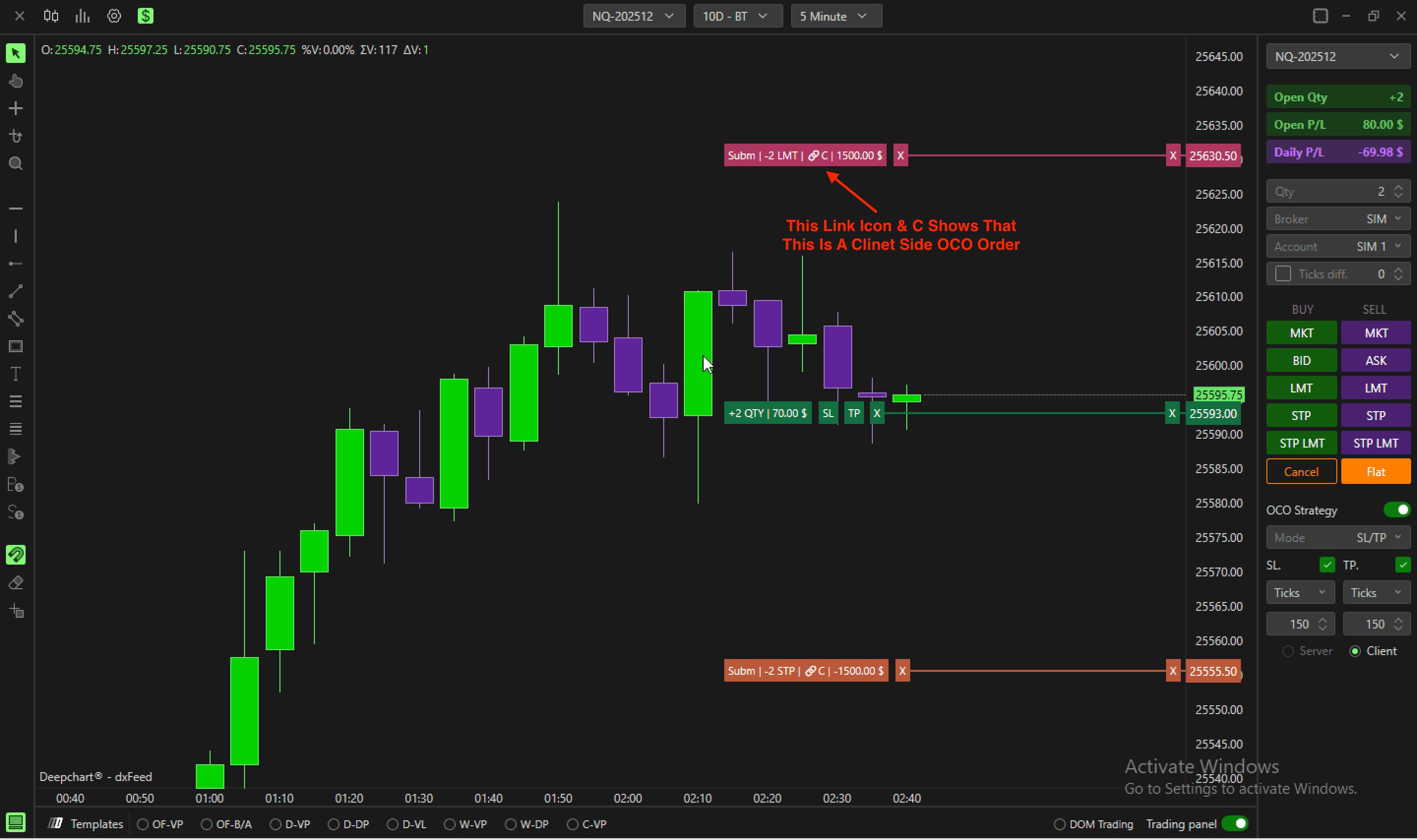
Sous le bloc OCO, Server confie la gestion des ordres au serveur du broker : ils restent actifs même si ton ordinateur plante ou perd la connexion. Ce mode est aujourd'hui pris en charge avec Rithmic et dxFeed, et il permet aussi de lier deux stratégies OCO entre elles via Link pending orders, après saisie des ordres. Client gère les ordres localement, sur ton PC : la plateforme et la connexion Internet doivent rester actives, sinon la logique « l'un annule l'autre » ne s'exécute plus. Sur le graphique, l'icône de lien suivie de la lettre C signale un OCO géré côté client (visible sur la capture d'ouverture).
- 06
Créer un OCO rapide depuis une position ouverte
Même sans activer OCO Strategy, chaque position ouverte affiche sur le graphique deux carrés SL et TP à côté de son étiquette de quantité. Un clic gauche sur SL ou TP crée l'ordre de sortie correspondant, que tu places ensuite au niveau voulu, et tu peux lier les deux pour obtenir un OCO. C'est la solution de rattrapage quand une entrée est partie sans protection, par exemple un ordre passé au marché dans l'urgence.
Les réglages, onglet par onglet
Active l'envoi automatique des sorties avec chaque entrée passée depuis le panneau.
SL/TP : un stop et un objectif. Multi : stratégie enregistrée à plusieurs sorties.
Mode SL/TP : active ou désactive chaque sortie séparément.
Distance exprimée en ticks ou en montant.
Distance de chaque sortie par rapport au prix d'entrée.
Server : ordres gérés par le broker (Rithmic, dxFeed). Client : gérés par ton PC, qui doit rester connecté.
Nom affiché dans le menu déroulant du panneau.
Le centre d'aide ne détaille pas les autres choix de ce champ.
Nature de la sortie ajoutée.
Unité de la distance de la sortie.
Nombre de contrats couverts par cette sortie.
Distance de la sortie, dans l'unité choisie.
Sur un Target : le stop passe au breakeven quand cet objectif est atteint.
Add bracket ajoute la sortie à la liste, Save enregistre la stratégie. New strategy et Remove gèrent la liste des stratégies.
⚠ Les pièges à éviter
- Laisser l'avertissement rouge en mode Multi. Il signale que la Qty saisie ne correspond pas au total de la stratégie : les sorties ne seront pas réparties comme tu l'as prévu.
- Compter sur le mode Client avec une connexion fragile. En Client, c'est ton PC qui annule l'ordre restant : si DeepCharts se ferme ou si Internet coupe, une sortie exécutée peut laisser l'autre ordre en place. Avec Rithmic ou dxFeed, préfère Server.
- Recopier sur MNQ des distances pensées pour NQ, ou l'inverse, sans tenir compte de la valeur du tick. En mode Money, vérifie le montant affiché sur l'étiquette de l'ordre avant de valider.
- Oublier qu'OCO Strategy ne protège que les entrées passées depuis le Trading panel. Pour une position déjà ouverte sans sorties, utilise les carrés SL et TP sur le graphique.
Questions fréquentes
Quelle différence entre le mode SL/TP et le mode Multi ?+
SL/TP envoie un seul stop et un seul objectif, réglés directement dans le panneau. Multi utilise une stratégie enregistrée qui peut contenir plusieurs stops et objectifs avec des quantités différentes, et remonter le stop au breakeven après un objectif.
Mes ordres OCO restent ils actifs si mon PC s'éteint ?+
Seulement en mode Server, où le broker gère les ordres. Ce mode est pris en charge aujourd'hui avec Rithmic et dxFeed. En mode Client, la plateforme et la connexion doivent rester actives.
Comment savoir si un OCO est géré côté client ?+
Sur le graphique, l'étiquette de l'ordre affiche une icône de lien suivie de la lettre C.
Peut on ajouter un stop et un objectif à une position déjà ouverte ?+
Oui : clique sur les carrés SL et TP affichés à côté de la position sur le graphique, puis lie les deux ordres pour former un OCO.
Tu veux progresser en order flow ?
On échange en direct sur le flux, la liquidité et nos trades, chaque jour, sur le Discord OrderFlowFutures. Rejoins-nous, c'est gratuit.
Rejoindre le Discord gratuitement9 en ligne·82 membres·Gratuit · accès instantané