Publié le
Option Summary Gex affiche l'exposition gamma nette (GEX) de la séance sous forme d'oscillateur, pour savoir à chaque instant si le marché est en régime de gamma positif ou négatif. Contrairement à Option Summary, il s'appuie sur la donnée réelle des teneurs de marché publiée par le Cboe : il exige le module DeepGamma et un graphique options SPX. Ce tutoriel couvre l'ajout, les réglages et les bandes Marker.
- Le module DeepGamma actif : il se licencie séparément de DeepChart, et sans lui les indicateurs options n'apparaissent pas
- Un graphique options SPX ouvert par New puis Option Chart (symbole ES-CME, place CME), le seul instrument accepté
Pas à pas
- 01
Ouvrir un graphique options SPX
Passe par New dans le menu du haut, puis Option Chart, et choisis la ligne SPX, symbole ES-CME, place CME, dans la boîte Select Instrument. Comme le GEX Profile et les autres indicateurs qui lisent la donnée participant du Cboe, Option Summary Gex n'existe que sur le SPX : sur NDX, QQQ ou SPY, il ne s'affichera pas. Le graphique obtenu porte le prix du future ES, ce qui en fait aussi la référence d'un trader MES en propfirm.
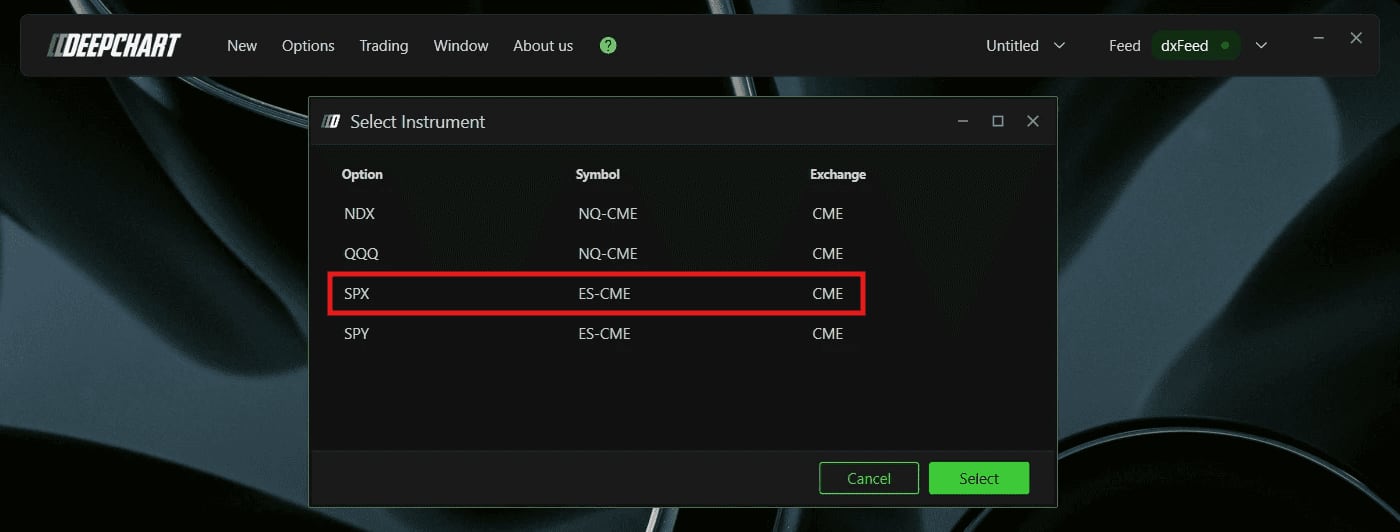
La boîte Select Instrument avec la ligne SPX, ES-CME, CME encadrée.© DeepCharts - 02
Ajouter Option Summary Gex
Clique sur Indicator Add dans la barre d'outils, tape Option Summary Gex, ajoute le avec le bouton plus puis ouvre l'icône de paramètres. L'indicateur se range dans la catégorie Deep Gamma (CBOE) de la liste. Sur la capture, Chart area est sur Horizontal avec le panneau 2 sélectionné : l'oscillateur se trace dans son propre panneau sous le prix, pas par dessus les bougies. La fenêtre compte deux onglets, Parameters (avec les sections GENERAL et MARKER) et Subgraphs.
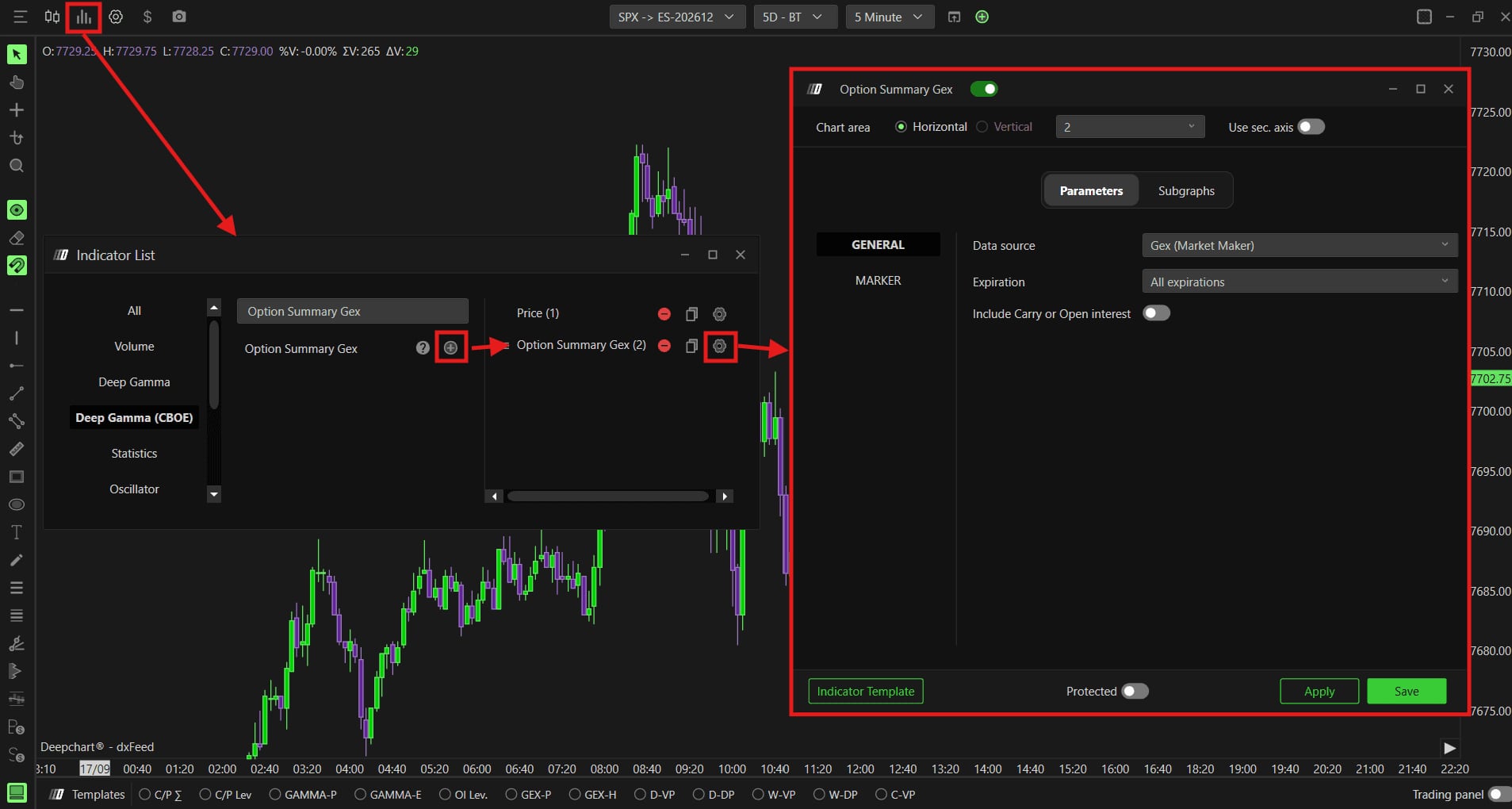
La liste des indicateurs sur Deep Gamma (CBOE) avec Option Summary Gex ajouté et sa fenêtre de réglages ouverte.© DeepCharts - 03
Choisir la source de donnée
Data source décide de ce que l'oscillateur additionne. Gex (Market Maker), la valeur par défaut, nette sur tous les strikes l'exposition gamma des teneurs rapportée par le Cboe : c'est la lecture la plus fiable du régime gamma de la séance. Gex (OI R.T.) calcule le GEX net sur la position ouverte en temps réel plutôt que sur le volume du jour, pour une vue plus structurelle. Dex (Market Maker) nette l'exposition delta des teneurs, donc la pression directionnelle de couverture plutôt que le régime gamma. Market Maker Δ montre le flux delta net issu des achats et ventes des teneurs. Ce sont les mêmes familles que dans le GEX Profile, mais résumées en une seule valeur par barre au lieu d'être réparties strike par strike.
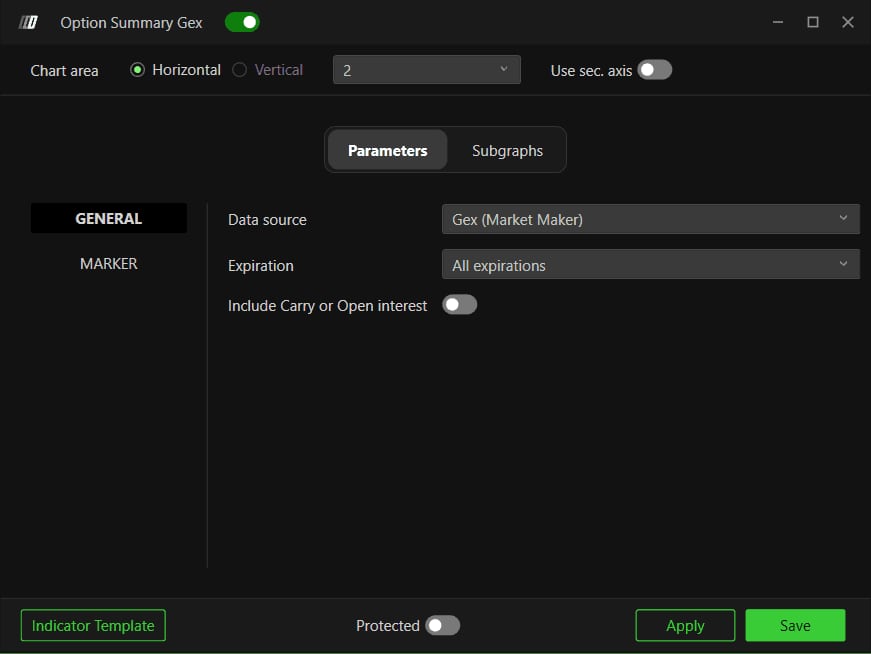
L'onglet Parameters, section GENERAL, avec Data source sur Gex (Market Maker) et Expiration sur All expirations.© DeepCharts - 04
Régler l'échéance et le carry
Expiration vaut All expirations par défaut, avec 0 DTE, <= 1d, <= 7d, <= 31d et <= 91d en alternatives. Resserrer sur 0 DTE donne le régime créé par les options du jour, celles qui pèsent le plus sur l'intraday du SPX et donc de l'ES. Include Carry or Open interest, désactivé par défaut, ajoute la position ouverte reportée des séances précédentes : activé, tu vois le positionnement total ; désactivé, seule la séance en cours compte. Il n'y a pas de Number of Strikes ici : la valeur est toujours nettée sur l'ensemble des strikes.
Capture à ajouterLes réglages Expiration et Include Carry or Open interest de la section GENERAL.
- 05
Colorer le graphique avec la section Marker
MARKER est ce qui distingue l'indicateur d'un simple oscillateur : il peint des bandes de fond directement sur le graphique de prix selon le régime, pour voir les bascules sans quitter les bougies des yeux. Enable est désactivé par défaut. Positive color, vert, colore les périodes de régime positif ; Negative color, violet selon le centre d'aide, les périodes négatives. Value, zéro par défaut, est le seuil qui fait changer la couleur : à zéro, la bande change pile quand le GEX net change de signe. Opacity, vingt par défaut, garde les bandes assez discrètes pour lire les bougies et tes autres indicateurs au travers.
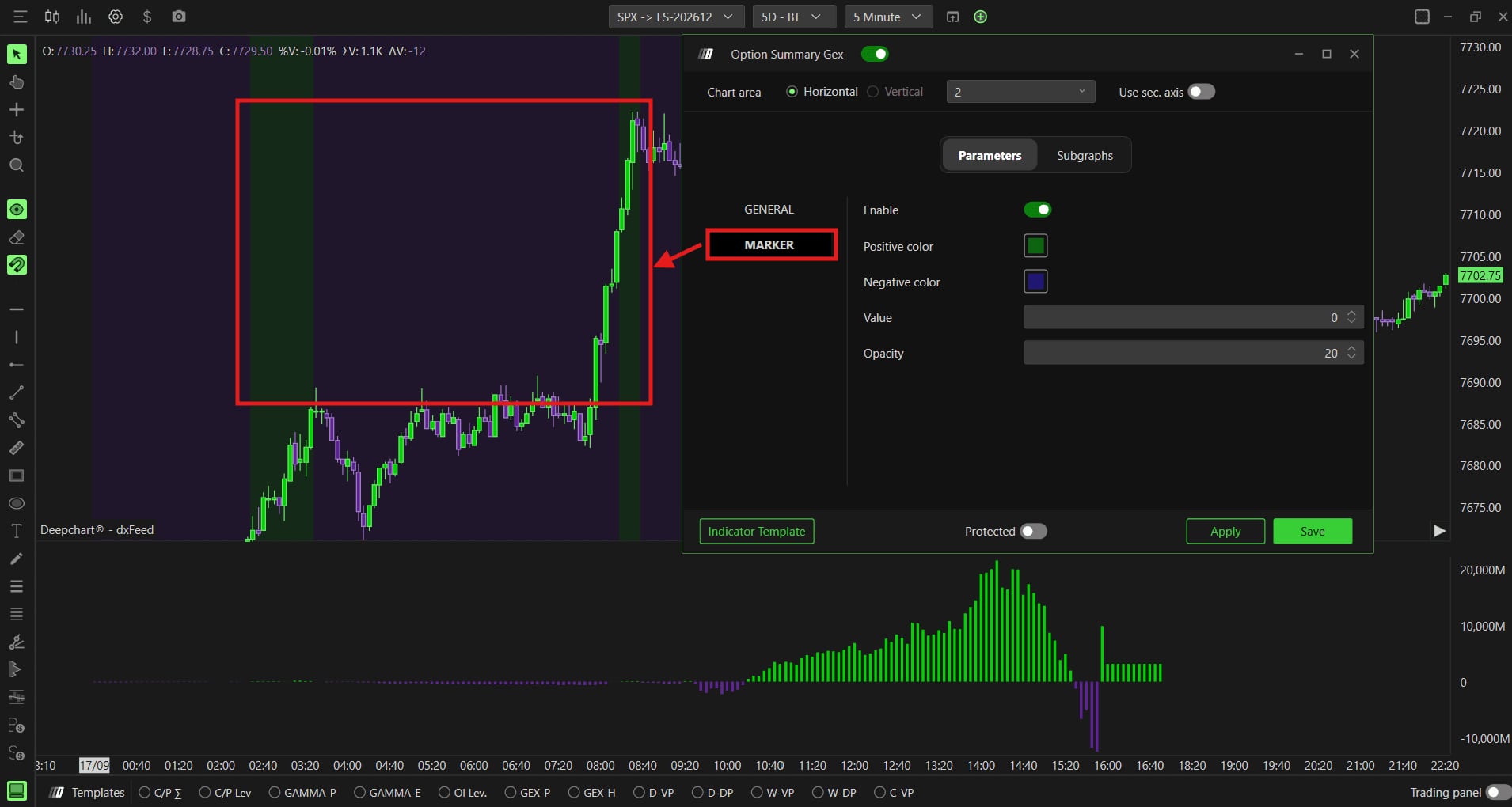
La section MARKER activée, Value à 0 et Opacity à 20, et le fond du graphique coloré en bandes vertes et violettes.© DeepCharts - 06
Mettre en forme la série Regime (1)
L'onglet Subgraphs ne contient qu'une série, Regime (1). Color vaut vert et 2° Color violet, et Auto Color sur +/- applique l'une ou l'autre selon le signe : vert au dessus de zéro, violet en dessous. Subgraph Style vaut Bars (alternatives Line et Ignore), Line Style Solid, Line Width quatre. Value Label et Value Background sont activés, ce qui affiche la valeur courante dans l'échelle à droite ; Name Label et Name Background sont désactivés, Chart color for marker aussi. Particularité : Include on Auto Center est activé ici, alors qu'on le laisse désactivé sur les lignes de prix des Gamma Bands. C'est logique, l'oscillateur vit dans son propre panneau et doit rester cadré.
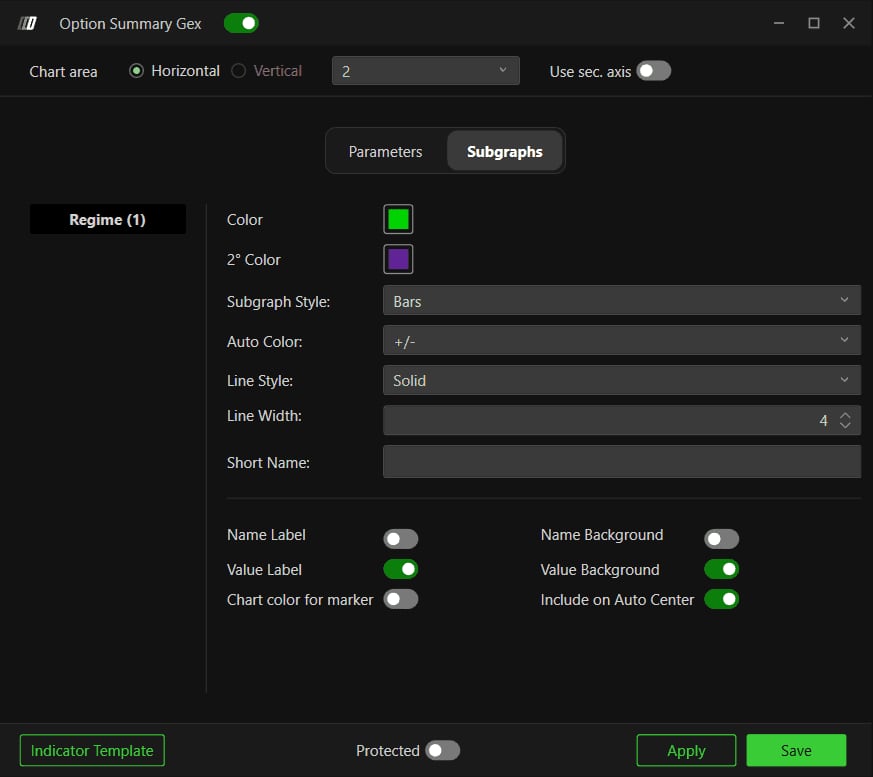
L'onglet Subgraphs sur Regime (1) avec Subgraph Style sur Bars, Auto Color sur +/- et Line Width à 4.© DeepCharts - 07
Lire le régime en séance
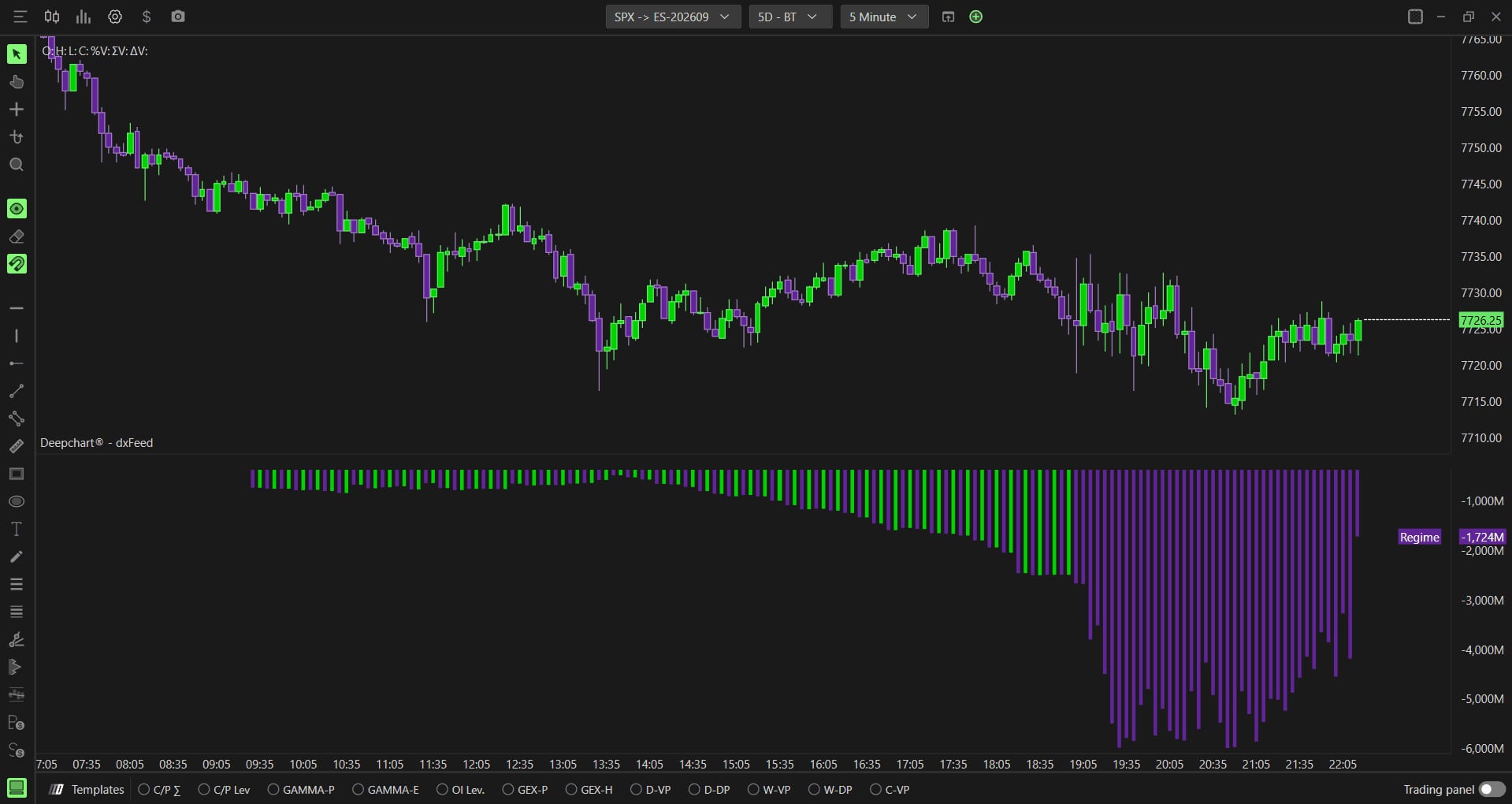
Oscillateur vert, régime de gamma positif : attends une action des prix plus comprimée, puisque le positionnement réel des teneurs confirme ce régime. Passage au violet, régime négatif : attends des mouvements plus volatils et plus directionnels. Sur la capture, l'oscillateur est tracé en Line et le fond violet des bandes Marker rappelle en permanence que la séance est en gamma négatif. Le centre d'aide recommande aussi de comparer avec Option Summary : là où la lecture naïve et la lecture réelle divergent, notamment en 0DTE et en OPEX, c'est la version Gex qui fait foi.
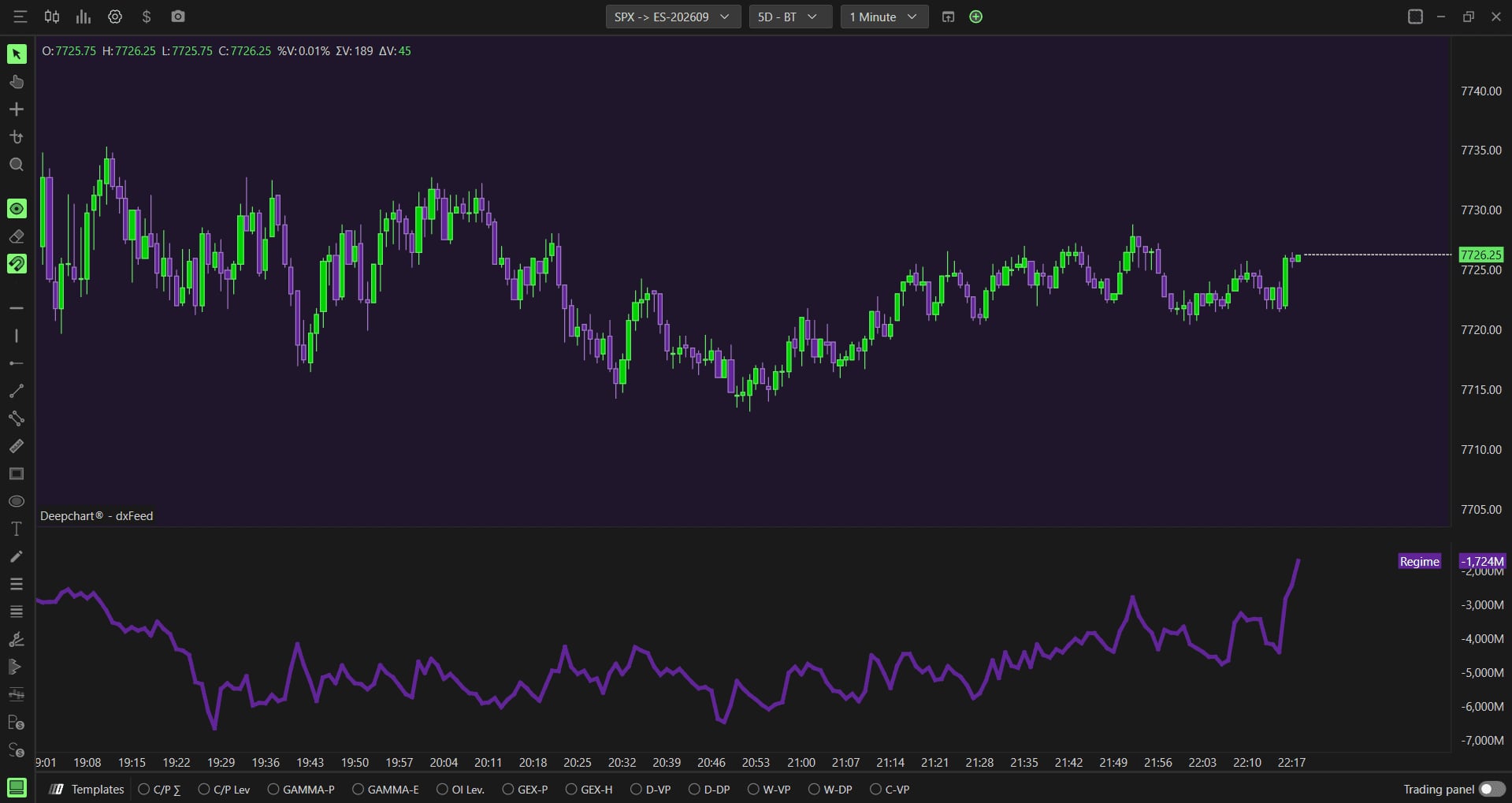
Graphique SPX en une minute sur fond violet, avec l'oscillateur Regime tracé en ligne sous le prix.© DeepCharts
Les réglages, onglet par onglet
Les réglages qui changent la valeur calculée.
Exposition gamma des teneurs rapportée par le Cboe, nettée sur tous les strikes.
Vue structurelle, moins dépendante du volume du jour.
Pression directionnelle de couverture plutôt que régime gamma.
Isole l'activité des teneurs de l'activité globale.
0 DTE, <= 1d, <= 7d, <= 31d, <= 91d, All expirations.
Ajoute la position ouverte reportée des séances précédentes.
Bandes de fond peintes sur le graphique de prix selon le régime.
Affiche ou masque les bandes sur le prix.
Fond des périodes de régime positif.
Fond des périodes de régime négatif.
Seuil qui déclenche le changement de couleur.
Transparence des bandes.
Line, Bars ou Ignore.
None, Slope ou +/- : vert au dessus de zéro, violet en dessous.
L'étiquette affichée sur la capture est Regime.
Valeur courante affichée dans l'échelle.
Garde l'oscillateur cadré dans son panneau.
⚠ Les pièges à éviter
- Chercher Option Summary Gex sur un graphique NDX pour trader le NQ. Il exige la donnée Cboe et ne fonctionne que sur le SPX.
- Confondre Option Summary et Option Summary Gex. Le premier repose sur une hypothèse standard de positionnement ; le second sur la donnée réelle des teneurs. Selon le centre d'aide, c'est en 0DTE et en OPEX que l'hypothèse décroche le plus.
- Activer Marker et oublier que les bandes s'empilent avec tes autres indicateurs. À Opacity vingt elles restent discrètes ; les monter beaucoup plus haut noie les bougies et la heatmap éventuelle.
- Lire un régime comme un signal d'entrée. Gamma positif ou négatif décrit le comportement probable du marché (comprimé ou directionnel), pas un sens : c'est un filtre pour choisir entre jouer les retours et suivre les cassures.
Questions fréquentes
Que signifie la couleur de l'oscillateur ?+
Avec Auto Color sur +/-, les barres sont vertes quand le GEX net est positif (régime de gamma positif, marché plutôt comprimé) et violettes quand il est négatif (régime négatif, marché plus volatil et directionnel).
À quoi sert la section Marker ?+
Elle peint des bandes de couleur en fond du graphique de prix selon le régime, avec un seuil (Value, 0 par défaut) et une opacité (20 par défaut). Tu vois ainsi les bascules de régime sans regarder le panneau de l'oscillateur.
Quelle différence avec le Summary du GEX Profile ?+
Le Summary du GEX Profile affiche des totaux cumulés à côté du profil. Option Summary Gex est un indicateur à part qui trace l'évolution du GEX net barre après barre, sous forme d'oscillateur, et peut colorer le prix selon le régime.
Faut-il garder Gex (Market Maker) comme source ?+
C'est la lecture recommandée par le centre d'aide pour le régime gamma de la séance. Gex (OI R.T.) donne une vue plus structurelle basée sur la position ouverte en temps réel ; Dex (Market Maker) et Market Maker Δ répondent à une autre question, la pression directionnelle.
Tu veux progresser en order flow ?
On échange en direct sur le flux, la liquidité et nos trades, chaque jour, sur le Discord OrderFlowFutures. Rejoins-nous, c'est gratuit.
Rejoindre le Discord gratuitement9 en ligne·82 membres·Gratuit · accès instantané