Publié le
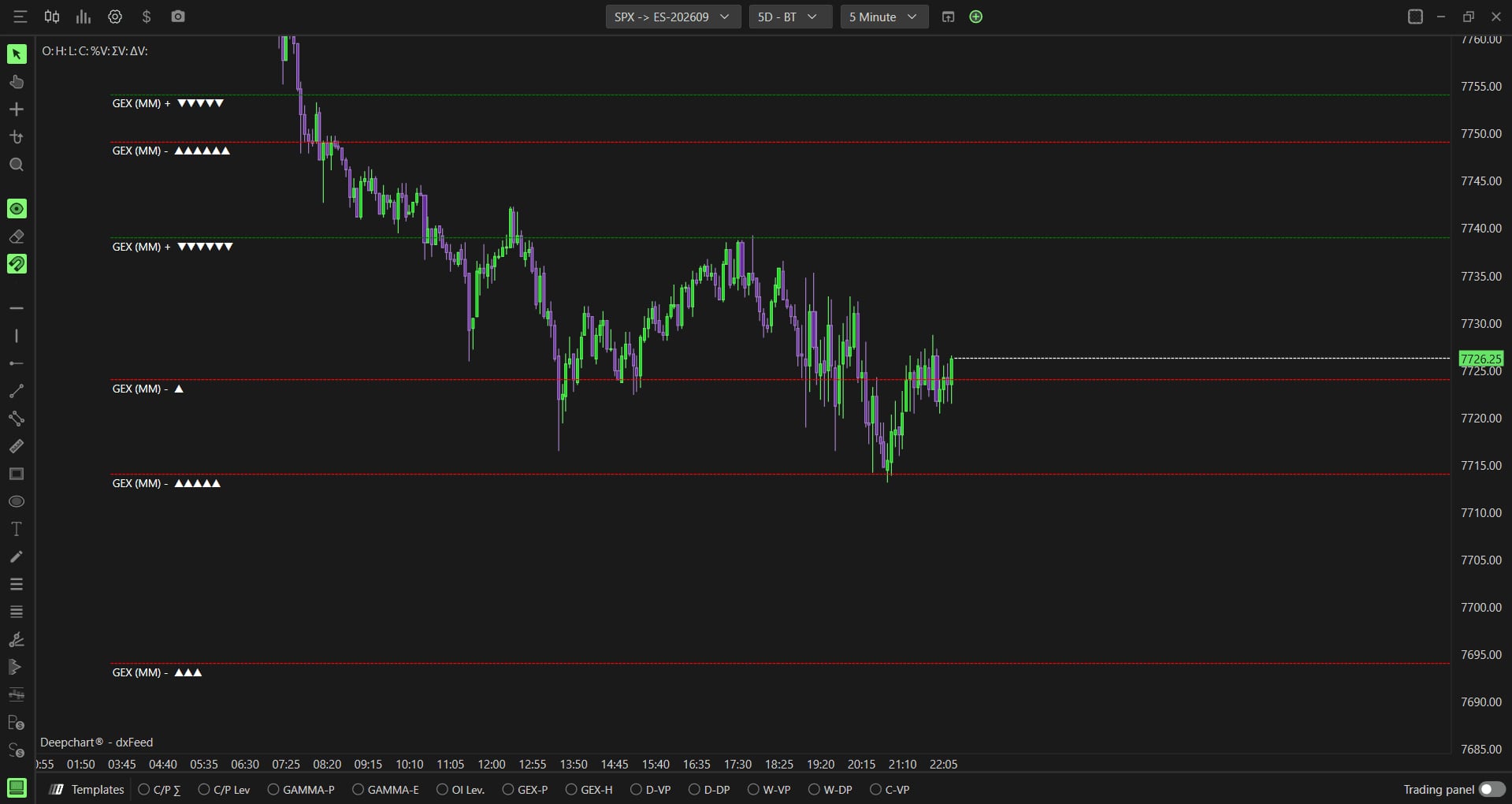
Option Levels Advanced trace sur le graphique de prix les strikes où l'exposition des teneurs de marché est la plus concentrée, classés par force avec des triangles, et ajoute la ligne Zero Gamma. Contrairement à la version standard, il s'appuie sur la donnée participant réelle du Cboe : il exige le module DeepGamma et un graphique options SPX. Ce tutoriel couvre l'ajout, les deux onglets de réglages et la lecture des niveaux.
- Le module DeepGamma actif : il se licencie séparément de DeepChart, et sans lui les indicateurs options n'apparaissent pas
- Un graphique options SPX ouvert par New puis Option Chart (symbole ES-CME, place CME), le seul instrument accepté
Pas à pas
- 01
Ouvrir un graphique options SPX
Passe par New dans le menu du haut, puis Option Chart. Dans la boîte Select Instrument, choisis la ligne SPX, symbole ES-CME, place CME. Les trois autres lignes (NDX, QQQ, SPY) existent, mais l'indicateur ne fonctionnera pas dessus : comme le GEX Profile, il lit la donnée participant publiée par le Cboe, qui n'existe que sur les options SPX. Une fois le graphique ouvert, la barre de titre affiche SPX -> ES suivi de l'échéance du contrat : c'est sur le prix du future ES que les niveaux se lisent, ce qui vaut aussi si tu trades le MES en propfirm.
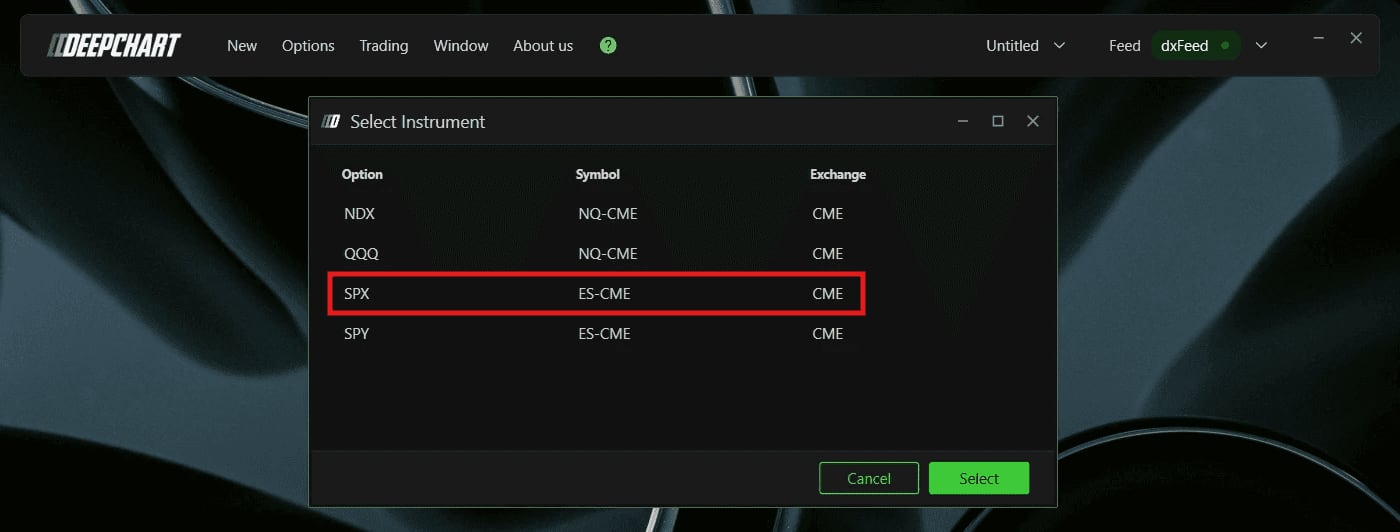
La boîte Select Instrument avec la ligne SPX, ES-CME, CME encadrée.© DeepCharts - 02
Ajouter Option Levels Advanced
Clique sur Indicator Add dans la barre d'outils du graphique, tape Option Levels Advanced dans la recherche, ajoute le avec le bouton plus, puis clique sur l'icône de paramètres en face de la ligne Option Levels Advanced (2) dans la liste de droite. La fenêtre de réglages compte deux onglets dans la colonne de gauche, GENERAL et PLOT SETTINGS, sous la ligne Chart area (Horizontal ou Vertical) commune à tous les indicateurs. Le nom « Advanced » compte : la version standard, Option Levels, calcule ses niveaux sur des hypothèses de volume ou de gamma, pas sur la donnée Cboe des teneurs de marché.
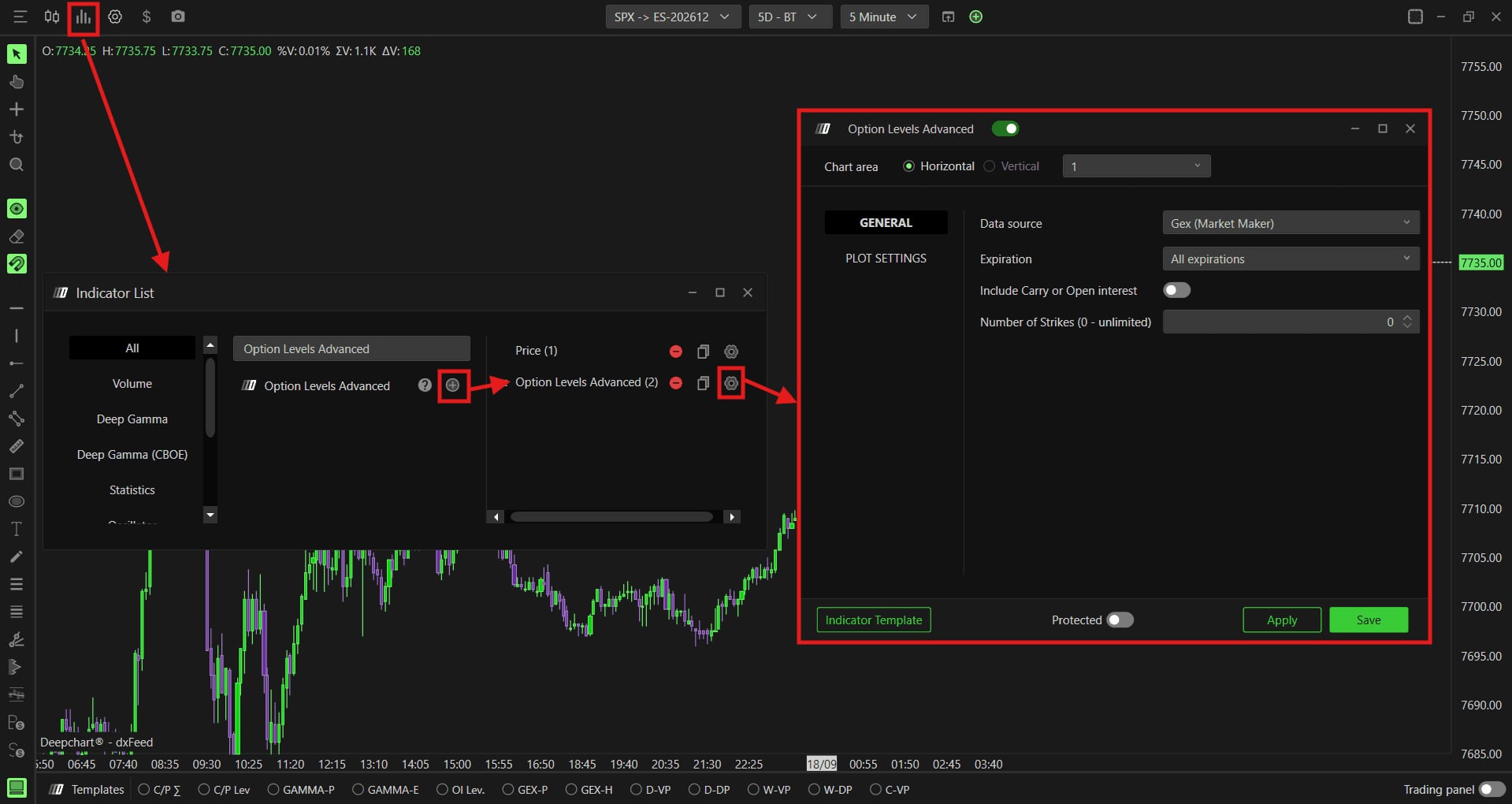
La liste des indicateurs avec Option Levels Advanced ajouté et sa fenêtre de réglages ouverte sur GENERAL.© DeepCharts - 03
Choisir la source de donnée
Data source est le réglage qui décide de ce que représentent les lignes. Gex (Market Maker), la valeur par défaut, utilise l'exposition gamma des teneurs de marché rapportée par le Cboe : c'est la lecture de référence pour savoir où se trouve la vraie pression de couverture. Market Maker Net Flow isole le flux delta net issu des achats et ventes des teneurs. OI (R.T.) se base sur la position ouverte calculée en temps réel par DeepChart à partir du flux Cboe, utile pour voir où sont les positions en cours plutôt que le volume du jour. Dex (Market Maker) affiche l'exposition delta, donc la pression directionnelle de couverture plutôt que la sensibilité gamma. Gamma (Call OI-R - Put OI-R) recalcule le gamma sur la position ouverte en temps réel, pour une vue structurelle. On retrouve presque la même liste que dans le GEX Profile : la différence, c'est qu'ici chaque source devient des lignes sur le prix au lieu d'un histogramme collé au bord droit.
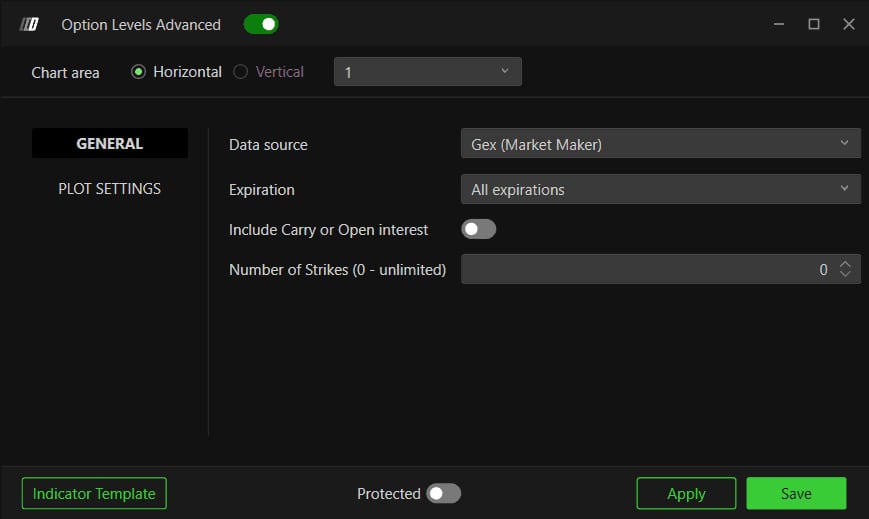
L'onglet GENERAL avec Data source sur Gex (Market Maker), Expiration, Include Carry or Open interest et Number of Strikes.© DeepCharts - 04
Cadrer l'échéance et le nombre de strikes
Expiration vaut All expirations par défaut et se resserre sur 0 DTE, un jour, sept jours, trente et un jours ou quatre vingt onze jours. Include Carry or Open interest, désactivé par défaut, ajoute la position ouverte reportée des séances précédentes : activé, tu vois le positionnement total ; désactivé, seule la séance en cours compte. Number of Strikes (0 - unlimited) limite le calcul aux strikes les plus proches du prix ; zéro, la valeur par défaut, les prend tous. Chaque étiquette de niveau reprend la source et le filtre d'échéance choisis (GEX (MM) sur la capture) : si tu changes l'un des deux, tu changes aussi ce que la ligne veut dire.
Capture à ajouterLes réglages Expiration, Include Carry or Open interest et Number of Strikes (0 - unlimited).
- 05
Lire les triangles et la ligne Zero Gamma
Chaque niveau tracé porte une rangée de triangles qui le classe par rapport aux autres niveaux du graphique : plus il y a de triangles, plus la concentration est forte à ce strike. Les niveaux positifs sont verts avec des triangles pointe en bas, les niveaux négatifs rouges avec des triangles pointe en haut. En plus de ces niveaux classés, l'indicateur trace la ligne Zero Gamma, jaune par défaut : elle ne dépend pas du nombre de niveaux affichés, et marque le prix unique où l'exposition gamma des teneurs bascule du positif au négatif, calculée ici sur la donnée Cboe. C'est la même notion que la ligne Zero Gamma des Gamma Bands, mais sans l'estimation par le volume.

Deux étiquettes GEX (MM) avec leurs triangles, vers le haut sur une ligne rouge et vers le bas sur une ligne verte.© DeepCharts - 06
Régler l'extension des lignes dans Plot Settings
La section EXTENSION décide de la quantité d'information à l'écran. Number of sessions, un par défaut, fixe sur combien de séances précédentes les niveaux sont prolongés. Number of levels, deux par défaut, fixe combien de niveaux sont tracés et donc comparés entre eux par les triangles : en monter le nombre ajoute des strikes au classement, mais charge vite un graphique ES déjà occupé. Extension mode propose None (niveaux tracés sur la seule séance en cours), Till interaction, la valeur par défaut, qui prolonge la ligne jusqu'à ce que le prix la touche, et Till end window, qui la prolonge jusqu'au bord de la fenêtre visible.
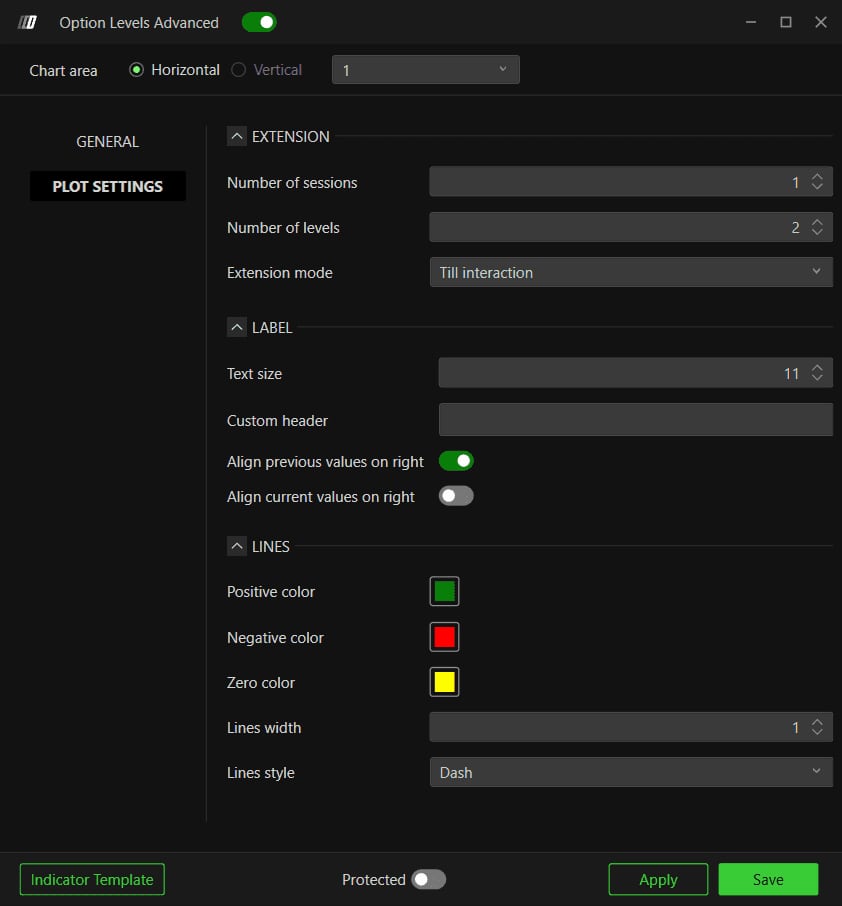
L'onglet PLOT SETTINGS avec ses sections EXTENSION, LABEL et LINES.© DeepCharts - 07
Mettre en forme les étiquettes et les lignes
Dans LABEL, Text size vaut onze, Custom header ajoute un texte personnalisé aux étiquettes, Align previous values on right (activé par défaut) range à droite les étiquettes des séances précédentes et Align current values on right (désactivé) fait de même pour la séance en cours. Dans LINES, Positive color est vert, Negative color rouge et Zero color jaune ; Lines width vaut un et Lines style Dash. Si tu affiches aussi les Gamma Bands, change la Zero color de l'une des deux : deux lignes Zero Gamma jaunes calculées différemment, et tu ne sais plus laquelle tu regardes.
Capture à ajouterLes sections LABEL et LINES de l'onglet PLOT SETTINGS.
- 08
Croiser avec les autres indicateurs DeepGamma
Le centre d'aide présente l'indicateur comme une ancre : des prix précis auxquels réagir, à confirmer par le contexte. Option Summary donne le régime de marché (gamma positif ou négatif) avant de jouer un niveau, le GEX Profile montre la distribution complète de l'exposition autour de chaque niveau, la GEX Heatmap la même exposition en zones colorées sur le prix, et Option Gex Profile Hedging indique si la couverture à ce niveau risque d'amplifier ou d'amortir le mouvement. On part du régime, on descend au niveau, puis on confirme par le positionnement.
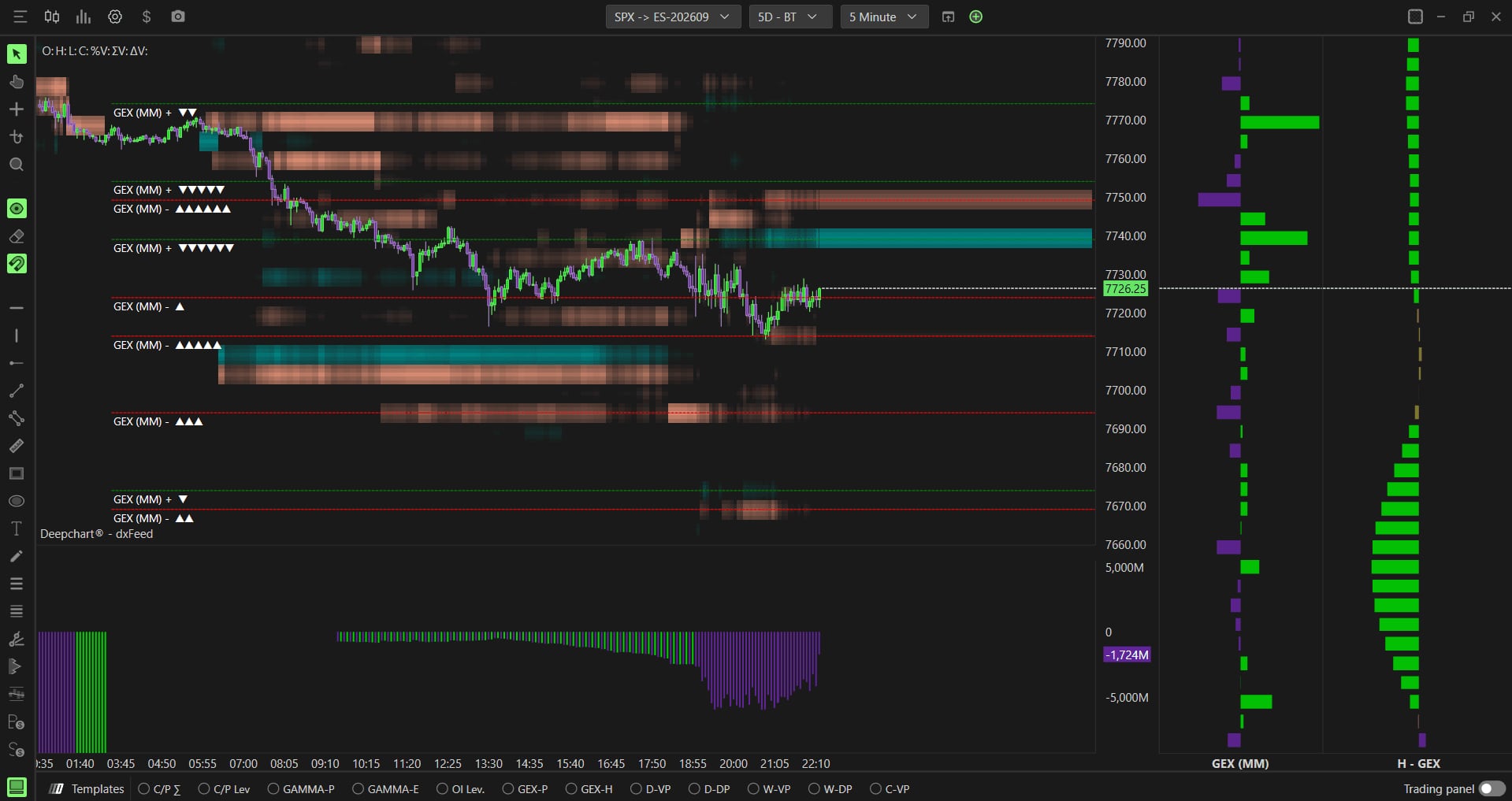
Option Levels Advanced superposé à une heatmap, deux profils GEX à droite et un oscillateur sous le prix.© DeepCharts
Les réglages, onglet par onglet
Le seul onglet qui change la donnée lue plutôt que son affichage.
Exposition gamma des teneurs de marché rapportée par le Cboe.
Isole l'activité des teneurs de l'activité globale du marché.
Calculée par DeepChart à partir du flux Cboe, sans attendre le chiffre officiel de fin de journée.
Pression directionnelle de couverture plutôt que sensibilité gamma.
Vue structurelle, moins dépendante du volume du jour.
0 DTE, <= 1d, <= 7d, <= 31d, <= 91d, All expirations.
Ajoute la position ouverte reportée des séances précédentes.
Nombre de strikes pris en compte autour du prix ; 0 = tous.
Nombre de séances précédentes sur lesquelles les niveaux sont prolongés.
Nombre de niveaux tracés et classés par les triangles.
None, Till interaction ou Till end window.
Texte personnalisé ajouté aux étiquettes.
Étiquettes des séances précédentes alignées à droite.
Même chose pour la séance en cours.
Niveaux positifs, triangles pointe en bas.
Niveaux négatifs, triangles pointe en haut.
Ligne Zero Gamma, indépendante de Number of levels.
⚠ Les pièges à éviter
- Chercher l'indicateur sur un graphique NQ ou NDX. Option Levels Advanced exige la donnée participant du Cboe et ne fonctionne que sur le SPX : un trader NQ ou MNQ ne le verra jamais s'afficher, quel que soit le réglage.
- Confondre Option Levels Advanced et Option Levels. La version standard repose sur des hypothèses de volume ou de gamma ; l'Advanced sur la donnée réelle des teneurs de marché. Selon le centre d'aide, l'écart se voit surtout autour du 0DTE et des OPEX, quand les calculs de GEX naïfs décrochent.
- Lire un niveau comme un support ou une résistance garanti. La réaction dépend du côté par lequel le prix arrive et du camp que représente le niveau : guette un ralentissement, un retournement ou une accélération, plutôt qu'un rebond automatique.
- Monter Number of levels pour « tout voir ». Les triangles classent les niveaux entre eux : plus il y en a, plus le classement se dilue et plus le graphique ES se charge de lignes pointillées.
Questions fréquentes
Que signifient les triangles à côté des niveaux ?+
Ils classent la force de chaque niveau par rapport aux autres niveaux affichés : plus de triangles signifie une concentration plus forte à ce strike. Pointe en bas sur une ligne verte pour un niveau positif, pointe en haut sur une ligne rouge pour un niveau négatif.
La ligne Zero Gamma dépend-elle de Number of levels ?+
Non. Elle est toujours tracée, jaune par défaut, et marque le prix unique où l'exposition gamma des teneurs passe du positif au négatif. Au dessus, le marché tend à être plus calme et comprimé ; en dessous, plus volatil et directionnel.
Quelle différence avec le GEX Profile ?+
Les sources de données sont très proches, mais le GEX Profile affiche toute la distribution sous forme d'histogramme au bord droit du graphique, alors qu'Option Levels Advanced n'en retient que les niveaux les plus forts, tracés en lignes sur le prix. Les deux se complètent : le niveau pour réagir, le profil pour juger son poids.
Pourquoi mes niveaux ont-ils changé de place après un réglage ?+
Chaque étiquette dépend de la Data source et du filtre Expiration. Passer de All expirations à 0 DTE, ou de Gex (Market Maker) à OI (R.T.), recalcule les niveaux : garde une combinaison stable pour pouvoir comparer les séances entre elles.
Tu veux progresser en order flow ?
On échange en direct sur le flux, la liquidité et nos trades, chaque jour, sur le Discord OrderFlowFutures. Rejoins-nous, c'est gratuit.
Rejoindre le Discord gratuitement8 en ligne·82 membres·Gratuit · accès instantané