Publié le
Le Risk Manager du module DeepChart applique automatiquement tes règles de risque : dès qu'une limite est franchie, le compte passe en Lockout pour la séance ou pour une durée choisie. Prérequis : DeepChart ouvert, car il fonctionne côté client. Ce tutoriel couvre la fenêtre Portfolio, le choix compte ou connexion, chaque section de limites, les horaires EST, les symboles autorisés et le déverrouillage.
- DeepChart lancé et au moins une connexion active, SIM ou courtier : le Risk Manager tourne sur ton poste, plateforme fermée il ne fait rien
- Tes limites écrites avant de les saisir, et pour un compte de propfirm, les règles de la société sous les yeux
Pas à pas
- 01
Ouvrir la fenêtre Portfolio
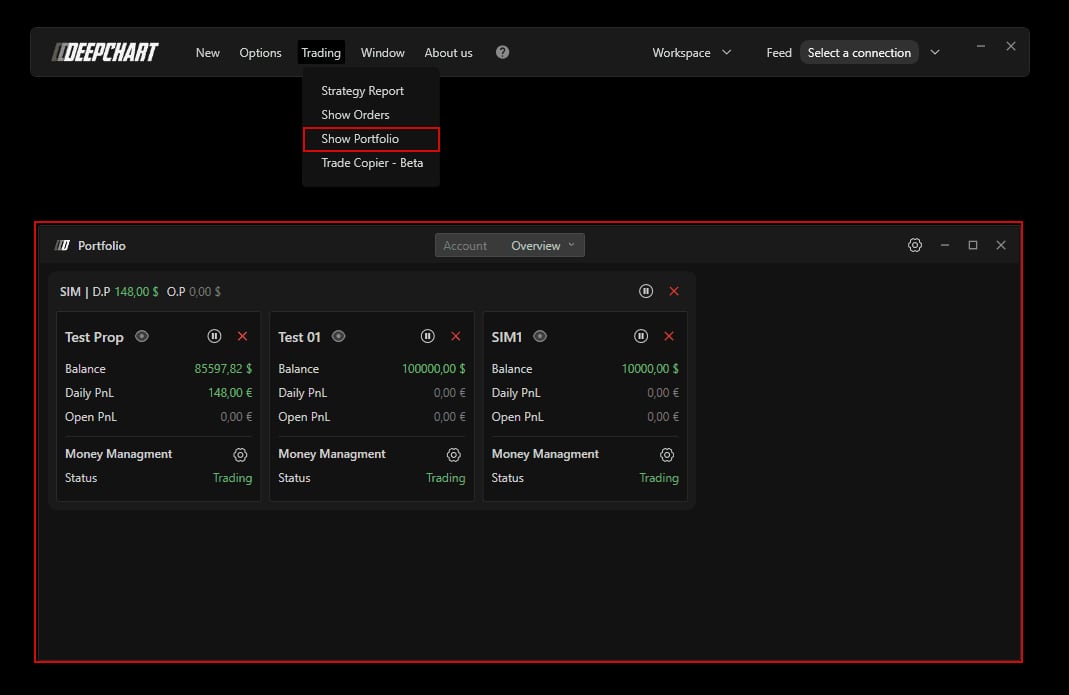
Dans la barre de menu de DeepChart, ouvre Trading puis Show Portfolio. L'onglet Overview affiche une carte par connexion (SIM, Rithmic, dxFeed selon ce que tu utilises) et, dedans, une carte par compte. L'en-tête de la connexion donne son nom, son D.P (profit du jour cumulé sur tous ses comptes) et son O.P (latent). Chaque carte de compte affiche Balance, Daily PnL et Open PnL, puis une ligne Money Managment avec son engrenage et le Status du compte. La liste Overview, en haut, permet aussi de basculer sur un compte précis.
- 02
Connaître les commandes immédiates : pause et fermeture
Avant toute règle, deux boutons agissent tout de suite. À droite de l'en-tête de connexion, la pause verrouille tous les comptes de la connexion pour 1, 10, 30 ou 60 minutes, ou pour toute la séance, et la croix aplatit instantanément toutes leurs positions. Chaque carte de compte a le même couple pour lui seul. Pendant une pause, le Status passe à Lockout avec un compte à rebours Resume in. C'est le geste à avoir après une série de pertes, avant même d'avoir réglé le moindre seuil.
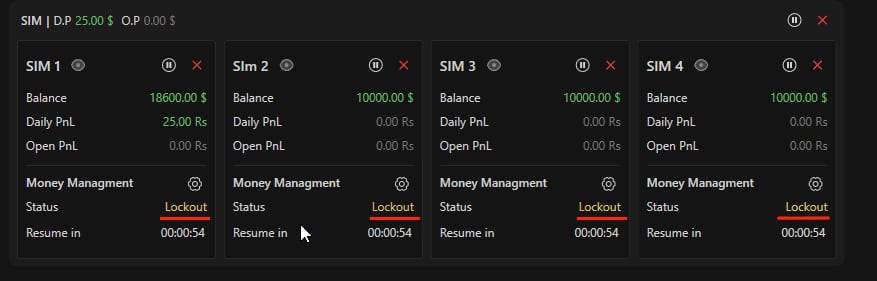
Quatre comptes SIM mis en pause depuis la connexion, chacun en Lockout avec un Resume in à 00:00:54.© DeepCharts - 03
Choisir le niveau : compte ou connexion
Clique sur l'engrenage de la ligne Money Managment d'un compte. Un petit menu propose Settings (account), pour des règles propres à ce compte, et Settings (connection), pour des règles au niveau de toute la connexion. C'est une différence avec le tutoriel du Risk Manager DeepDom, qui ne présente que l'engrenage du compte. Pour des comptes de propfirm aux règles différentes, règle chaque compte séparément ; pour un plafond global, passe par la connexion.
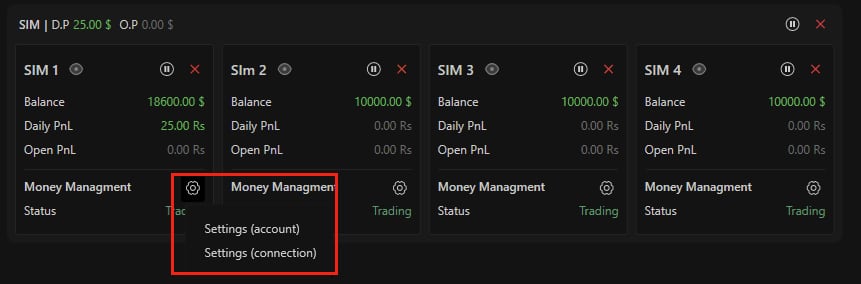
Le menu de l'engrenage Money Managment avec Settings (account) et Settings (connection).© DeepCharts - 04
Activer le gestionnaire et cadrer les symboles
La fenêtre s'intitule Money Managment Settings (client side), et ce titre résume la contrainte principale : le contrôle se fait sur ton poste. La section GENERAL arrive avec Enable désactivé, donc rien n'est appliqué tant que tu ne l'allumes pas. Symbols - All categories est activé et Symbols - Filter category sur Future sur la capture. Symbols - Exclude not listed, désactivé, est le garde-fou à connaître : activé, seuls les symboles ajoutés à la main dans la liste Symbols sont tradables. N'ajoute que le MNQ, et un ordre envoyé par erreur sur le NQ sera bloqué.
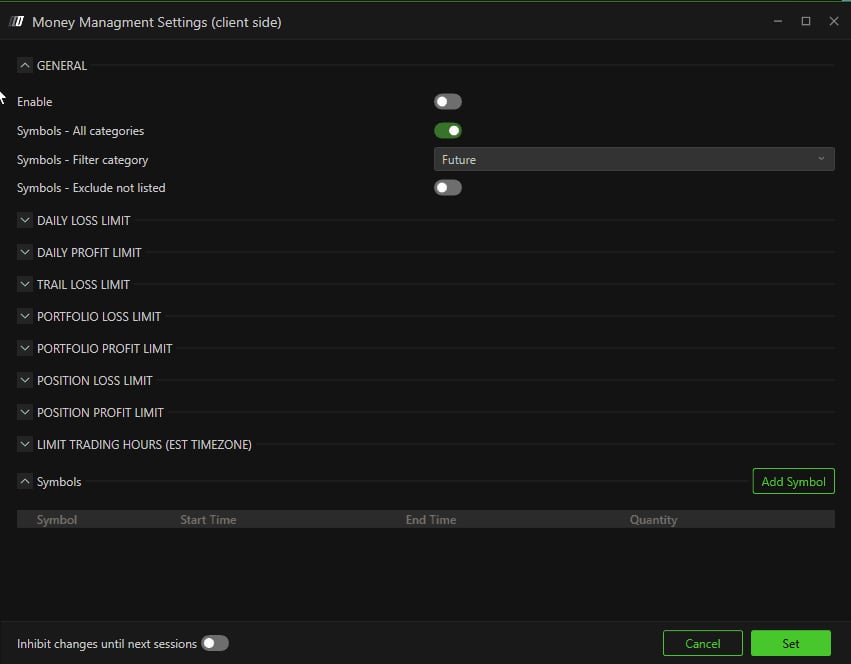
La fenêtre Money Managment Settings (client side) avec la section GENERAL et la liste des sections de limites.© DeepCharts - 05
Poser les limites journalières et le trailing
DAILY LOSS LIMIT fixe la perte maximale du jour : Enable, Value (0 sur la capture) et Unit, en Money ou en Percentage. DAILY PROFIT LIMIT fait de même pour le gain, avec en plus Include open positions, qui ferme les trades ouverts dès que la limite est atteinte. TRAIL LOSS LIMIT, appelé Trailing Stop (Daily Trailing Drawdown) dans la documentation, ajoute Action, Include open positions et Pause time (minutes). Action propose Daily pause (verrou pour la séance, valeur de la capture), Timed pause (verrou pour la durée de Pause time, Time Pause dans la documentation) et Flat (positions fermées, sans verrou). Avec Include open positions, la limite suit aussi le latent : si un gain ouvert se replie de plus que la limite, l'action se déclenche.
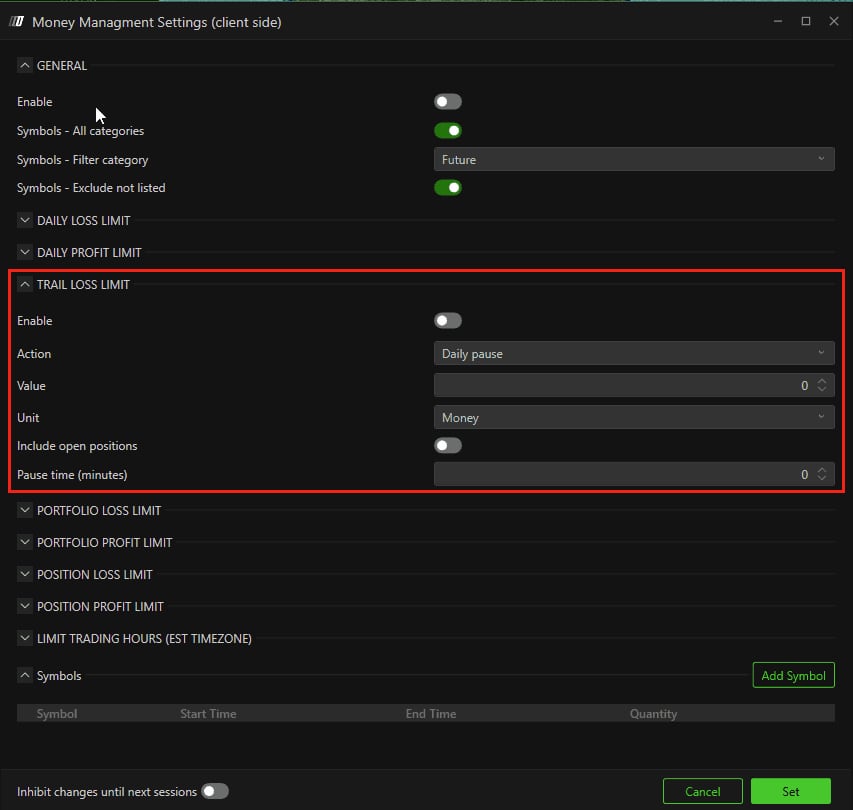
La section TRAIL LOSS LIMIT avec Action sur Daily pause, Value à 0, Unit sur Money et Pause time à 0.© DeepCharts - 06
Ajouter les étages portefeuille et position
PORTFOLIO LOSS LIMIT surveille la perte combinée de toutes les positions ouvertes : un ES et un NQ peuvent chacun rester raisonnables alors que leur somme dépasse ce que tu acceptes. Sur la capture DeepChart, la section porte Enable, Action, Value, Unit et Pause time (minutes), sans le champ Cumulative per symbol que montre le tutoriel DeepDom. PORTFOLIO PROFIT LIMIT applique la même logique au gain. POSITION LOSS LIMIT et POSITION PROFIT LIMIT descendent au niveau d'un seul trade : au dépassement, la position est aplatie automatiquement et l'action choisie est déclenchée.
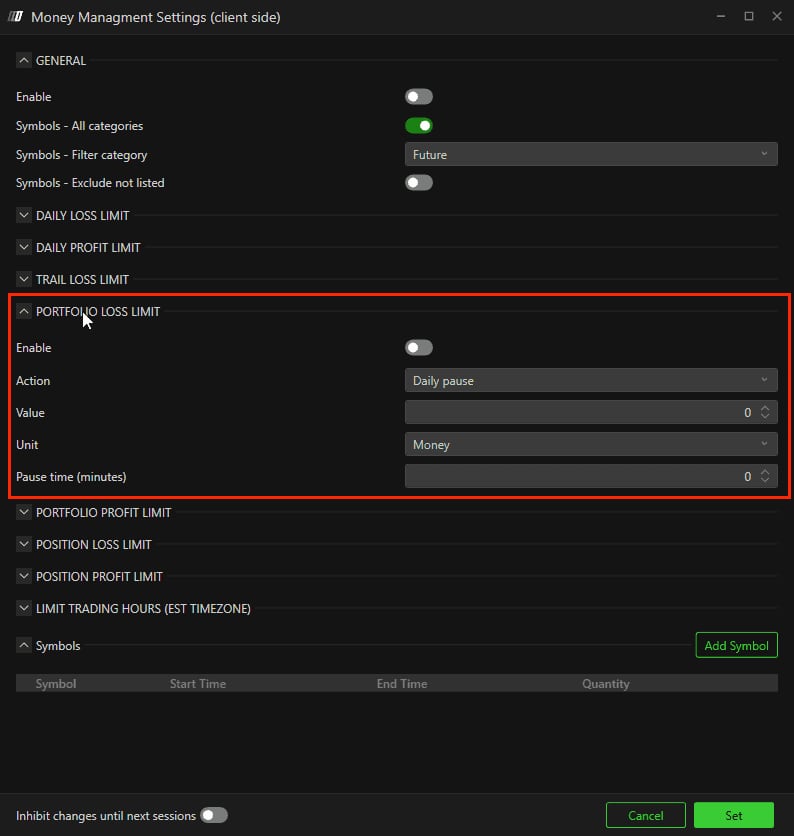
La section PORTFOLIO LOSS LIMIT avec Enable, Action sur Daily pause, Value, Unit sur Money et Pause time.© DeepCharts - 07
Borner l'horaire, lister les symboles, figer les réglages
LIMIT TRADING HOURS (EST TIMEZONE) limite le trading à une plage Begin et End (00:00:00 sur la capture), toujours en heure EST, quel que soit le fuseau de ton PC ou de ton graphique. Depuis Paris, compte six heures de décalage la plupart de l'année, et vérifie lors des changements d'heure. La section Symbols liste les symboles autorisés avec Add Symbol ; chaque ligne affiche Symbol, Start Time, End Time et Quantity, avec une corbeille et un engrenage. En bas, Inhibit changes until next sessions reporte toute modification à la séance suivante, et un message le confirme. C'est la vraie protection contre toi même : impossible d'assouplir une limite au moment où elle gêne. Valide avec Set.
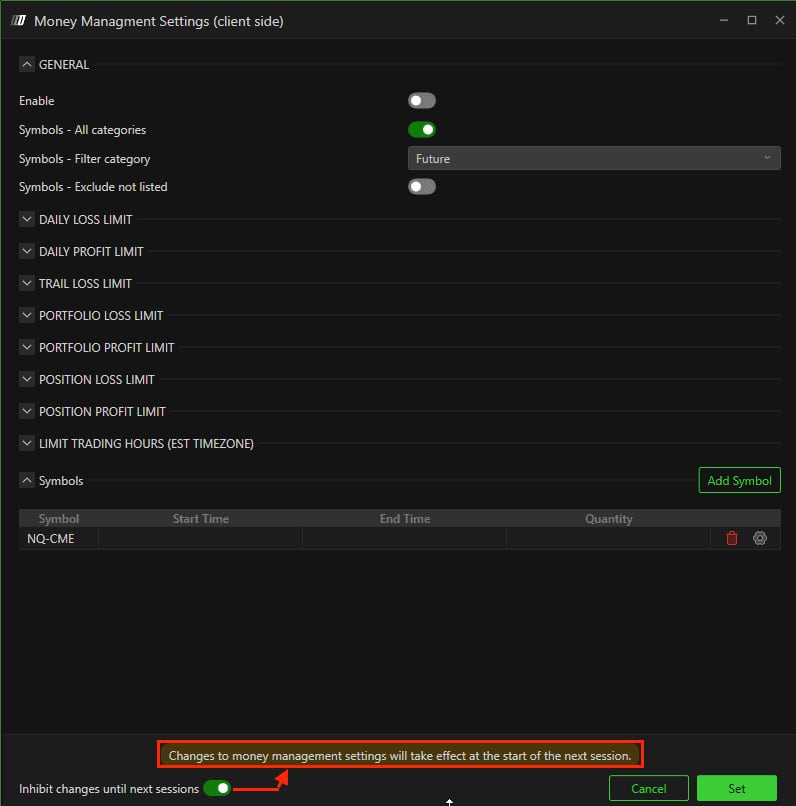
La fenêtre avec NQ-CME dans la liste Symbols et Inhibit changes until next sessions activé.© DeepCharts - 08
Lire le verrou et la vue détaillée
Quand une règle est franchie, le Status passe à Lockout avec un compte à rebours Resume in. Les remises à zéro quotidiennes suivent le fuseau CME (EST) : un compte verrouillé pour la journée se rouvre seul à 18:00 EST, soit minuit à Paris la plupart de l'année. Avant cela, la documentation est claire : la seule façon de le débloquer est de demander au support DeepChart de le faire côté serveur, et cela peut prendre du temps. Pour comprendre ce qui a déclenché le verrou, le bouton Eye d'un compte ouvre sa vue détaillée : une ligne par symbole avec Daily Pnl, Daily Net, Open Pnl, Quantity et Price.
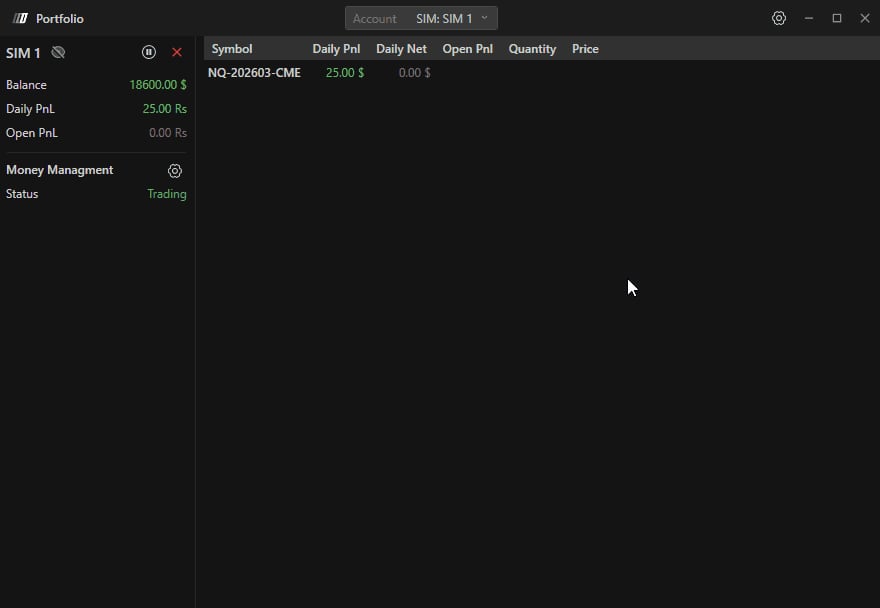
La vue détaillée du compte SIM 1, avec la ligne NQ-202603-CME et ses colonnes de résultat.© DeepCharts
Les réglages, onglet par onglet
Trading, puis Show Portfolio. Ces commandes agissent sans règle préalable.
La liste permet aussi d'ouvrir un compte précis.
Profit du jour et latent cumulés sur tous les comptes de la connexion.
Au niveau connexion ou compte. Statut Lockout avec compte à rebours.
Toute la connexion, ou le seul compte.
Plus le bouton Eye, la ligne Money Managment et le Status.
Fenêtre Money Managment Settings (client side).
Rien n'est appliqué tant qu'il est éteint.
Activé, seuls les symboles de la liste Symbols sont tradables.
Perte ou gain maximal du jour.
Ou Percentage.
DAILY PROFIT LIMIT seulement : ferme les trades ouverts quand la limite est atteinte.
Trailing Stop (Daily Trailing Drawdown) dans la documentation.
Daily pause : verrou pour la séance. Timed pause : verrou pour Pause time. Flat : fermeture sans verrou.
Money ou Percentage.
Activé, la limite s'applique aussi au latent.
Utilisé avec Timed pause (10 sur la capture qui illustre cette option).
Perte combinée de toutes les positions ouvertes, ES et NQ ensemble par exemple.
Au dépassement, la position est aplatie et l'action déclenchée.
Toujours en EST, indépendamment du fuseau du PC et du graphique.
Colonnes Symbol, Start Time, End Time, Quantity, avec suppression et engrenage par ligne.
Activé, toute modification ne s'applique qu'à la séance suivante.
Lockout affiche un compte à rebours Resume in.
Fuseau CME.
Côté serveur, et cela peut prendre du temps.
⚠ Les pièges à éviter
- Croire que le Risk Manager protège en permanence. Il fonctionne côté client : plateforme fermée, PC en veille ou connexion coupée, plus aucune règle ne surveille ce qui reste ouvert chez le courtier.
- Saisir ses limites et laisser Enable éteint. La section GENERAL arrive désactivée sur la capture : des règles dans un gestionnaire éteint ne s'appliquent à rien.
- Supposer que la perte journalière choisit son action. La documentation dit qu'au dépassement de la DAILY LOSS LIMIT « l'action sélectionnée » se déclenche, mais la capture de cette section ne montre que Enable, Value et Unit. Vérifie dans ta version ce qui se passe réellement, sur un compte SIM, avant de t'y fier.
- Choisir Flat comme action. Fermer sans verrouiller laisse reprendre une position la minute suivante : si l'objectif est de t'arrêter, c'est Daily pause.
- Calquer ses limites sur celles de sa propfirm. Le Risk Manager calcule à partir de ce qu'il voit dans DeepChart, la propfirm à partir de ses propres règles et de son propre calcul : règle tes seuils un cran en dessous des siens pour garder une marge.
- Poser une limite très serrée sans connaître la sortie. Un compte verrouillé pour la journée ne se rouvre seul qu'à 18:00 EST ; avant, seul le support DeepChart peut le débloquer, et pas instantanément.
Questions fréquentes
Quelle différence avec le Risk Manager de DeepDom ?+
Le principe et la fenêtre Money Managment Settings (client side) sont les mêmes. Les sources DeepChart montrent toutefois le choix Settings (account) ou Settings (connection), des sections DAILY LOSS et DAILY PROFIT sans champ Action sur les captures, une option nommée Timed pause, une PORTFOLIO LOSS LIMIT sans Cumulative per symbol, et un déblocage par le support DeepChart.
Le Risk Manager fonctionne-t-il si DeepChart est fermé ?+
Non. Il opère côté client, la documentation le dit et le titre de sa fenêtre aussi : si la plateforme est fermée, le gestionnaire ne fonctionne pas. Une position laissée ouverte plateforme fermée n'est surveillée par aucune de tes règles.
Comment débloquer un compte en Lockout ?+
Un verrou temporaire se lève à la fin de son compte à rebours Resume in. Un verrou pour la journée se lève automatiquement à 18:00 EST. Avant, la seule voie est de demander au support DeepChart de débloquer le compte côté serveur, ce qui peut prendre du temps.
Faut-il régler les règles par compte ou par connexion ?+
L'engrenage Money Managment propose les deux. Par compte quand tes comptes n'ont pas les mêmes limites, typiquement plusieurs comptes de propfirm de tailles différentes. Par connexion quand tu veux un plafond commun à tous les comptes d'une même connexion.
Dans quel fuseau se règlent les horaires ?+
En EST, le fuseau de la CME, comme l'indique le titre LIMIT TRADING HOURS (EST TIMEZONE), et indépendamment du fuseau de ton PC ou de ton graphique. La remise à zéro quotidienne suit le même fuseau, à 18:00 EST.
Tu veux progresser en order flow ?
On échange en direct sur le flux, la liquidité et nos trades, chaque jour, sur le Discord OrderFlowFutures. Rejoins-nous, c'est gratuit.
Rejoindre le Discord gratuitement9 en ligne·82 membres·Gratuit · accès instantané