Publié le
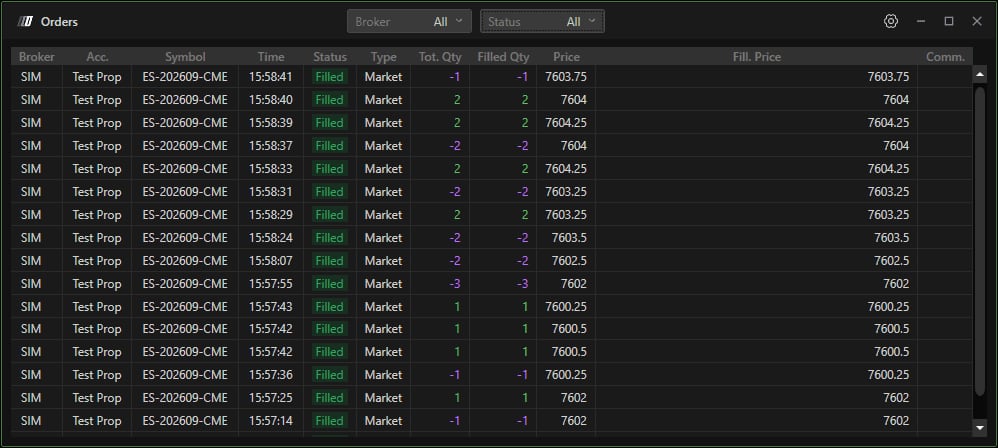
La fenêtre Orders de DeepCharts liste tous les ordres envoyés depuis la plateforme : broker, compte, symbole, heure, statut, type, quantités et prix d'exécution. Il suffit d'un compte de trading connecté. Ce tutoriel montre comment l'ouvrir, lire chaque colonne, filtrer par broker et par statut, et s'en servir en fin de séance pour repérer un ordre encore actif.
- Un compte de trading connecté dans DeepCharts (SIM, propfirm ou compte réel)
Pas à pas
- 01
Ouvrir la fenêtre depuis le menu Trading
Dans la barre de menu de DeepChart, clique sur Trading puis sur Show Orders. La fenêtre Orders s'ouvre à part : tu peux la placer sur un second écran pour garder un œil sur tes ordres sans masquer le graphique. Le même menu donne accès à Strategy Report, Show Portfolio et Trade Copier.
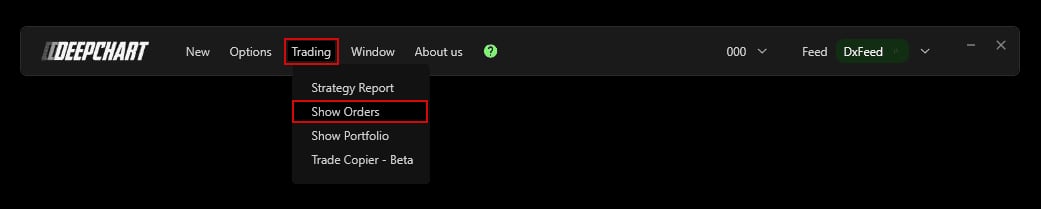
Le menu Trading de DeepChart ouvert, avec l'entrée Show Orders encadrée.© DeepCharts - 02
Lire les colonnes
Chaque ligne est un ordre. Broker et Acc. indiquent par où il est passé, Symbol et Time quel contrat et à quelle heure. Status donne son état (Filled pour un ordre exécuté), Type sa nature (Market, Limit, Stop…). Tot. Qty et Filled Qty comparent la quantité demandée et la quantité réellement exécutée, en positif à l'achat et en négatif à la vente : un écart entre les deux signale un remplissage partiel. Price et Fill. Price comparent le prix de l'ordre et le prix obtenu, ce qui te montre le glissement sur un ordre au marché. Comm. affiche la commission.
- 03
Filtrer par Broker et par Status
En haut de la fenêtre, la liste Broker isole un broker quand tu en as plusieurs de connectés, par exemple le compte SIM et un compte propfirm. La liste Status filtre par état de l'ordre : le centre d'aide cite les ordres placés, exécutés et annulés, et All réaffiche tout. Après une séance chargée sur ES ou NQ, filtrer sur les ordres annulés aide à retrouver ce qui a été retiré, notamment les sorties OCO annulées automatiquement quand l'autre sortie s'est exécutée.
- 04
Contrôler les ordres encore actifs en fin de séance
Avant de fermer la plateforme, mets Status sur Submitted. Ne restent alors que les ordres envoyés mais ni exécutés ni annulés, ceux qui pourraient encore partir sans toi. Une liste vide, c'est l'assurance de ne rien laisser traîner. C'est d'autant plus utile si tu travailles en OCO côté Client : si la plateforme se ferme, la logique « l'un annule l'autre » ne s'exécute plus, et un stop ou un objectif orphelin peut rester en place chez le broker.
Les réglages, onglet par onglet
Isole les ordres d'un broker connecté.
Submitted ne garde que les ordres encore actifs ; le centre d'aide cite aussi les ordres placés, exécutés et annulés.
Broker et compte qui ont porté l'ordre.
Échéance complète, par exemple ES-202609-CME.
Heure de l'ordre.
Filled pour un ordre exécuté.
Market sur la capture.
Positif à l'achat, négatif à la vente. Un écart signale un remplissage partiel.
Prix de l'ordre et prix d'exécution obtenu.
Commission de l'ordre, vide sur la capture.
⚠ Les pièges à éviter
- Fermer DeepCharts sans contrôler les ordres Submitted. Un ordre limite oublié peut s'exécuter le lendemain à l'ouverture, sur une propfirm c'est une position non voulue et parfois une règle enfreinte.
- Lire la fenêtre filtrée sans s'en rendre compte. Si un ordre semble manquer, vérifie d'abord que Broker et Status sont bien sur All.
- Confondre Price et Fill. Price. Sur un ordre au marché, c'est Fill. Price qui dit à quel prix tu es réellement entré.
Questions fréquentes
Comment ouvrir la liste des ordres dans DeepCharts ?+
Menu Trading de DeepChart, puis Show Orders. La fenêtre Orders s'ouvre séparément du graphique.
Comment vérifier qu'il ne me reste aucun ordre actif ?+
Mets le filtre Status sur Submitted : seuls les ordres envoyés mais ni exécutés ni annulés restent affichés. Une liste vide signifie qu'il n'y a plus rien en attente.
Quelle différence avec le Portfolio ?+
La fenêtre Orders raconte l'historique ordre par ordre. Le Portfolio résume par symbole le P/L du jour et la position ouverte du compte sélectionné.
Tu veux progresser en order flow ?
On échange en direct sur le flux, la liquidité et nos trades, chaque jour, sur le Discord OrderFlowFutures. Rejoins-nous, c'est gratuit.
Rejoindre le Discord gratuitement8 en ligne·82 membres·Gratuit · accès instantané