Publié le
DeepCharts peut afficher des données historiques de fin de journée grâce à une source de flux dédiée, Historical. La configuration tient en deux temps : créer un profil de flux avec cette source dans Feed Settings, puis l'associer à une bourse dans Symbol Manage. Ce tutoriel détaille les deux étapes, la vérification sur un graphique et le piège qui consiste à écraser l'association de ton flux temps réel.
- DeepChart installé et lancé
- Savoir sur quelle bourse se trouvent les instruments à afficher en données historiques
Pas à pas
- 01
Ouvrir Feed Settings
Dans la barre de menus DeepChart, clique sur le sélecteur Feed (Select a connection quand aucun flux n'est actif). La liste montre les profils déjà créés, puis l'entrée Feed Settings en bas. C'est le même point d'entrée que pour un flux temps réel : un profil de données historiques est un profil de flux comme un autre.
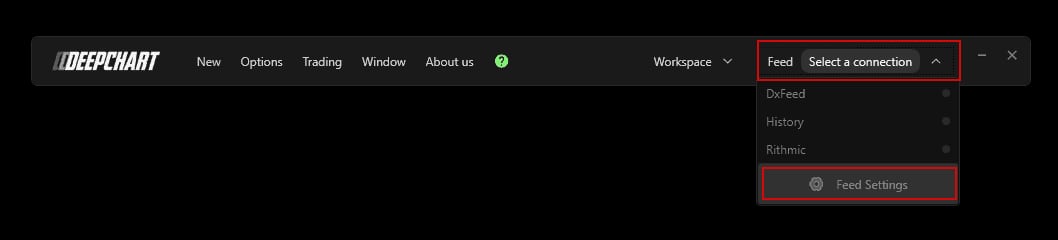
Le sélecteur Feed déroulé avec les profils existants et l'entrée Feed Settings encadrée.© DeepCharts - 02
Créer un profil avec la source Historical
Clique sur Add Connection. Donne un nom au profil dans Name, libre (History sur la capture) : choisis un nom qui le distingue clairement de ton flux temps réel, tu le retrouveras dans Symbol Manage. Dans Feed Source, descends dans la liste et sélectionne Historical. Clique sur Save, puis ferme Feed Settings.
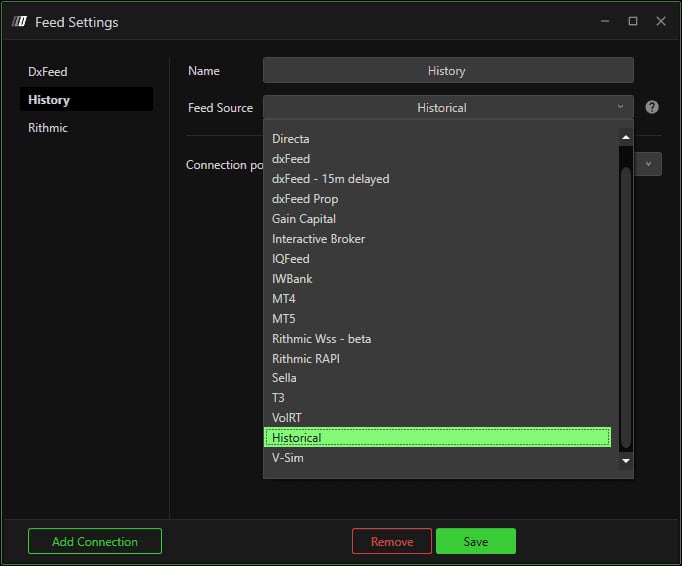
Feed Settings avec un profil History et la source Historical sélectionnée dans Feed Source.© DeepCharts - 03
Ouvrir Symbol Manage
Un profil créé ne sert à rien tant qu'aucune bourse ne l'utilise. Ouvre le menu Options de DeepChart, puis Symbol Manage : c'est la table qui dit, bourse par bourse, quel profil de flux alimente les graphiques.
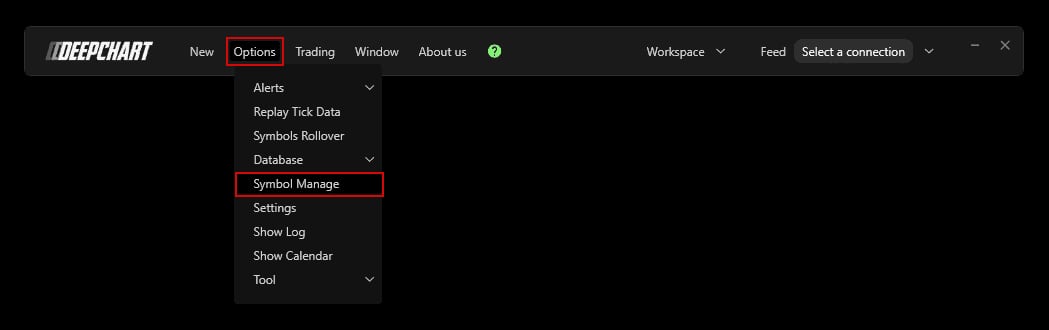
Le menu Options de DeepChart avec l'entrée Symbol Manage encadrée.© DeepCharts - 04
Associer la bourse au profil historique
Repère la bourse voulue dans la colonne Exchange, fais un clic droit dans sa colonne Data Feed et choisis le profil créé à l'étape 2. Sur la capture, les bourses FTSE passent sur le profil End of day pendant que CME et CBOT restent sur dxFeed. Si la bourse n'est pas dans la liste, ajoute-la avec le bouton Add puis attribue-lui le profil.
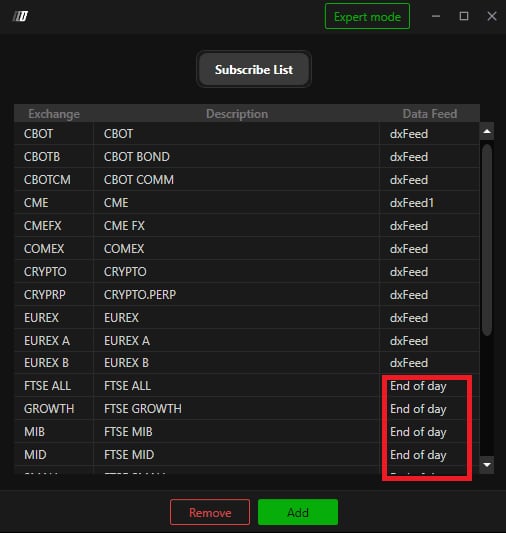
Symbol Manage avec les colonnes Exchange, Description et Data Feed, les bourses FTSE sur End of day.© DeepCharts - 05
Vérifier sur un nouveau graphique
Ouvre un nouveau graphique sur un instrument de la bourse associée : les données historiques doivent s'afficher. Si le graphique reste vide, revérifie d'abord la colonne Data Feed de la bourse dans Symbol Manage, puis que le profil a bien été enregistré avec la source Historical.
Les réglages, onglet par onglet
Sert à reconnaître le profil dans Symbol Manage.
La source à sélectionner dans la liste pour les données de fin de journée.
Add Connection crée le profil, Save l'enregistre.
Ajoute une bourse manquante avec le bouton Add.
Clic droit pour choisir le profil historique créé.
⚠ Les pièges à éviter
- Créer le profil Historical et s'arrêter là. Sans association dans la colonne Data Feed de Symbol Manage, aucune bourse ne l'utilise et le graphique reste vide.
- Basculer la mauvaise bourse. Chaque bourse n'a qu'un profil dans la colonne Data Feed : si tu passes la CME sur le profil historique, tes graphiques ES et NQ ne sont plus servis par ton flux temps réel. Associe le profil historique aux bourses que ton flux principal ne couvre pas.
- Donner au profil un nom ambigu. Dans Symbol Manage, seuls les noms de profils apparaissent : un nom explicite comme History ou End of day évite de confondre les sources.
Questions fréquentes
Les données de fin de journée remplacent-elles un flux temps réel ?+
Non. Ce sont des données historiques : pour trader en direct et utiliser les indicateurs d'order flow sur les futures, il te faut toujours un flux temps réel connecté sur la bourse concernée.
Faut-il saisir des identifiants pour la source Historical ?+
Le centre d'aide demande seulement de nommer le profil, de choisir Historical comme Feed Source et d'enregistrer : aucun identifiant n'est mentionné pour cette source.
Peut-on garder son flux temps réel et le profil historique en même temps ?+
Oui, les profils coexistent dans Feed Settings. C'est l'attribution par bourse dans Symbol Manage qui décide lequel alimente chaque graphique.
Tu veux progresser en order flow ?
On échange en direct sur le flux, la liquidité et nos trades, chaque jour, sur le Discord OrderFlowFutures. Rejoins-nous, c'est gratuit.
Rejoindre le Discord gratuitement9 en ligne·82 membres·Gratuit · accès instantané