Publié le
DeepChart se connecte à un compte propfirm Rithmic via la source Rithmic RAPI. Le prérequis clé se joue ailleurs : Rithmic exige que tu signes ses agreements dans RTrader Pro, en déclarant ton statut Professional ou Non-Professional, sinon la connexion échoue ou reste « not authorized » même avec les bons identifiants. Ce tutoriel couvre les agreements, le formulaire, le Symbol Manage, le graphique et DeepDom.
- Un compte propfirm acheté ou financé qui fonctionne avec Rithmic
- Les identifiants Rithmic (nom d'utilisateur et mot de passe) reçus par e-mail ou dans le tableau de bord de la propfirm
- RTrader Pro, téléchargé depuis le lien fourni par ta propfirm
- DeepChart installé avec une licence active
- La logique générale profil de flux / bourse en tête : elle est détaillée dans notre tutoriel « Connecter un flux de données à DeepCharts »
Pas à pas
- 01
Récupérer les identifiants Rithmic
Ta propfirm t'envoie un Rithmic Username et un Rithmic Password après l'achat de l'évaluation ou le passage en financé, par e-mail ou dans ton tableau de bord. Ils sont distincts de ceux qui ouvrent ton espace propfirm : n'utilise jamais ces derniers pour Rithmic.
- 02
Comprendre pourquoi RTrader Pro passe avant DeepChart
Rithmic impose plusieurs agreements électroniques (avertissements sur les risques, usage des données de marché, routage des ordres) avant qu'une plateforme tierce puisse ouvrir une connexion de données ou de trading. Tant qu'ils ne sont pas acceptés, DeepChart échoue ou reste bloqué en « not authorized », identifiants corrects ou pas. Certaines propfirms signent à ta place : se connecter une fois à RTrader Pro est le seul moyen de le vérifier.
- 03
Se connecter à RTrader Pro sur le bon System
Installe RTrader Pro depuis le lien de ta propfirm, puis saisis tes identifiants Rithmic. Dans System, cherche le nom de ta propfirm dans la liste ; s'il n'y figure pas, prends Rithmic Paper Trading. Exception : les comptes Bulenox passent par Rithmic Paper Trading, pas par l'entrée Bulenox. En Gateway, choisis la plus proche de toi ou Chicago Area, puis Login.
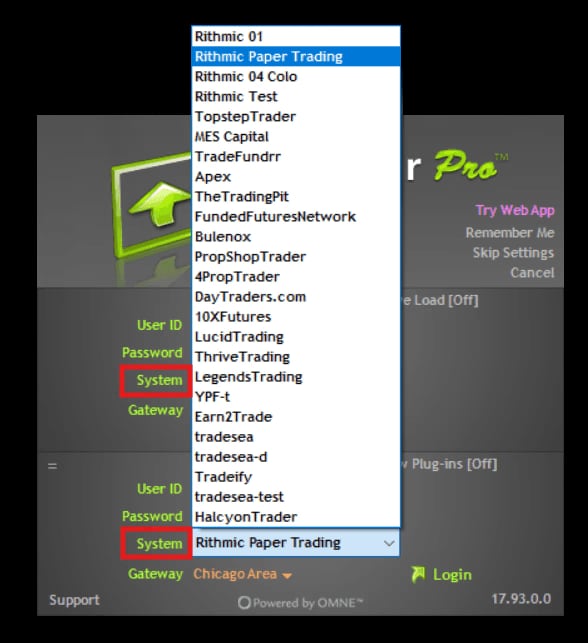
L'écran de connexion RTrader Pro avec la liste System ouverte sur les propfirms et Rithmic Paper Trading, Gateway Chicago Area.© DeepCharts - 04
Déclarer ton statut : Non-Professional dans la plupart des cas
Si des agreements sont en attente, RTrader Pro te les présente aussitôt, avec la question du statut de données. Non-Professional concerne le trader particulier qui utilise les données pour son compte personnel, avec des frais de bourse plus bas : c'est le cas de la grande majorité des traders en propfirm. Professional vise les conseillers agréés, analystes et usages professionnels ou institutionnels, avec des frais de bourse plus élevés. Dans le doute, demande à ta propfirm avant de cocher Professional.
- 05
Accepter chaque agreement jusqu'au bout
Lis et clique Accept sur chaque fenêtre, jusqu'à arriver à l'interface principale de RTrader Pro sans nouvelle demande. Tu peux alors fermer RTrader Pro : les signatures sont stockées sur les serveurs Rithmic et il n'a pas besoin de rester ouvert pendant que tu trades sur DeepChart. Tu ne refais ce passage qu'après une réinitialisation du compte ou si Rithmic publie de nouveaux agreements obligatoires.
- 06
Remplir la connexion Rithmic RAPI
Dans DeepChart, Feed Settings, Add Connection. Feed Source sur Rithmic RAPI, un Name explicite, puis sous LOGIN INFO le Username et le Password Rithmic, sans espace avant ni après. Server suit la même règle que dans RTrader Pro : le nom de ta propfirm, sinon Rithmic Paper Trading (Bulenox compris). Gateway sur Automatic laisse DeepChart choisir la plus proche ; pour la fixer toi-même, lance d'abord le Diagnostic Report et compare les ping EU et US. Include commissions intègre les commissions dans le P&L, Show only active accounts masque les comptes inactifs.
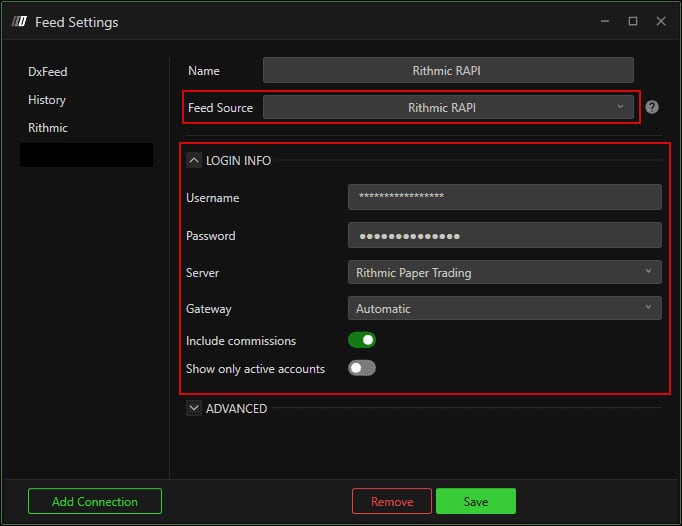
La fenêtre Feed Settings sur Rithmic RAPI, identifiants masqués, Server Rithmic Paper Trading, Gateway Automatic, Include commissions activé.© DeepCharts - 07
Vérifier les options avancées, surtout Connect only trading
La section ADVANCED contient trois réglages. Connect only trading réserve la connexion à l'exécution, sans aucune donnée de marché : ne l'active jamais si cette connexion alimente tes graphiques dans Symbol Manage, ils ne chargeraient plus. Use RTrader Pro Plugin ne sert que si tu te connectes via le plugin RTrader Pro. Connection portfolio mode reste sur Native (positions lues chez le broker) sauf raison précise de passer en Avg Price.
- 08
Enregistrer puis connecter
Save, puis sélectionne la connexion Rithmic RAPI dans le menu Feed. Le voyant passe au vert. Un refus à ce stade avec des identifiants que tu as vérifiés renvoie presque toujours aux agreements ou au mauvais Server.
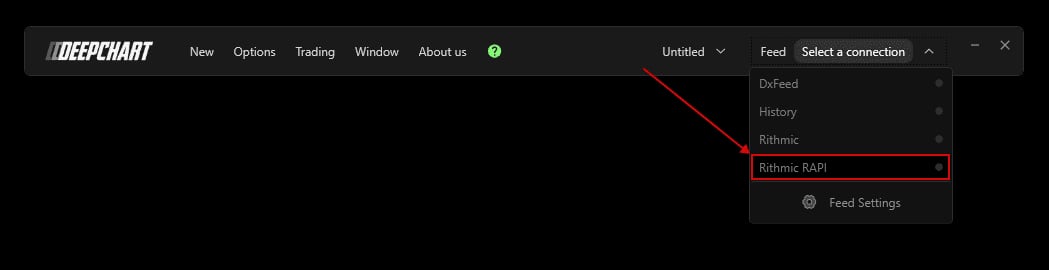
Le menu Feed de DeepChart avec la connexion Rithmic RAPI encadrée.© DeepCharts - 09
Rattacher la bourse et ouvrir un graphique
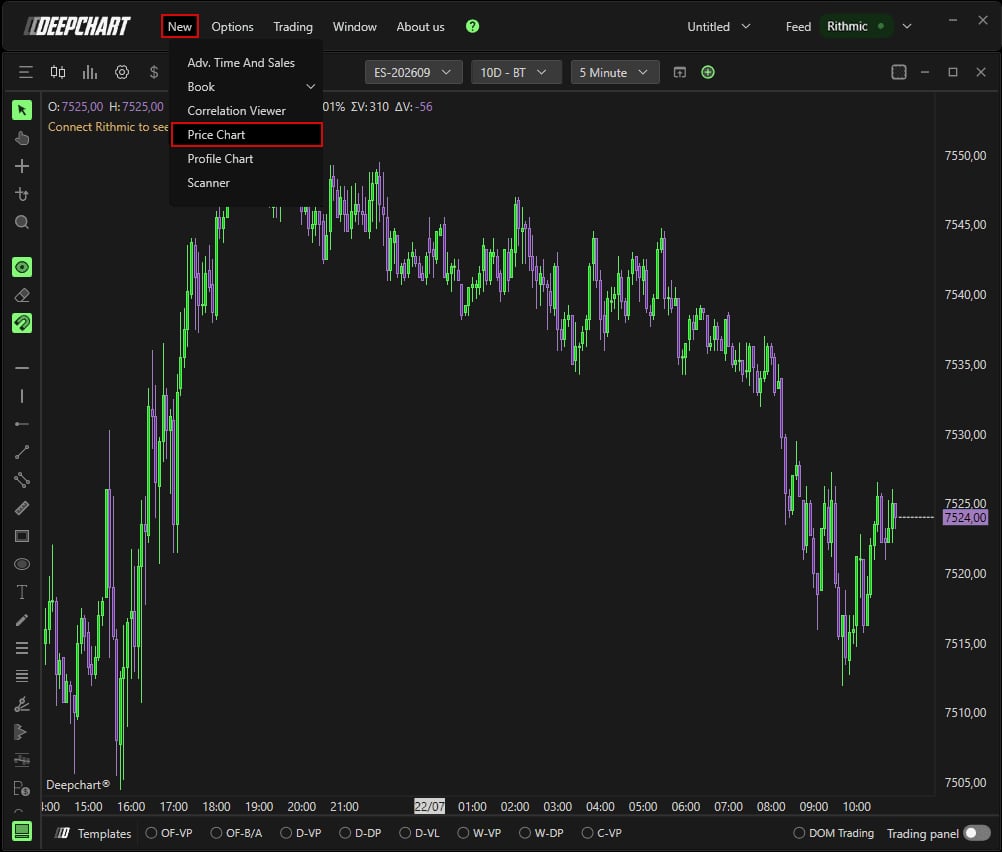
Options, Symbol Manage : la bourse de tes contrats (CME pour ES, NQ, MES, MNQ) doit pointer vers ta connexion Rithmic dans la colonne Data Feed. Bourse listée : clic droit sur la cellule Data Feed, choisis la connexion Rithmic, Set. Bourse absente : Subscribe, cherche-la, attribue-lui Rithmic, Select. Ensuite New, Price Chart, ES ou NQ, OK : le graphique se charge en direct.
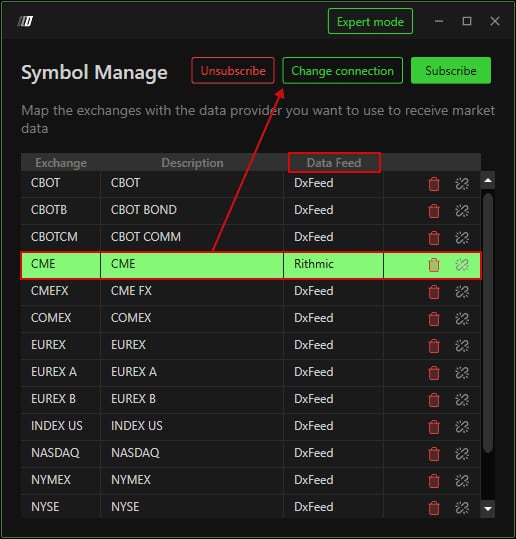
Le Symbol Manage de DeepChart, ligne CME rattachée à Rithmic dans la colonne Data Feed.© DeepCharts - 10
Brancher DeepDom avec le même Server et la même Gateway
DeepChart et DeepDom partagent la même passerelle Rithmic : pas d'autres identifiants à demander. Dans DeepDom, ouvre les paramètres de connexion, saisis les mêmes identifiants Rithmic et surtout le même Server et la même Gateway que dans DeepChart, puis connecte. Les deux plateformes tournent alors en parallèle sur le même flux sans conflit.
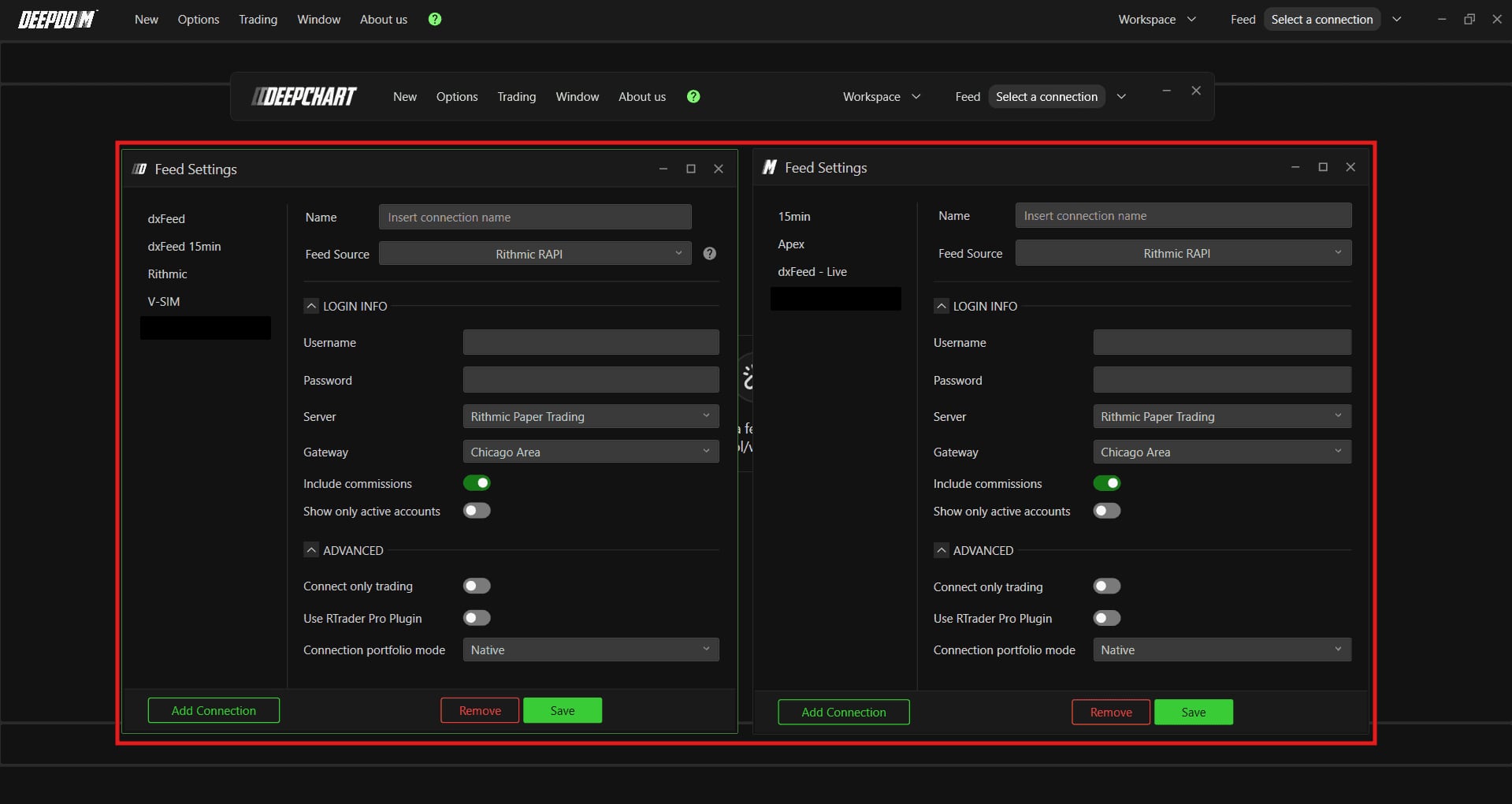
Les fenêtres Feed Settings de DeepChart et de DeepDom côte à côte sur Rithmic RAPI, avec les mêmes Server et Gateway et la section Advanced dépliée.© DeepCharts
Les réglages, onglet par onglet
À faire une fois, avant la première connexion DeepChart.
Ceux fournis par la propfirm, pas ceux de ton espace propfirm.
Absente de la liste, ou compte Bulenox : Rithmic Paper Trading.
Chicago Area fait office de serveur global.
Professional : conseillers, analystes, usage professionnel, frais de bourse plus élevés.
Jusqu'à l'interface principale sans nouvelle demande.
Le nom de la propfirm, par exemple.
Sans espace avant ni après le mot de passe.
Même règle que le System de RTrader Pro : à défaut, Rithmic Paper Trading.
Automatic : DeepChart choisit la plus proche. Sinon, choisis selon les ping EU et US du Diagnostic Report.
Intègre les commissions du broker au calcul du P&L.
Activé, seuls les comptes actifs s'affichent.
Exécution seule, sans données de marché. Jamais sur une connexion qui alimente tes graphiques.
Uniquement pour une connexion via le plugin RTrader Pro.
Native : positions du broker. Avg Price : positions calculées par DeepChart sur le prix moyen.
Bourse listée : clic droit sur la cellule, puis Set. Bourse absente : Subscribe, puis Select.
⚠ Les pièges à éviter
- Connecter DeepChart sans être passé par RTrader Pro. Agreements non signés, la connexion échoue ou reste « not authorized » alors que les identifiants sont justes. C'est la première chose à vérifier, même si ta propfirm dit les avoir signés pour toi.
- Cocher Professional par erreur. Un trader particulier en propfirm relève presque toujours du statut Non-Professional ; le statut Professional entraîne des frais de bourse plus élevés.
- Choisir l'entrée Bulenox en Server ou en System. Les comptes Bulenox passent par Rithmic Paper Trading, aussi bien dans RTrader Pro que dans DeepChart.
- Activer Connect only trading sur la connexion qui alimente les graphiques. Elle ne récupère plus aucune donnée de marché et les graphiques ne chargent plus.
- Mettre un Server ou une Gateway différents dans DeepDom et DeepChart. Les deux plateformes partagent la même passerelle Rithmic : identifiants, Server et Gateway doivent être identiques.
- Utiliser les identifiants de l'espace propfirm au lieu des identifiants Rithmic. Deux paires différentes, seule la paire Rithmic ouvre la connexion.
Questions fréquentes
Pourquoi ma connexion Rithmic reste « not authorized » alors que mes identifiants sont bons ?+
Presque toujours parce que les agreements Rithmic ne sont pas signés. Connecte-toi une fois à RTrader Pro avec les mêmes identifiants et le bon System, accepte chaque agreement jusqu'à l'interface principale, ferme, puis relance la connexion dans DeepChart.
Professional ou Non-Professional : que choisir en propfirm ?+
Non-Professional si tu trades à titre personnel, ce qui est le cas de la plupart des traders en propfirm. Professional concerne les conseillers financiers agréés, les analystes et les usages professionnels ou institutionnels, avec des frais de bourse plus élevés. En cas de doute, pose la question à ta propfirm avant de valider.
Dois-je laisser RTrader Pro ouvert pendant que je trade sur DeepChart ?+
Non. Une fois les agreements acceptés, ils sont enregistrés sur les serveurs Rithmic et tu peux fermer RTrader Pro. Tu n'y reviens qu'après une réinitialisation du compte ou si Rithmic impose de nouveaux agreements.
Ma propfirm n'apparaît pas dans la liste des Server, que faire ?+
Choisis Rithmic Paper Trading, dans RTrader Pro comme dans DeepChart. C'est aussi le choix à faire pour un compte Bulenox, même si une entrée Bulenox figure dans la liste.
Quelle Gateway choisir depuis l'Europe ?+
Le plus simple est Automatic : DeepChart sélectionne la plus proche. Si tu veux la fixer, lance le Diagnostic Report et compare les ping EU et US avant de choisir la région. Garde ensuite exactement la même Gateway dans DeepDom.
Tu veux progresser en order flow ?
On échange en direct sur le flux, la liquidité et nos trades, chaque jour, sur le Discord OrderFlowFutures. Rejoins-nous, c'est gratuit.
Rejoindre le Discord gratuitement9 en ligne·82 membres·Gratuit · accès instantané