Publié le
Avant de régler le moindre indicateur, DeepCharts a besoin d'un flux de données connecté. La configuration se fait en deux temps distincts : créer un profil de flux (identifiants, serveur), puis l'associer à une bourse. Beaucoup de blocages viennent d'un profil correctement rempli mais jamais associé à une bourse, ce qui laisse le graphique sans données malgré une configuration en apparence complète.
- Un accès actif à un flux de données (identifiants et mot de passe fournis à l'achat)
- Un compte sur my.deepcharts.com
Pas à pas
- 01
Se connecter au portail
Rends toi sur my.deepcharts.com et connecte toi avec ton compte DeepCharts. C'est ici, et non dans le logiciel lui même, que se crée un profil de flux.
- 02
Ouvrir le sélecteur de connexion
Repère le bouton qui ouvre le panneau de sélection de connexion et de paramètres de flux. C'est le point d'entrée unique pour créer, modifier ou associer un profil.

L'interface avec le bouton d'accès au panneau de configuration du flux.© DeepCharts - 03
Remplir le profil de flux
Renseigne un nom de profil (libre, pour t'y retrouver si tu en crées plusieurs), la source du flux acheté, le nom d'utilisateur et le mot de passe fournis à l'achat, et le serveur associé à ton compte DeepCharts. Ces identifiants sont propres au flux, pas à ton compte DeepCharts.
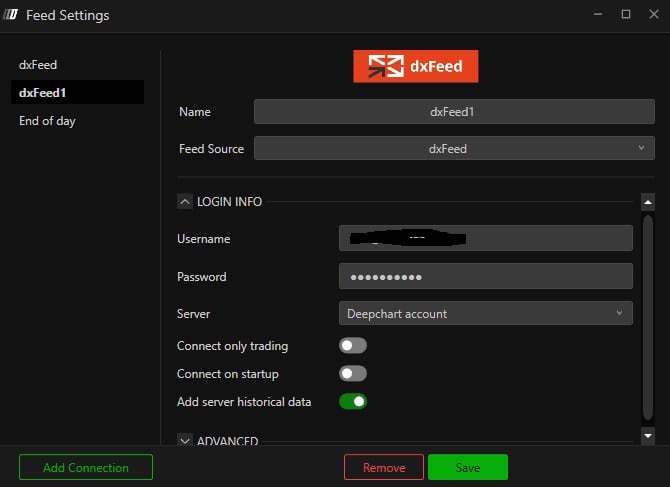
Le formulaire de profil de flux avec ses champs nom du profil, source, identifiants et serveur.© DeepCharts - 04
Connecter et vérifier
Lance la connexion. Un indicateur visuel confirme si elle a réussi. Si elle échoue, le point à vérifier en premier est le nom du serveur : un profil par ailleurs correctement rempli ne se connecte pas si le serveur ne correspond pas à celui fourni avec l'accès au flux.
- 05
Déconnecter temporairement
Avant d'associer le profil à une bourse, coupe la connexion. C'est une étape de sécurité de la procédure DeepCharts, pas une option facultative : l'association d'une bourse se fait profil déconnecté.
- 06
Ouvrir le gestionnaire de symboles
Accède aux options de gestion des symboles depuis le même panneau. C'est ici que chaque bourse se voit attribuer un profil de flux.
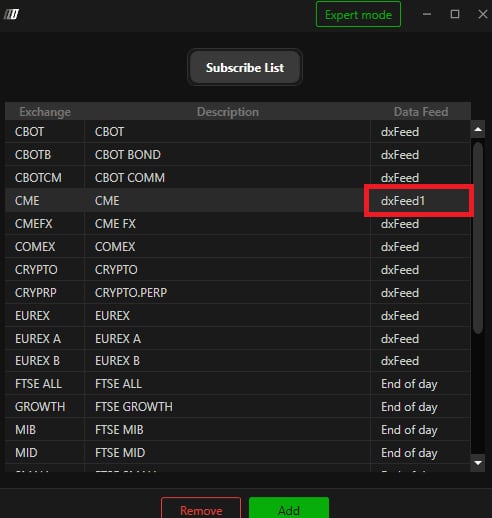
Le gestionnaire de symboles avec la liste des bourses et la colonne Data Feed.© DeepCharts - 07
Associer une bourse au profil
Depuis la liste des bourses (clic droit pour en ajouter une si elle n'y figure pas encore), assigne le profil créé à l'étape 3 dans la colonne Data Feed. Sans cette association explicite, le profil existe mais n'alimente aucune bourse.
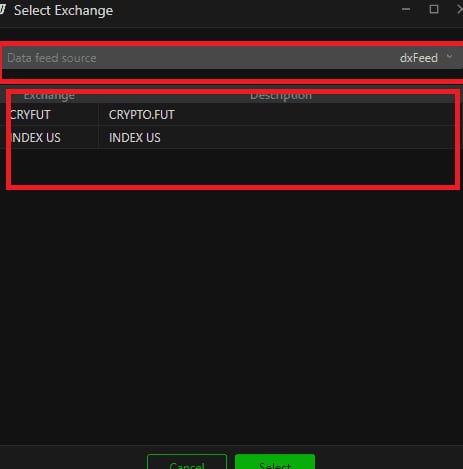
Le dialogue d'ajout de bourse avec le champ de recherche et l'attribution du flux.© DeepCharts - 08
Reconnecter
Relance la connexion du profil, maintenant associé à sa ou ses bourses.
- 09
Vérifier sur un graphique
Ouvre un graphique sur un instrument de la bourse associée. Les données doivent s'afficher. Si le graphique reste vide alors que la connexion est active, le point à revérifier en premier est l'association bourse/profil de l'étape 7, plus souvent en cause que la connexion elle même.
Les réglages, onglet par onglet
Sert uniquement à s'y retrouver si plusieurs profils existent.
Le flux acheté préalablement, propre à ce profil.
Propre au flux, distinct du mot de passe du compte DeepCharts.
Doit correspondre exactement au serveur fourni avec l'accès au flux.
Chaque bourse à afficher doit apparaître dans le gestionnaire de symboles.
L'étape la plus souvent oubliée : un profil connecté mais non associé n'alimente aucun graphique.
⚠ Les pièges à éviter
- Créer un profil de flux valide, le connecter, et s'arrêter là. Un profil connecté n'alimente aucune bourse tant qu'il n'a pas été explicitement associé dans le gestionnaire de symboles (étape 7). C'est le blocage le plus fréquent, et il ressemble à un problème de connexion alors que la connexion elle même fonctionne.
- Associer la bourse avant d'avoir déconnecté le profil. La procédure attend un profil déconnecté au moment de l'association (étape 5) : dans le doute, déconnecte, associe, puis reconnecte.
Questions fréquentes
Le graphique reste vide alors que le flux est connecté, que vérifier ?+
En priorité l'association entre la bourse et le profil de flux, dans le gestionnaire de symboles. Un profil correctement connecté mais jamais associé à la bourse affichée sur le graphique ne fera remonter aucune donnée.
Peut on configurer plusieurs profils de flux ?+
Oui, rien n'empêche de créer plusieurs profils, par exemple un par fournisseur de données. Le nom du profil sert justement à les distinguer.
Faut il refaire cette procédure après une mise à jour de DeepCharts ?+
Non, le profil et son association restent enregistrés. Cette procédure ne se rejoue qu'en cas de changement de flux, de nouveau poste, ou de blocage à diagnostiquer.
Tu veux progresser en order flow ?
On échange en direct sur le flux, la liquidité et nos trades, chaque jour, sur le Discord OrderFlowFutures. Rejoins-nous, c'est gratuit.
Rejoindre le Discord gratuitement10 en ligne·79 membres·Gratuit · accès instantané