Publié le
Quand ta propfirm te fournit des identifiants dxFeed, DeepChart s'y connecte via la source dxFeed Prop. Sa particularité est le champ Dom Type : MBO, le carnet ordre par ordre, ou MBP, agrégé par prix et plus léger. Le prérequis clé est donc de mesurer ta connexion internet avant de choisir. Ce tutoriel couvre le diagnostic, le formulaire, le Symbol Manage, le graphique et DeepDom.
- Un compte propfirm acheté ou financé qui fonctionne avec dxFeed
- Les identifiants dxFeed (nom d'utilisateur et mot de passe) reçus par e-mail ou dans le tableau de bord de la propfirm
- DeepChart installé avec une licence active
- La logique générale profil de flux / bourse en tête : elle est détaillée dans notre tutoriel « Connecter un flux de données à DeepCharts »
Pas à pas
- 01
Récupérer les identifiants dxFeed de ta propfirm
Ils arrivent après l'achat de l'évaluation ou le passage en compte financé : dans le mail de la propfirm, ou dans ton tableau de bord, rubrique identifiants de plateforme. Il te faut un dxFeed Username et un dxFeed Password. Ce ne sont pas les identifiants de ton compte DeepCharts, et pas forcément ceux de ton espace propfirm.
- 02
Mesurer ta ligne avec le Diagnostic Report
Avant de créer la connexion, clique sur l'icône ? de la barre DeepChart, Contact Support, puis « I have a problem or delay with the platform ». La fenêtre Diagnostic affiche la version, le système, le CPU, la mémoire, IPv4 et IPv6 et le ping vers l'Europe et les États-Unis. Clique sur Click here to confirm pour lancer la mesure complète des débits Global, EU et US. Aucun identifiant n'est collecté pendant l'opération.
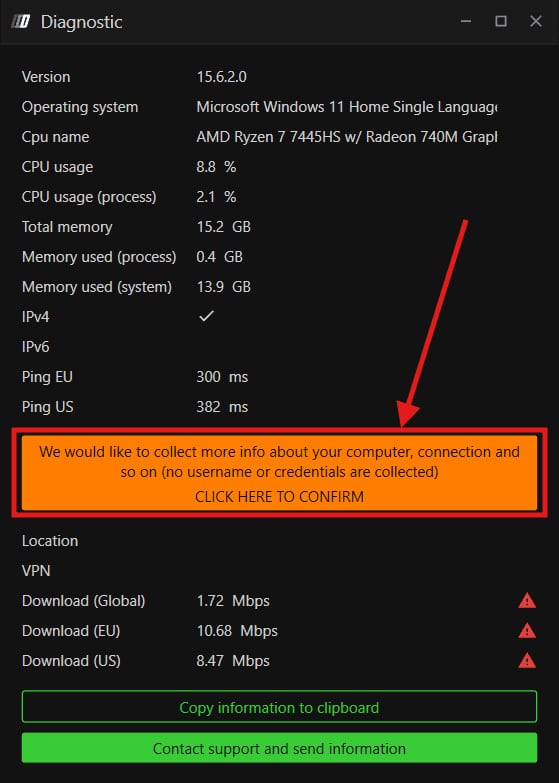
La fenêtre Diagnostic de DeepChart avec le ping EU et US, le bandeau Click here to confirm et les débits mesurés.© DeepCharts - 03
Choisir entre MBO et MBP
MBO (Market By Order) transmet chaque ordre du carnet individuellement : c'est la profondeur la plus fine, mais aussi le flux le plus lourd, surtout sur NQ à l'ouverture américaine. MBP (Market By Price) agrège les ordres par niveau de prix. Règle donnée par DeepCharts : ligne rapide et stable, MBO ; ligne plus lente ou irrégulière, MBP. Des triangles rouges à côté des débits dans le diagnostic sont un signal pour partir sur MBP.
- 04
Créer la connexion dxFeed Prop
Select a connection, Feed Settings, Add Connection. Feed Source sur dxFeed Prop (pas une autre entrée dxFeed de la liste), un Name libre, puis sous LOGIN INFO le Username et le Password fournis par la propfirm. Le champ Dom Type apparaît juste en dessous : choisis Mbo ou Mbp selon l'étape précédente.
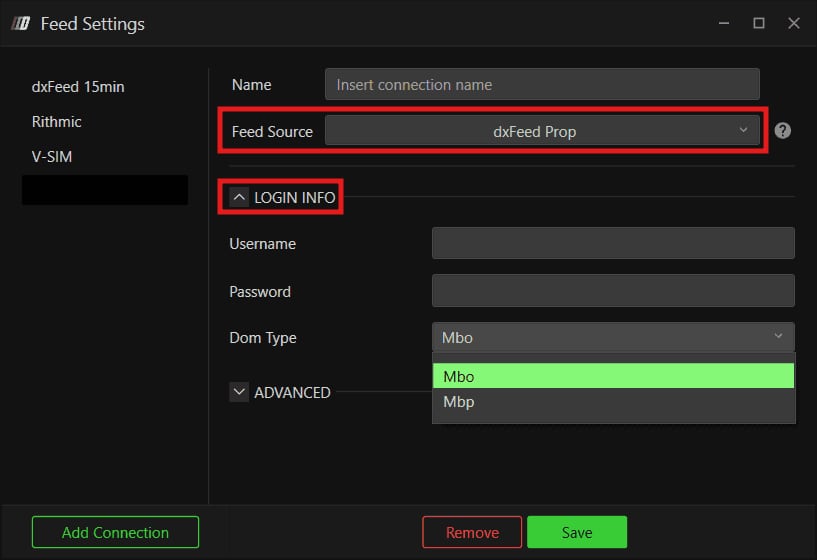
La fenêtre Feed Settings avec Feed Source sur dxFeed Prop et le menu Dom Type ouvert sur Mbo et Mbp.© DeepCharts - 05
Enregistrer puis connecter
Save, puis sélectionne la connexion dxFeed Prop dans le menu Feed. Le voyant passe au vert. Si tu constates ensuite des retards de données en MBO, reviens dans Feed Settings, passe le Dom Type sur Mbp et reconnecte : c'est le correctif prévu par DeepCharts.
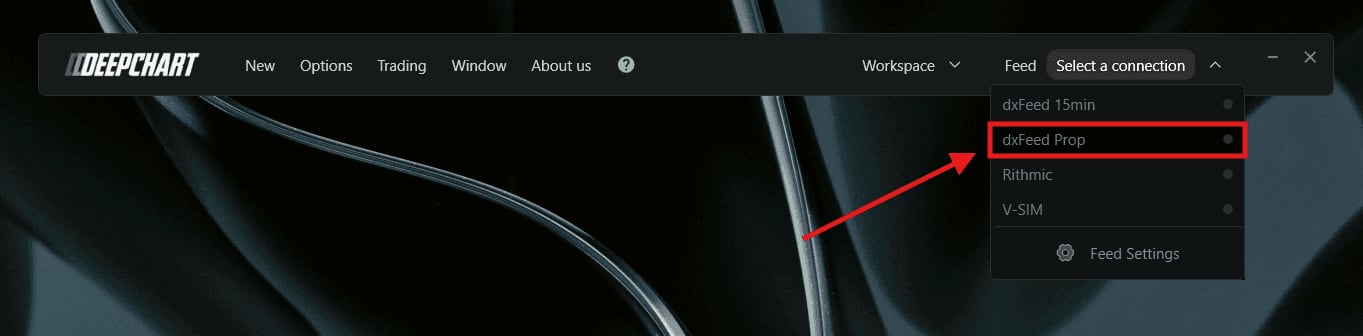
Le menu Feed de DeepChart avec la connexion dxFeed Prop encadrée.© DeepCharts - 06
Rattacher la bourse dans Symbol Manage
Options, Symbol Manage. Vérifie que la bourse de tes contrats (CME pour ES, NQ, MES, MNQ) pointe vers dxFeed Prop dans la colonne Data Feed. Si la bourse est listée avec une autre source, change-la pour ta connexion dxFeed Prop (Change connection) et valide avec Set. Si elle n'y est pas, Subscribe, cherche la bourse, choisis dxFeed Prop et valide avec Select. Ferme ensuite la fenêtre.
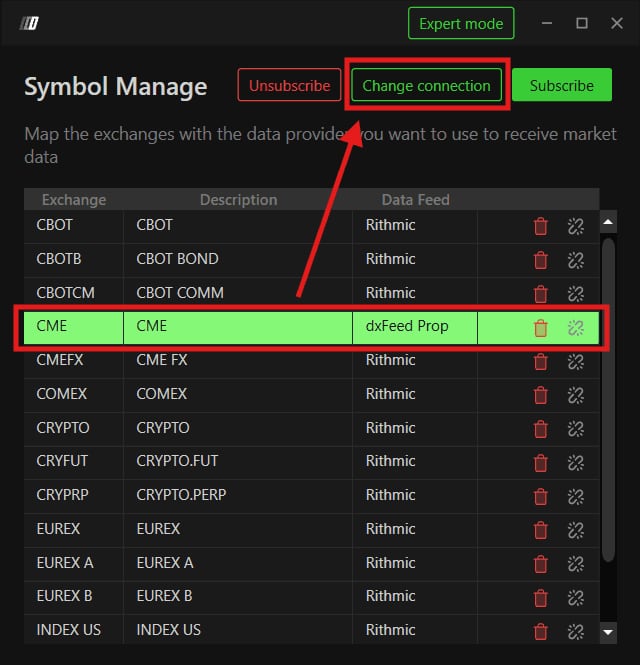
Le Symbol Manage de DeepChart, ligne CME rattachée à dxFeed Prop.© DeepCharts - 07
Ouvrir un graphique
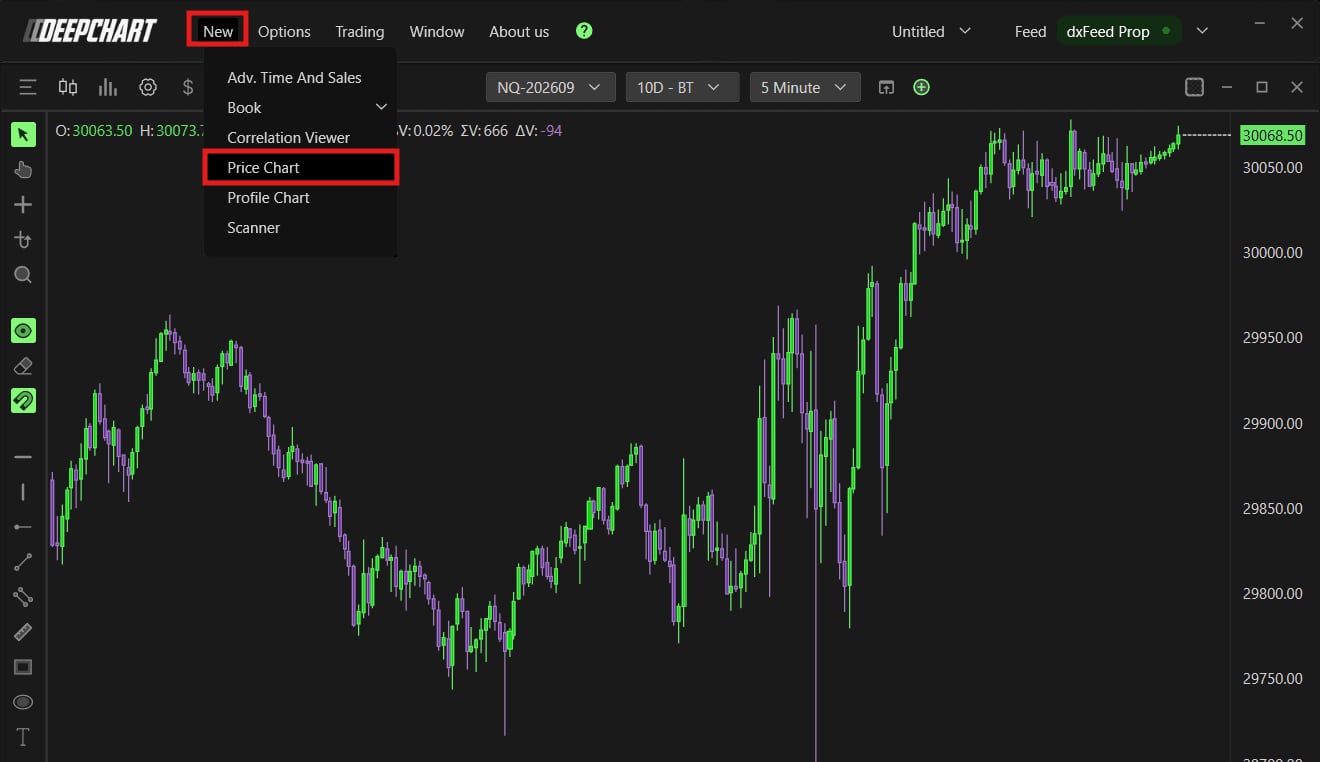
New, Price Chart, choisis ES ou NQ, puis OK. Le graphique se charge en direct et le menu Feed affiche dxFeed Prop en vert. Un graphique vide avec un voyant vert renvoie presque toujours à l'étape précédente : la bourse n'est pas rattachée à la bonne connexion.
- 08
Brancher DeepDom en MBO
Les mêmes identifiants dxFeed servent dans DeepDom. Dans DeepDom, Feed Settings, Add Connection, dxFeed Prop, les mêmes identifiants, puis Dom Type sur Mbo : DeepDom travaille sur des données de niveau 2 et DeepCharts recommande MBO des deux côtés. Save, connexion, et les deux plateformes tournent en parallèle sur le même flux sans conflit.
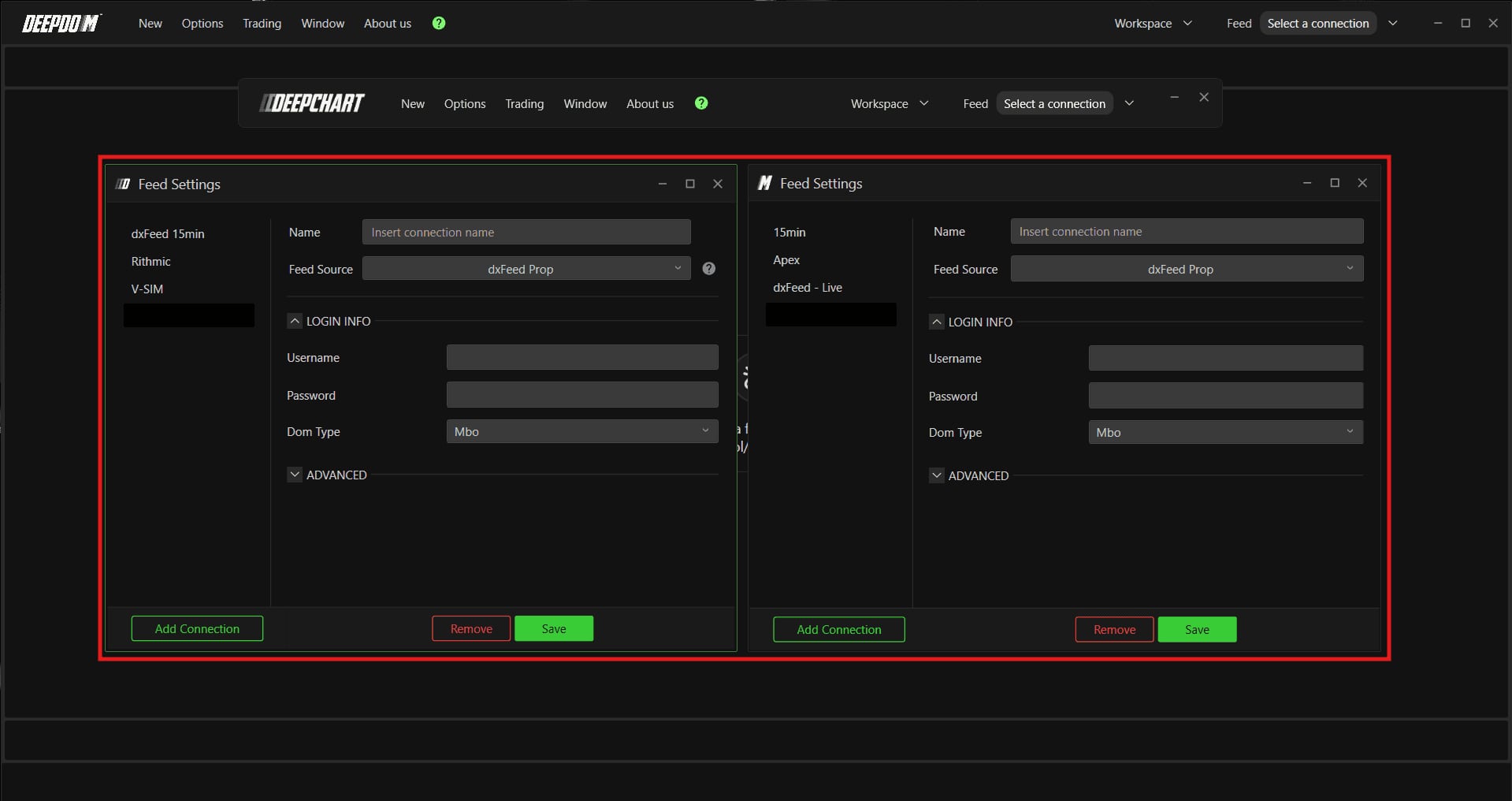
Les fenêtres Feed Settings de DeepChart et de DeepDom côte à côte, sur dxFeed Prop avec Dom Type Mbo.© DeepCharts
Les réglages, onglet par onglet
Accessible par l'icône ?, Contact Support, « I have a problem or delay with the platform ».
La latence vers chaque région de serveurs.
Un triangle rouge signale un débit faible : penche alors pour MBP.
Le diagnostic ne lit ni ton nom d'utilisateur ni tes mots de passe.
Par exemple le nom de la propfirm, pour t'y retrouver dans le menu Feed.
La source dédiée aux comptes propfirm, distincte des autres entrées dxFeed.
Fourni par la propfirm.
Fourni par la propfirm.
Mbo : carnet ordre par ordre, plus fin et plus lourd. Mbp : agrégé par prix, plus léger.
La bourse des contrats autorisés par ta propfirm.
Bourse déjà listée : Change connection puis Set.
Cherche la bourse, choisis dxFeed Prop, puis Select.
⚠ Les pièges à éviter
- Choisir une autre entrée dxFeed que dxFeed Prop dans Feed Source. La liste en contient plusieurs, et les identifiants d'une propfirm ne s'ouvrent que sur la source dxFeed Prop.
- Rester en MBO sur une ligne qui ne suit pas. Le carnet prend du retard pile aux moments chargés, ouverture américaine et annonces. Passe en MBP et reconnecte plutôt que de trader sur un carnet en décalage.
- Sauter le diagnostic et choisir MBO par principe. Deux minutes de mesure t'indiquent si ta ligne tient le flux le plus lourd, surtout en Wi-Fi ou derrière un VPN.
- Laisser la bourse CME sur une autre connexion dans Symbol Manage. Le voyant dxFeed Prop est vert, mais le graphique est alimenté ailleurs, ou pas du tout.
- Configurer DeepDom en MBP. DeepCharts recommande MBO dans DeepChart comme dans DeepDom : si ta ligne ne tient pas le MBO, c'est la ligne qu'il faut améliorer avant de compter sur DeepDom.
Questions fréquentes
MBO ou MBP : lequel choisir pour trader NQ en propfirm ?+
MBO si ton diagnostic montre une ligne rapide et stable : tu as la profondeur la plus fine, ordre par ordre. MBP si les débits sont faibles ou irréguliers : le flux est plus léger et le carnet suit mieux aux moments chargés. Tu peux changer à tout moment dans Feed Settings puis reconnecter.
Le rapport de diagnostic envoie-t-il mes identifiants à DeepCharts ?+
Non. La fenêtre le précise elle-même : les informations collectées concernent la machine et la connexion (version, système, CPU, mémoire, ping, débits), aucun nom d'utilisateur ni identifiant.
Puis-je utiliser les mêmes identifiants dxFeed dans DeepChart et DeepDom ?+
Oui. Crée une connexion dxFeed Prop dans chacune des deux plateformes avec les mêmes identifiants, Dom Type sur Mbo des deux côtés. Elles tournent en même temps sur le même flux sans conflit.
Mes données arrivent en retard depuis que j'ai connecté dxFeed Prop, que faire ?+
Si tu es en MBO, passe le Dom Type sur Mbp dans Feed Settings et reconnecte : c'est la première chose à tester. Relance ensuite le Diagnostic Report pour vérifier ping et débits, et envoie-le au support si le retard persiste.
Tu veux progresser en order flow ?
On échange en direct sur le flux, la liquidité et nos trades, chaque jour, sur le Discord OrderFlowFutures. Rejoins-nous, c'est gratuit.
Rejoindre le Discord gratuitement8 en ligne·82 membres·Gratuit · accès instantané