Publié le
DeepChart accepte directement les identifiants CQG fournis par ton broker, via une connexion dédiée dans Feed Settings. Le prérequis clé : savoir si ton accès CQG inclut un flux de données ou seulement l'exécution des ordres, car dans le second cas il faut un flux dxFeed ou Rithmic à côté. Ce tutoriel couvre les identifiants, le formulaire, le Symbol Manager, le graphique et DeepDom.
- Un compte ouvert chez un broker qui fournit des identifiants CQG
- Les identifiants CQG eux-mêmes (nom d'utilisateur et mot de passe), reçus par e-mail ou dans l'espace client du broker
- DeepChart installé avec une licence active
- La réponse de ton broker à une question simple : mon CQG inclut-il un flux de données, ou seulement l'exécution ?
- La logique générale profil de flux / bourse en tête : elle est détaillée dans notre tutoriel « Connecter un flux de données à DeepCharts »
Pas à pas
- 01
Demander à ton broker ce que couvre ton CQG
C'est la question qui conditionne toute la suite. Certains brokers livrent CQG comme flux de données complet, d'autres uniquement comme route d'exécution. Dans le second cas, tu brancheras CQG exactement de la même façon, mais tes graphiques devront rester alimentés par un flux dxFeed ou Rithmic. Pose la question par écrit avant de commencer : c'est ce qui t'évitera de chercher pourquoi ton NQ reste vide alors que la connexion est verte.
- 02
Récupérer les identifiants CQG, pas ceux du broker
Ton broker t'envoie un nom d'utilisateur et un mot de passe CQG distincts de ceux qui ouvrent ton espace client. Cherche dans le mail d'ouverture de compte, ou dans le tableau de bord du broker, rubrique identifiants de plateforme. Ce sont ceux-là, et uniquement ceux-là, qui vont dans DeepChart.
- 03
Ouvrir Feed Settings
Dans la barre de menus de DeepChart, clique sur Select a connection à côté de Feed : la liste de tes connexions s'ouvre, avec Feed Settings tout en bas. C'est là que se crée la connexion CQG.
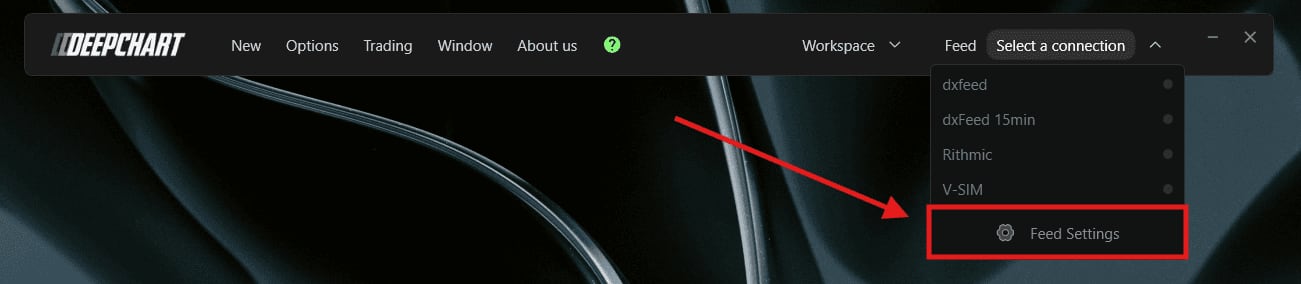
Le menu Feed de DeepChart déroulé, avec l'entrée Feed Settings encadrée sous la liste des connexions.© DeepCharts - 04
Remplir la connexion CQG
Add Connection, puis Name (un libellé qui dit clairement de quoi il s'agit, par exemple CQG suivi du nom du broker), Feed Source sur CQG, et sous LOGIN INFO le Username et le Password CQG. Colle le mot de passe sans espace avant ni après : c'est une cause d'échec silencieuse. Active Use demo credential seulement si tes identifiants sont ceux d'un compte démo CQG, et Connect on startup si tu veux que DeepChart se connecte tout seul à chaque lancement.
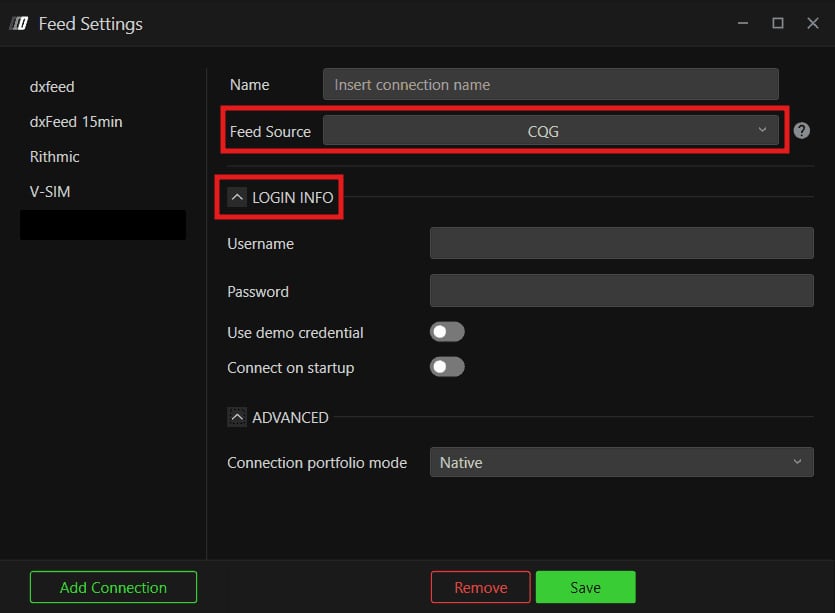
La fenêtre Feed Settings réglée sur CQG, avec Username, Password, Use demo credential, Connect on startup et Connection portfolio mode.© DeepCharts - 05
Choisir le mode de portefeuille
La section ADVANCED propose Connection portfolio mode, sur Native par défaut : tes positions sont alors lues directement chez le broker. Avg Price fait calculer la position par DeepChart à partir du prix moyen. Laisse Native tant que tu n'as pas de raison précise d'en changer : c'est ce qui garantit que ce que tu vois sur le graphique correspond à ce que ton broker enregistre.
- 06
Enregistrer puis connecter
Save, puis sélectionne la nouvelle connexion CQG dans le menu Feed pour la lancer. Le voyant à droite de son nom passe au vert quand la connexion est établie.
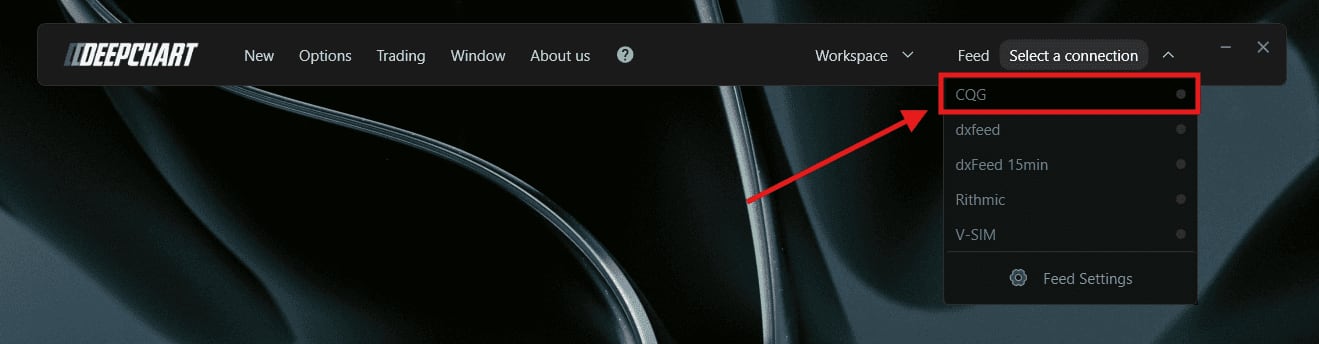
Le menu Feed de DeepChart avec la connexion CQG encadrée en tête de liste.© DeepCharts - 07
Rattacher la bourse au flux CQG (si CQG fournit les données)
Options, puis Symbol Manager. Repère la bourse de tes contrats (CME pour ES, NQ, MES, MNQ) et vérifie la colonne Data Feed. Si la bourse est listée, fais un clic droit sur sa cellule Data Feed (ou utilise Change connection), choisis ta connexion CQG et valide avec Set. Si elle n'y est pas, ajoute-la (bouton Subscribe à l'écran) et attribue-lui CQG. Si ton CQG ne sert qu'à l'exécution, saute cette étape : la bourse doit rester sur dxFeed ou Rithmic.
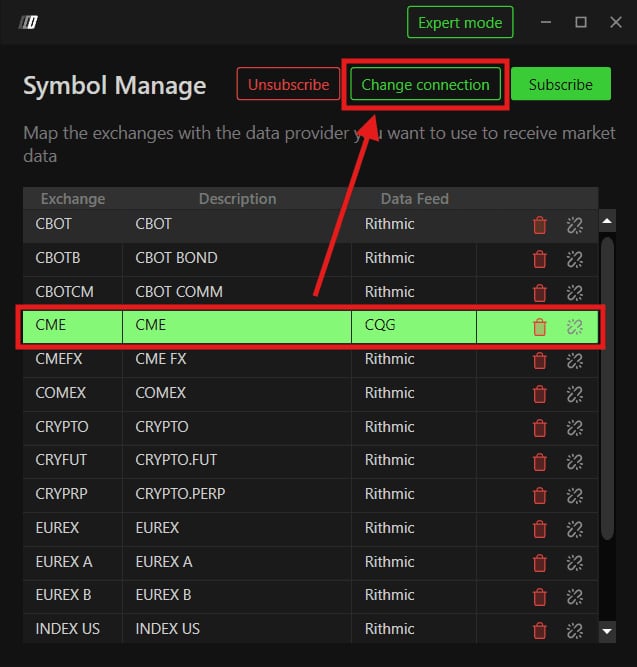
Le Symbol Manage de DeepChart, ligne CME rattachée à CQG dans la colonne Data Feed.© DeepCharts - 08
Ouvrir un graphique
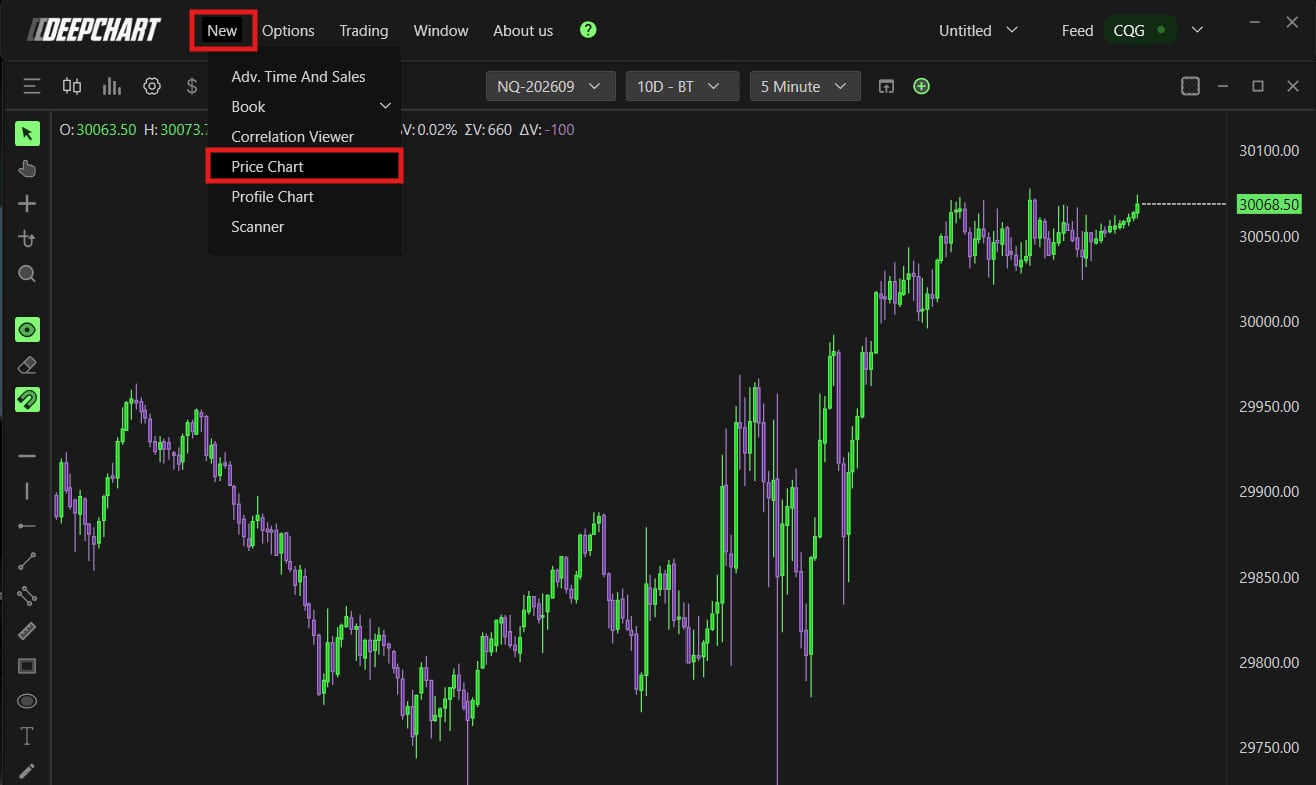
New, Price Chart, choisis ton instrument (ES ou NQ par exemple), puis OK. Le graphique se charge avec les données en direct et le menu Feed affiche CQG en vert. Si le graphique reste vide, reviens à l'étape 1 avant de soupçonner la connexion : un CQG en exécution seule ne remplira jamais un graphique.
- 09
Brancher DeepDom sur le même CQG
Pas besoin de nouveaux identifiants : DeepChart et DeepDom partagent la même passerelle CQG. Dans DeepDom, Feed Settings, Add Connection, Feed Source sur CQG, les mêmes identifiants, Save puis connexion. Attention : DeepDom ne fonctionne qu'avec des données de niveau 2. Si ton broker ne fournit que du niveau 1 via CQG, il te faudra un flux dxFeed ou Rithmic Market Depth pour DeepDom.
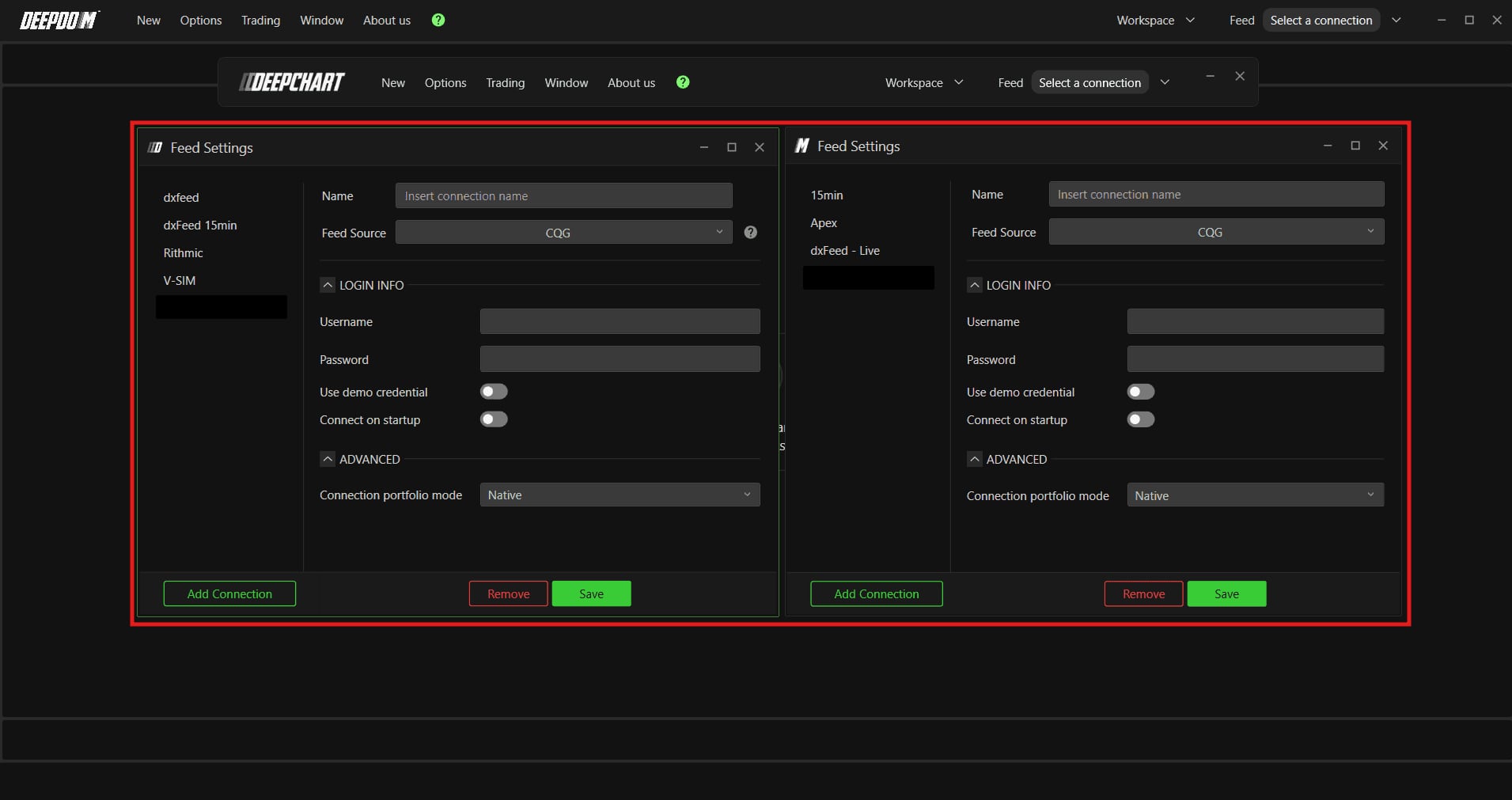
Les fenêtres Feed Settings de DeepChart et de DeepDom côte à côte, toutes deux sur CQG.© DeepCharts
Les réglages, onglet par onglet
Les champs du formulaire tels qu'ils apparaissent à l'écran une fois Feed Source réglé sur CQG.
Un libellé explicite, utile dès que plusieurs connexions coexistent dans le menu Feed.
À choisir dans la liste déroulante.
Fourni par le broker, distinct de l'identifiant de ton espace client.
Sans espace avant ni après.
À activer uniquement avec des identifiants de compte démo CQG, pour tester avant le réel.
Activé, DeepChart lance cette connexion à chaque démarrage.
Native : positions lues chez le broker. Avg Price : positions calculées par DeepChart sur le prix moyen.
Uniquement si ton accès CQG comprend un flux de données.
La bourse des contrats que tu trades : CME pour ES, NQ et leurs micros.
Clic droit sur la cellule ou Change connection, puis Set.
Ajoute la bourse et attribue-lui CQG comme source.
⚠ Les pièges à éviter
- Saisir les identifiants de l'espace client du broker au lieu des identifiants CQG. Les deux paires existent, elles ne sont pas interchangeables, et seule la paire CQG ouvre la connexion.
- Rattacher la bourse CME à un CQG qui ne sert qu'à l'exécution. La connexion est verte, mais aucun tick n'arrive et le graphique reste vide. Dans ce cas, la bourse doit rester sur dxFeed ou Rithmic et CQG ne sert qu'à router les ordres.
- Un espace collé en fin de mot de passe. Copier depuis un mail en embarque souvent un, et la connexion échoue sans message explicite.
- Laisser Use demo credential sur la mauvaise position. Des identifiants de compte réel avec l'interrupteur démo activé, ou l'inverse, et la connexion est refusée.
- Ouvrir DeepDom sur un CQG qui ne fournit que du niveau 1. DeepDom a besoin de la profondeur de marché : sans niveau 2, il faut un flux dxFeed ou Rithmic Market Depth dédié.
Questions fréquentes
Mon broker me donne un accès CQG : est-ce que j'ai besoin d'un autre flux de données ?+
Ça dépend de ce que couvre ton CQG. S'il inclut les données de marché, il suffit pour DeepChart. S'il ne sert qu'à l'exécution, tu le branches quand même pour passer tes ordres, mais il te faut un flux dxFeed ou Rithmic pour les graphiques. Seul ton broker peut te le confirmer.
Faut-il de nouveaux identifiants CQG pour DeepDom ?+
Non. DeepChart et DeepDom partagent la même passerelle CQG : tu crées une connexion CQG dans DeepDom avec exactement les mêmes identifiants, et les deux tournent en même temps sans conflit. La seule condition est que ton CQG fournisse des données de niveau 2.
Quelle différence entre Native et Avg Price ?+
En Native, DeepChart affiche les positions telles que le broker les tient. En Avg Price, c'est DeepChart qui calcule la position à partir du prix moyen. Native est le réglage par défaut et celui à garder si tu veux que le graphique colle exactement à ton relevé broker.
Puis-je tester la connexion CQG sans engager mon compte réel ?+
Oui, si ton broker te fournit des identifiants CQG de démo : active Use demo credential dans le formulaire et connecte-toi avec ces identifiants. Une fois la chaîne validée jusqu'au graphique, tu crées la connexion réelle à côté.
Tu veux progresser en order flow ?
On échange en direct sur le flux, la liquidité et nos trades, chaque jour, sur le Discord OrderFlowFutures. Rejoins-nous, c'est gratuit.
Rejoindre le Discord gratuitement9 en ligne·82 membres·Gratuit · accès instantané