Publié le
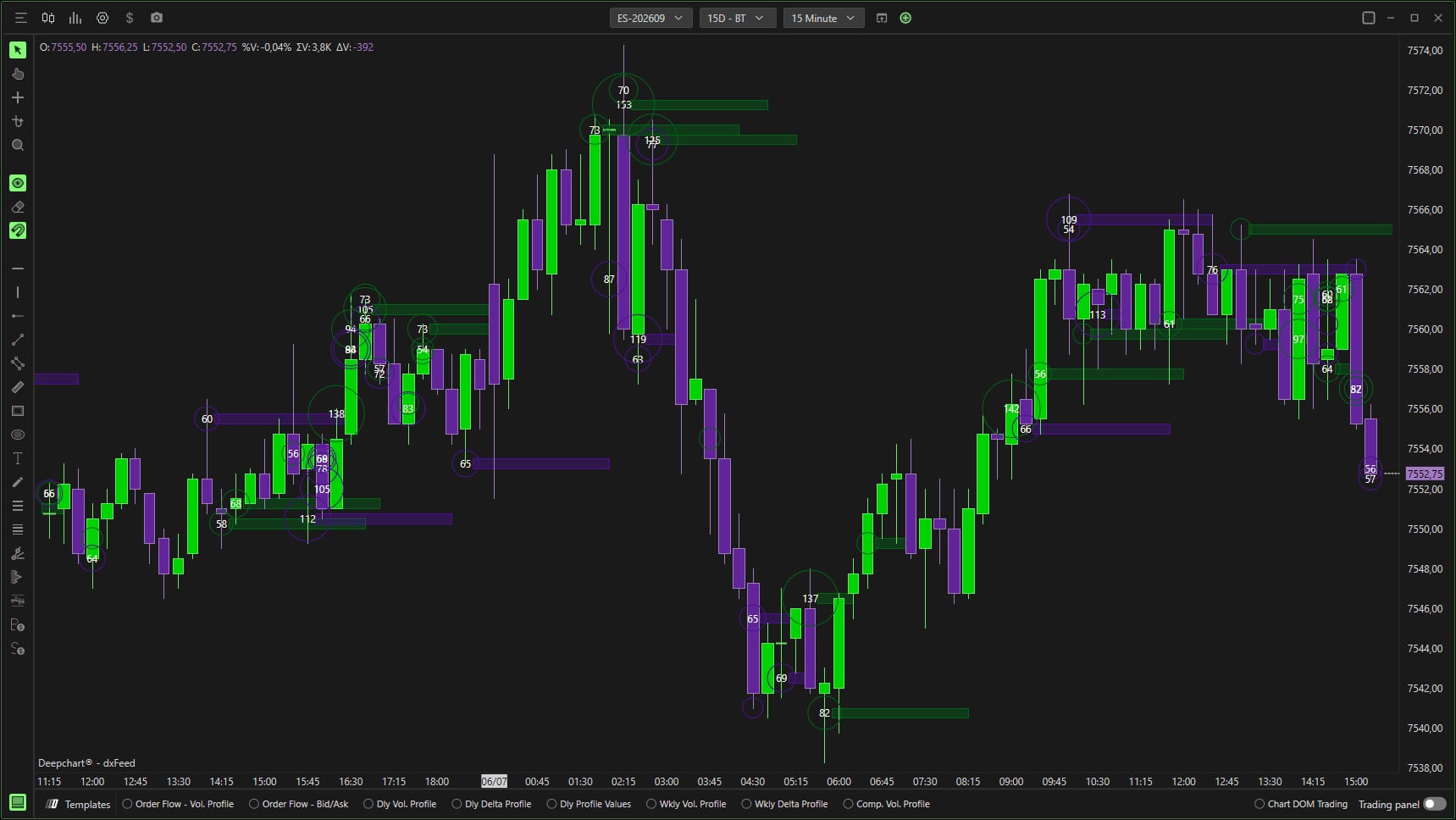
Big Trades affiche sur le graphique les gros ordres agressifs exécutés au marché, sous forme de cercles proportionnés à leur taille, et peut prolonger ces niveaux en zones horizontales. C'est l'ancien Deep Trades, renommé en version 15.6 : il fonctionne sans donnée MBO. Ce tutoriel couvre Data Settings, Plot Settings, Zones Settings et la procédure Big Trades Analysis qui calcule les seuils automatiques par symbole.
- DeepChart installé avec un flux de données connecté sur l'instrument à suivre
- L'indicateur Big Trades ajouté au graphique depuis la liste des indicateurs
- Pour le mode Automatic : une Big Trades Analysis lancée au moins une fois (étape 6)
Pas à pas
- 01
Ne pas confondre Big Trades et Deep Trades
Depuis la version 15.6, l'indicateur qui s'appelait Deep Trades a été renommé Big Trades. Le nom Deep Trades désigne désormais un autre indicateur, basé sur la donnée MBO (ordre par ordre), avec ses propres onglets. Big Trades travaille sur les trades agrégés du flux classique : si ton flux n'a pas de MBO, c'est lui qu'il te faut. Vérifie le titre de la fenêtre de réglages, il doit indiquer Big Trades.
Capture à ajouterUn graphique ES en 15 minutes avec Big Trades : cercles chiffrés sur les bougies et zones horizontales.
- 02
Régler la source et l'historique (Data Settings)
Ouvre les paramètres de l'indicateur, onglet Data Settings. Chart area place l'indicateur sur le graphique (Horizontal par défaut). Days to load fixe combien de jours de gros trades sont chargés, dix sur la capture : plus tu en charges, plus le graphique est lourd à recalculer. Input data choisit le type de données d'ordre utilisé, Aggregate trades par défaut, ce qui regroupe les exécutions d'un même ordre agressif au lieu de les compter en petits morceaux.
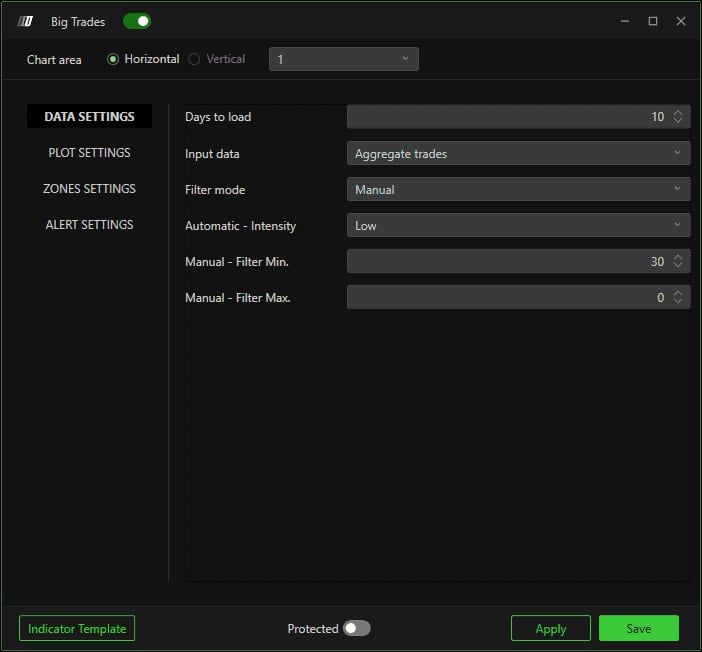
L'onglet Data Settings de Big Trades avec Days to load, Input data, Filter mode et les filtres manuels.© DeepCharts - 03
Fixer le seuil à la main (Filter mode Manual)
En mode Manual, Manual Filter Min. est la taille minimale d'un trade pour qu'il soit tracé : à 30, seuls les trades de 30 contrats ou plus apparaissent. Manual Filter Max. borne la taille par le haut, laissé à 0 sur la capture. Ce seuil dépend entièrement de l'instrument : un filtre réglé pour l'ES laisse passer presque rien sur le MNQ et inonde le graphique sur un contrat plus liquide. Monte le seuil jusqu'à ce qu'il ne reste que quelques bulles par séance.
- 04
Régler l'apparence des bulles (Plot Settings)
Dans General, Marker choisit la forme (Circle), Hollow fill trace des contours sans remplissage, pratique sur un footprint chargé, et Show text affiche la taille du trade dans la bulle. Dans Size, Standard Dev. répartit les tailles entre Minimum size et Maximum size : garde la valeur par défaut, comme le recommande DeepCharts. Dans Color, les opacités minimale et maximale font ressortir les plus gros trades, Ask color marque les acheteurs agressifs et Bid color les vendeurs agressifs. Text Settings ne sert que si Show text est activé.
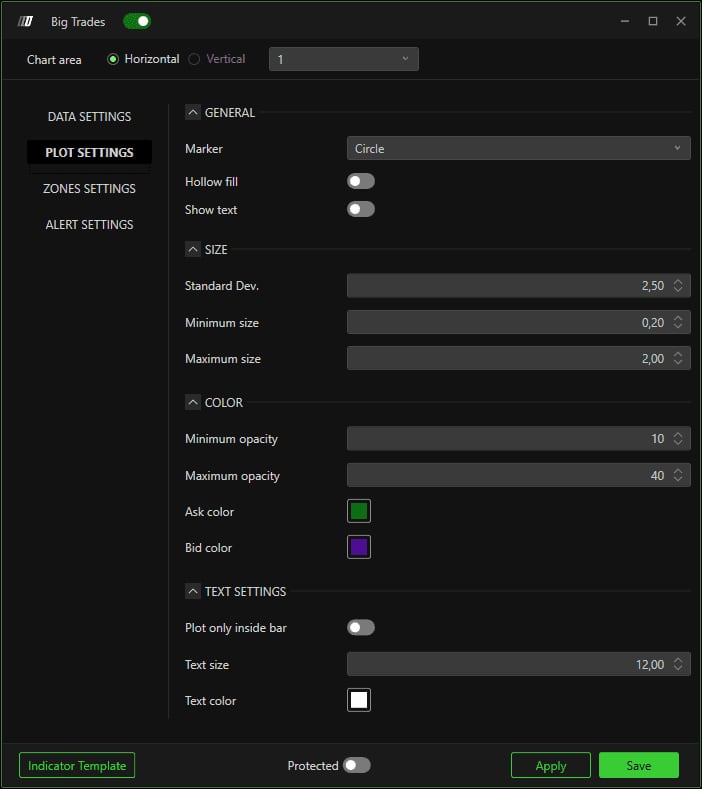
L'onglet Plot Settings avec Marker, Hollow fill, Show text, les tailles, les opacités et les réglages de texte.© DeepCharts - 05
Transformer les gros trades en zones (Zones Settings)
Active Enable pour que chaque gros trade retenu prolonge une zone horizontale vers la droite. Biggest only limite les zones aux plus gros trades. Shadow mode traite les trades exécutés dans la mèche, Body mode ceux exécutés dans le corps de la bougie : All garde tout, Reverse only ne garde que le camp opposé à la bougie (acheteurs sur une bougie baissière, vendeurs sur une haussière), Trend only le camp qui va dans le sens de la bougie, None n'en trace aucun. Number of bars fixe la longueur de la zone.
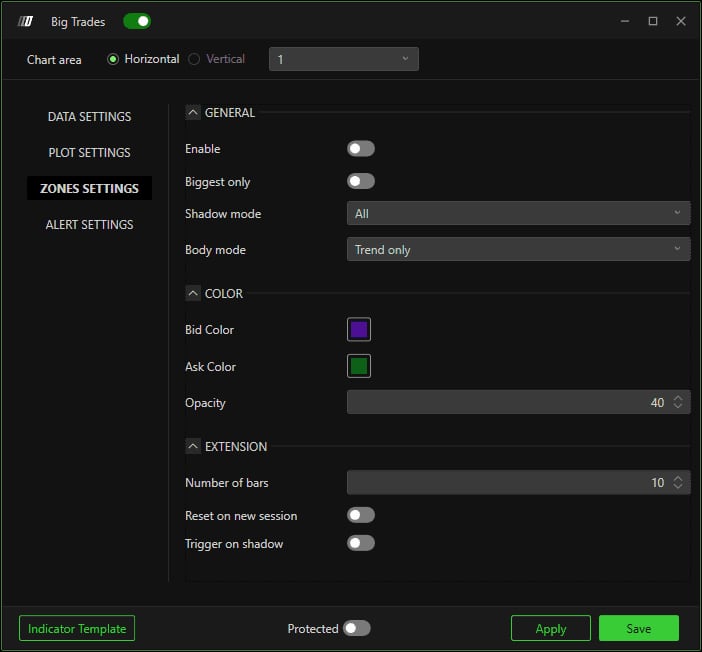
L'onglet Zones Settings avec Enable, Biggest only, Shadow mode, Body mode, couleurs et extension.© DeepCharts - 06
Passer en mode Automatic
Plutôt que de chercher le bon seuil à la main, repasse dans Data Settings, mets Filter mode sur Automatic et choisis Automatic Intensity : Low, Medium ou Strong. Ces trois niveaux jouent le rôle des filtres Min et Max, mais calculés par la plateforme pour le symbole affiché. Enregistre avec Save. Tant que l'analyse de l'étape suivante n'a pas tourné, le mode Automatic n'a pas de seuil optimisé à appliquer.
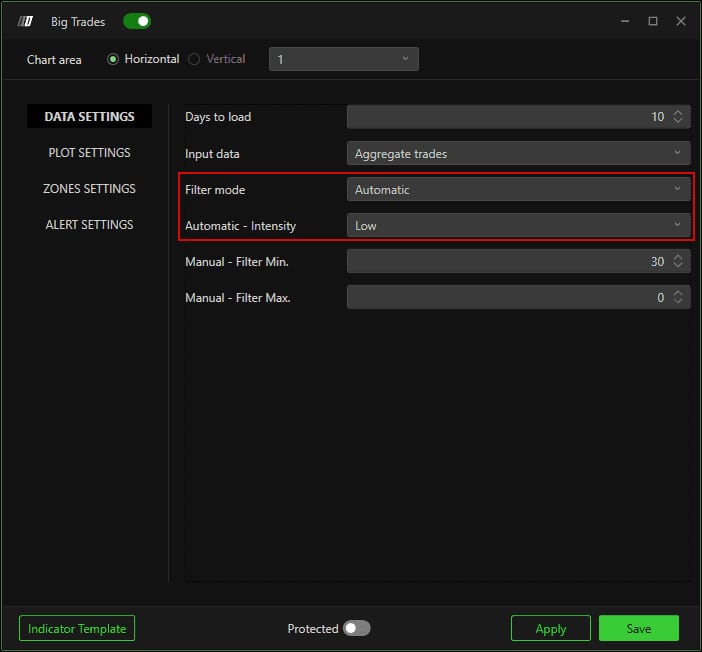
Data Settings avec Filter mode sur Automatic et Automatic Intensity sur Low encadrés.© DeepCharts - 07
Lancer Big Trades Analysis
Dans la barre de menus DeepChart, ouvre Options, puis Tool, puis Big Trades Analysis, et lance l'analyse. L'algorithme calcule des seuils adaptés au comportement du prix et à la volatilité de chaque symbole, puis les enregistre : inutile de la relancer à chaque ouverture, une fois par semaine ou par mois suffit. Si les bulles ne changent pas tout de suite, recharge le graphique ou redémarre-le.
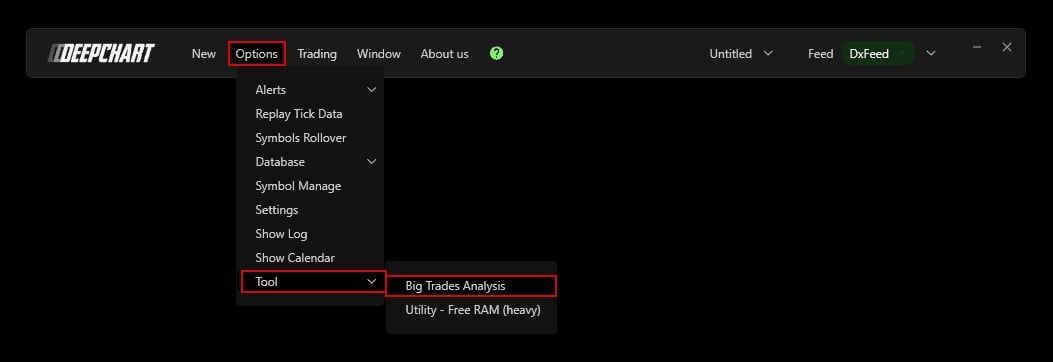
Le menu Options de DeepChart, sous-menu Tool, entrée Big Trades Analysis.© DeepCharts
Les réglages, onglet par onglet
Placement de l'indicateur, avec le numéro de zone du graphique à côté.
Nombre de jours de gros trades chargés. Plus de jours, plus de calcul au chargement.
Type de données d'ordre utilisé par l'indicateur.
Manual : seuil fixé par Filter Min. et Max. Automatic : seuil issu de Big Trades Analysis.
Utilisé en mode Automatic, équivalent calculé des filtres Min et Max.
Taille minimale tracée, en contrats.
Taille maximale tracée.
Forme des marqueurs.
Contours seuls, sans remplissage.
Affiche la taille du trade dans la bulle.
Répartit les tailles entre minimum et maximum. À laisser par défaut.
Bornes de taille des marqueurs.
Les plus gros trades sont les plus opaques.
Acheteurs agressifs côté Ask, vendeurs agressifs côté Bid.
Limite le texte au corps de la bougie.
Police du texte, utile seulement avec Show text.
Active le tracé des zones horizontales.
Zones uniquement pour les plus gros trades.
Trades exécutés dans la mèche.
Trades exécutés dans le corps de la bougie.
Zones des vendeurs et des acheteurs agressifs.
Transparence des zones.
Longueur horizontale de la zone.
Présents à l'écran, non détaillés par le centre d'aide.
Le sous-menu s'intitule Tool à l'écran.
Résultats enregistrés automatiquement.
Sinon les seuils calculés ne sont pas utilisés.
⚠ Les pièges à éviter
- Chercher Big Trades sous le nom Deep Trades, ou l'inverse. Depuis la 15.6, Big Trades est l'ancien Deep Trades, et le Deep Trades actuel est un indicateur MBO distinct. L'article français du centre d'aide titre encore « Trades approfondis » pour Big Trades : fie-toi au nom affiché dans la fenêtre.
- Garder le même Manual Filter Min. d'un contrat à l'autre. Un seuil pensé pour l'ES ne veut rien dire sur le NQ, le GC ou un micro comme le MNQ : chaque instrument a sa propre liquidité. Règle un template par symbole, ou passe en Automatic.
- Passer en Automatic sans avoir lancé Big Trades Analysis. Le mode automatique s'appuie sur les seuils calculés par l'analyse : lance-la depuis Options, Tool, puis recharge le graphique.
- Activer les zones avec Shadow mode et Body mode sur All. Sur un graphique en 1 minute, chaque gros trade ouvre une zone et le graphique devient illisible. Commence avec Biggest only ou un mode Reverse only, puis élargis.
Questions fréquentes
Big Trades a-t-il besoin de données MBO ?+
Non. Big Trades travaille sur les trades du flux, en Aggregate trades par défaut. C'est le Deep Trades actuel, introduit en 15.6, qui exige un flux avec MBO.
Faut-il relancer Big Trades Analysis à chaque séance ?+
Non. Les résultats sont enregistrés automatiquement ; une analyse par semaine ou par mois suffit pour suivre l'évolution de la volatilité.
Quelle différence entre Reverse only et Trend only ?+
Reverse only garde le camp qui s'oppose à la bougie : acheteurs agressifs sur une bougie baissière, vendeurs sur une haussière. Trend only garde le camp qui va dans le sens de la bougie : vendeurs sur une baissière, acheteurs sur une haussière.
Pourquoi les seuils automatiques n'apparaissent-ils pas après l'analyse ?+
Vérifie que Filter mode est bien sur Automatic dans Data Settings, puis recharge ou redémarre le graphique : DeepCharts indique que les résultats peuvent ne pas s'afficher immédiatement.
Tu veux progresser en order flow ?
On échange en direct sur le flux, la liquidité et nos trades, chaque jour, sur le Discord OrderFlowFutures. Rejoins-nous, c'est gratuit.
Rejoindre le Discord gratuitement9 en ligne·82 membres·Gratuit · accès instantané