Publié le
DeepCharts stocke en local tout l'historique de marché qu'il affiche. Avec le temps, cette base grossit et ralentit la plateforme, surtout sur une machine virtuelle. L'utilitaire Migrate / Compress la réduit sans rien perdre, à condition d'avoir fermé le workspace et déconnecté les flux. Ce tutoriel couvre cet entretien régulier, puis les réparations plus lourdes : remise à zéro du dossier Database, temps réel absent et Connection failed.
- DeepCharts installé et déjà utilisé (une base neuve n'a rien à compresser)
- Un moment hors séance : la compression prend plusieurs minutes et la plateforme n'est pas utilisable pendant ce temps
- Un ordinateur portable branché sur secteur, ou un poste fixe qui ne se mettra pas en veille
Pas à pas
- 01
Identifier le symptôme avant de toucher à la base
Chaque problème a son remède, et le plus lourd n'est jamais le premier à tenter. Plateforme lente au démarrage, disque qui se remplit, DeepCharts qui rame sous Parallels : c'est de l'entretien, passe par Migrate / Compress. Un seul symbole avec des trous, des prix faux ou un graphique figé : ce n'est pas la base entière, suis plutôt le tutoriel « Supprimer des données de marché dans DeepCharts », qui efface l'historique d'un seul instrument. Graphique vide alors que le flux est connecté : regarde l'association des marchés dans Manage Symbols. Notification Connection failed : c'est un composant Windows, pas la base. Le dossier Database ne se supprime qu'en tout dernier recours.
- 02
Fermer le workspace et déconnecter tous les flux
L'utilitaire refuse de tourner tant que la base est en cours d'écriture : si tu oublies, DeepCharts t'arrête avec le message « Please close workspace and disconnect all feeds ». Ferme le workspace depuis le menu déroulant en haut (Untitled, ou le nom de ton workspace), puis déconnecte chaque connexion depuis le menu Feed juste à côté. Si tu as deux flux actifs, par exemple un flux de données et une connexion propfirm, déconnecte les deux.
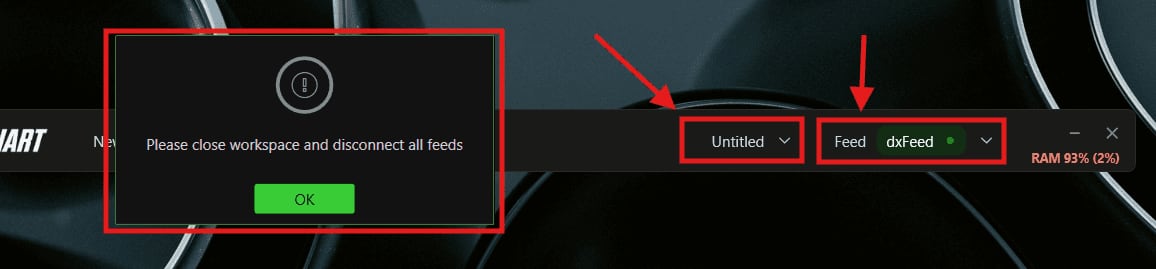
Le message Please close workspace and disconnect all feeds, avec les menus Untitled et Feed encadrés.© DeepCharts - 03
Lancer Migrate / Compress et confirmer
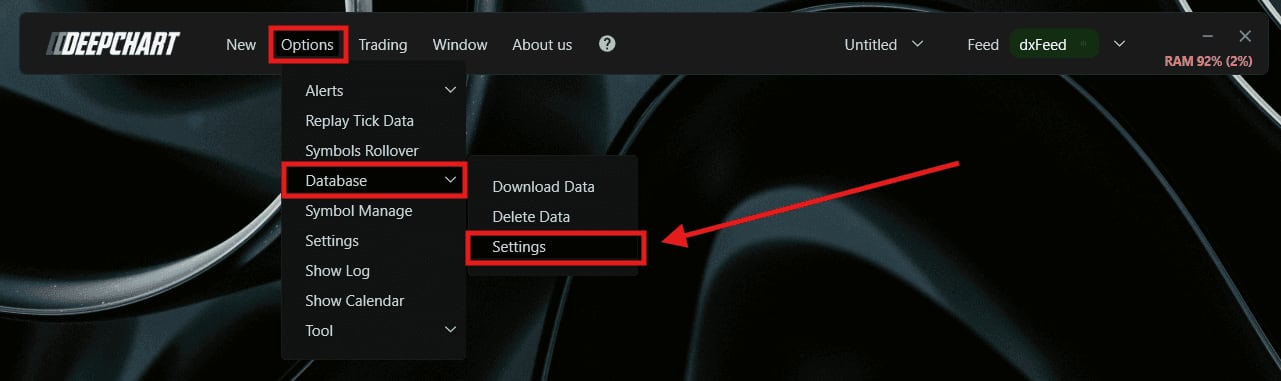
Va dans Options > Database > Settings, puis choisis Migrate / Compress. Une fenêtre de confirmation rappelle que l'opération prend plusieurs minutes, qu'il vaut mieux la lancer après la séance ou le week-end, et qu'il ne faut pas éteindre l'ordinateur pendant le traitement. Clique sur Yes. Le bon créneau pour un trader de NQ ou d'ES : après la clôture du vendredi, quand tu n'as plus besoin de la plateforme avant le dimanche soir.
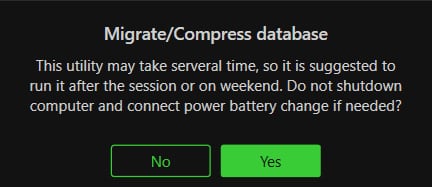
La confirmation Migrate/Compress database avec ses boutons No et Yes.© DeepCharts - 04
Valider la fenêtre Utility et attendre la fin
La fenêtre Utility s'ouvre avec l'option Compress activée. Clique sur OK et laisse tourner jusqu'au bout, sans fermer DeepCharts ni mettre la machine en veille. Le gain annoncé par DeepCharts va jusqu'à 90 % de taille en moins sur la base, avec un démarrage plus rapide et une plateforme plus fluide. C'est sur Mac via Parallels, ou toute autre virtualisation, que la différence se sent le plus : le disque virtuel y est plus lent qu'un SSD natif.
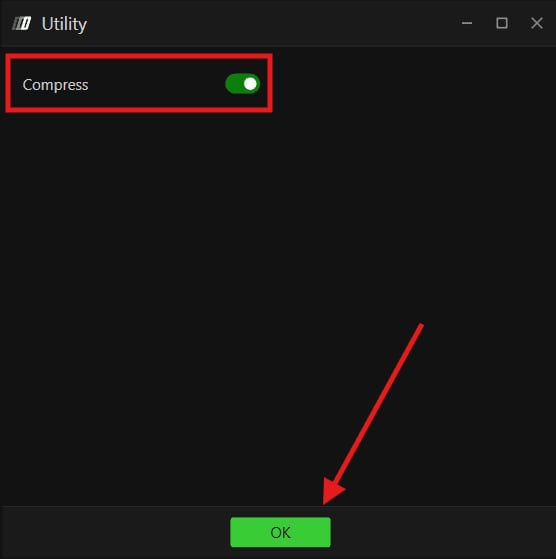
La fenêtre Utility avec l'interrupteur Compress activé et le bouton OK.© DeepCharts - 05
Remettre la base à zéro en supprimant le dossier Database
Quand la corruption touche plusieurs symboles ou que DeepCharts se comporte mal partout malgré la compression, on repart d'une base vide. Ouvre Options > Settings > Various et copie le chemin indiqué dans Database Folder. Déconnecte le flux, ferme tous les workspaces et quitte DeepChart. Ouvre l'Explorateur Windows, colle le chemin dans la barre d'adresse, supprime le dossier Database, puis relance DeepChart. Tout l'historique local disparaît d'un coup : ce que ton fournisseur de données sert en historique sera retéléchargé, le reste non. Si un seul instrument pose problème, le tutoriel « Supprimer des données de marché dans DeepCharts » montre comment ne supprimer que son dossier.
- 06
Temps réel absent : vérifier l'association des marchés au flux
Un graphique vide ou figé avec un flux pourtant connecté vient souvent d'un marché rattaché au mauvais profil de connexion, typiquement après avoir ajouté un second flux. Ferme tous les workspaces, ouvre Options > Manage Symbols (Symbol Manage dans le menu) et vérifie, pour chaque marché, que le nom du bon profil de connexion apparaît à côté de Name. Sinon, sélectionne les marchés concernés, fais un clic droit dans la colonne du flux de données, choisis la bonne connexion et clique sur Select. Ferme Manage Symbols, reconnecte le flux et ouvre un nouveau graphique. Vérifie aussi que l'abonnement chez ton fournisseur couvre bien ce marché : CME pour NQ et ES, COMEX pour GC.
- 07
Connection failed : réinstaller Visual C++
Une notification du type « L1 CME: Connection failed » au moment de connecter le flux ne vient pas de la base mais d'une bibliothèque Windows manquante ou abîmée. Quitte DeepChart, télécharge et installe Visual C++ (le lien est donné dans l'article du centre d'aide DeepCharts), puis relance le logiciel et reconnecte le flux. Si l'erreur persiste avec un message différent, comme un fichier introuvable ou une signature de datafeed propfirm, c'est un autre problème que la base de données.

La notification L1 CME: Connection failed en bas de l'écran.© DeepCharts
Les réglages, onglet par onglet
L'utilitaire d'entretien régulier. Workspace fermé et flux déconnectés obligatoires.
Lance la migration et la compression de la base locale.
Confirmation : l'opération dure plusieurs minutes, à lancer hors séance, ordinateur branché.
Interrupteur de la fenêtre Utility, à valider par OK.
Là où DeepCharts indique l'emplacement de sa base sur le disque.
À copier pour l'ouvrir dans l'Explorateur Windows. Le supprimer efface tout l'historique local.
L'association de chaque marché à un profil de connexion.
Le nom du bon profil de connexion doit apparaître à côté.
Clic droit pour rattacher les marchés sélectionnés à la bonne connexion.
Enregistre l'association. Reconnecte ensuite le flux et ouvre un nouveau graphique.
⚠ Les pièges à éviter
- Lancer la compression en pleine séance. Elle prend plusieurs minutes pendant lesquelles workspace et flux sont fermés : sur un NQ qui bouge, c'est une position que tu ne surveilles plus. Garde-la pour le soir ou le week-end.
- Éteindre ou mettre en veille l'ordinateur pendant le traitement. DeepCharts le déconseille explicitement : un portable sur batterie qui s'arrête en cours de compression, c'est la meilleure façon de créer la corruption que tu cherchais à éviter.
- Supprimer tout le dossier Database pour un problème qui ne touche qu'un symbole. Tu perds l'historique local de tous tes instruments au lieu d'un seul. Commence par la suppression ciblée, le dossier entier vient en dernier.
- Supprimer le dossier Database avec DeepChart encore ouvert. Les fichiers sont verrouillés ou réécrits aussitôt : quitte complètement le logiciel avant de passer par l'Explorateur.
- Chercher dans la base un problème d'abonnement. Si ton compte chez le fournisseur ne couvre pas un marché, aucune compression ni suppression ne fera apparaître son temps réel : vérifie l'abonnement et l'association dans Manage Symbols.
Questions fréquentes
À quelle fréquence lancer Migrate / Compress ?+
DeepCharts recommande de le lancer périodiquement, sans fixer de rythme. En pratique, une fois par mois suffit pour un usage quotidien, plus souvent si tu tournes sous Parallels ou si tu suis beaucoup d'instruments, et dès que le démarrage s'allonge.
La compression efface-t-elle mon historique ?+
Non, elle réduit la taille de la base sans supprimer les données. C'est justement ce qui la distingue de Delete Data et de la suppression du dossier Database, qui effacent de l'historique.
Que se passe-t-il après la suppression du dossier Database ?+
Au redémarrage, DeepChart recrée une base vide et retélécharge l'historique que ton fournisseur de données met à disposition. Ce que la plateforme avait seulement enregistré en local, au fil des séances, ne revient pas : c'est pour cela que cette option passe après toutes les autres.
Pourquoi mon graphique reste vide alors que le flux est connecté ?+
Le plus souvent, le marché est rattaché au mauvais profil de connexion dans Manage Symbols, ou ton abonnement ne couvre pas cette Bourse. Si le marché est bien associé et que seul l'historique est faux ou figé, c'est une suppression ciblée de données qu'il te faut.
Tu veux progresser en order flow ?
On échange en direct sur le flux, la liquidité et nos trades, chaque jour, sur le Discord OrderFlowFutures. Rejoins-nous, c'est gratuit.
Rejoindre le Discord gratuitement8 en ligne·82 membres·Gratuit · accès instantané