Publié le
Le Strategy Report de DeepCharts transforme l'historique d'un compte en rapport de performance : solde, gains, pertes, drawdown, taux de réussite, détail de chaque trade, résultat par instrument, courbe de capital et rentabilité par heure. Il faut un compte de trading connecté avec des trades sur la période choisie. Ce tutoriel couvre la génération du rapport puis la lecture de ses cinq onglets.
- Un compte de trading connecté dans DeepCharts (SIM, propfirm ou compte réel)
- Des trades exécutés sur ce compte pendant la période à analyser
Pas à pas
- 01
Ouvrir le Strategy Report
Dans la barre de menu de DeepChart, clique sur Trading puis sur Strategy Report. La fenêtre qui s'ouvre porte le titre Signal Performance : c'est bien le même module. Ses cinq onglets (Strategy Performance, Trade List, Symbol Performance, Chart, Time Analysis) restent vides tant que tu n'as pas généré de rapport.
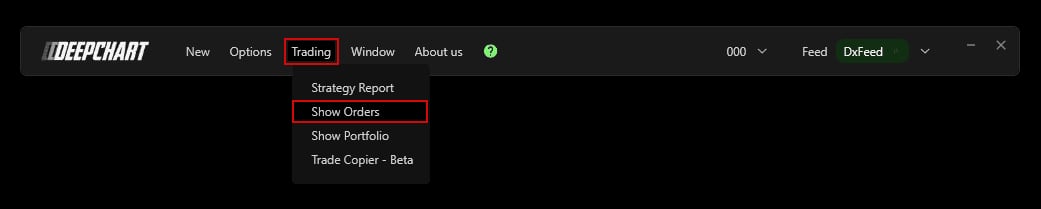
Le menu Trading de DeepChart avec Strategy Report en première position.© DeepCharts - 02
Choisir le compte, la période et les symboles
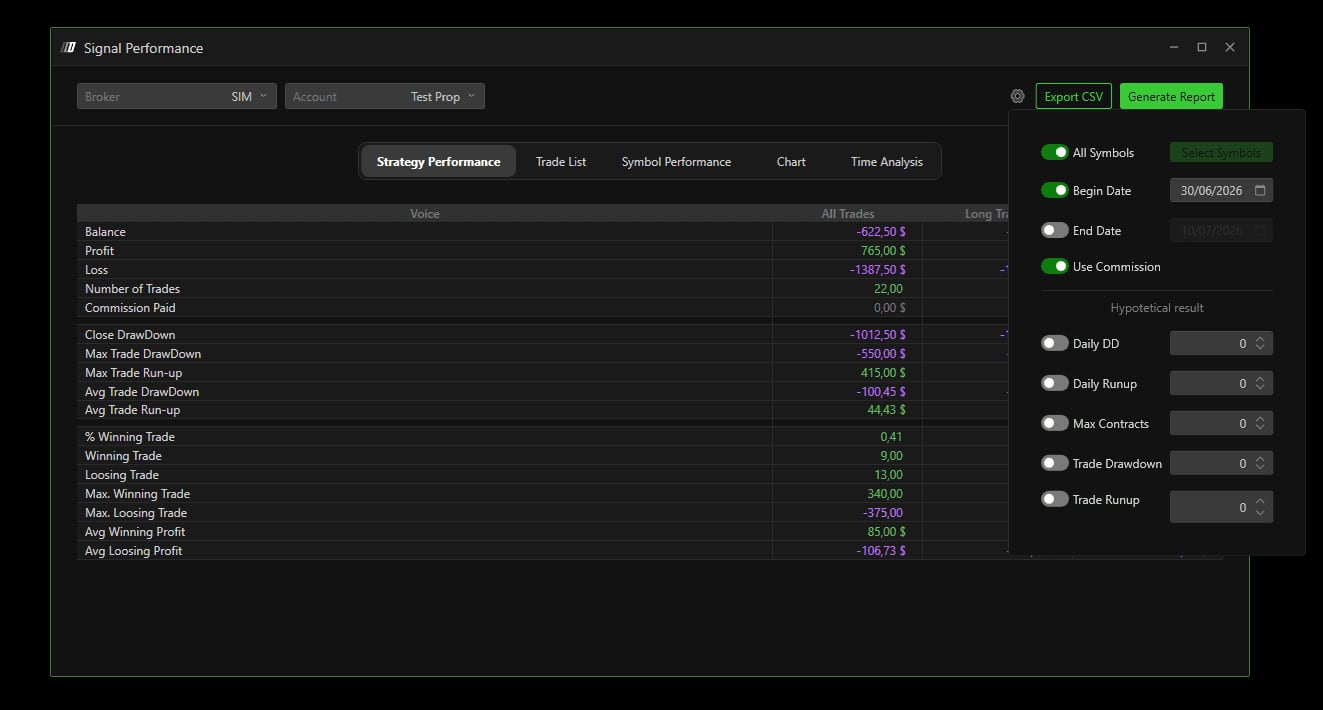
Sélectionne le Broker et l'Account à analyser en haut à gauche. Clique ensuite sur l'icône d'engrenage en haut à droite : All Symbols prend tous les instruments, ou désactive-le pour passer par Select Symbols ; Begin Date et End Date bornent la période ; Use Commission intègre les commissions au calcul. Le panneau contient aussi une section Hypothetical result (Daily DD, Daily Runup, Max Contracts, Trade Drawdown, Trade Runup), que le centre d'aide ne documente pas. Clique enfin sur Generate Report. Le bouton Export CSV permet de sortir les données vers un tableur.
- 03
Lire l'onglet Strategy Performance
C'est le bilan de la période : Balance, Profit, Loss, Number of Trades et Commission Paid si les commissions sont activées. Viennent ensuite les drawdowns et run-ups (Close DrawDown, Max Trade DrawDown, Max Trade Run-up et leurs moyennes), puis la qualité des trades : % Winning Trade, nombre de trades gagnants et perdants, plus gros gain et plus grosse perte, gain et perte moyens. Les chiffres sont ventilés entre tous les trades, les longs et les shorts. Compare toujours le gain moyen à la perte moyenne avec le taux de réussite : un taux de 41 % peut suffire si les gains moyens dépassent nettement les pertes moyennes, et un taux élevé ne sauve rien si quelques pertes avalent tout.
- 04
Passer en revue la Trade List
Une ligne par trade : Entry DT et Exit DT (date et heure), Entry price et Exit price, Entry qty et Exit qty, puis Profit Loss, Drawdown et Runup du trade. Le Runup indique jusqu'où le trade est allé en ta faveur avant la sortie, le Drawdown jusqu'où il est allé contre toi. Des trades perdants avec un Runup important, c'est le signe d'objectifs trop lointains ou d'un stop pas remonté ; des gagnants avec un Drawdown proche de ton stop, d'un risque plus élevé que prévu.
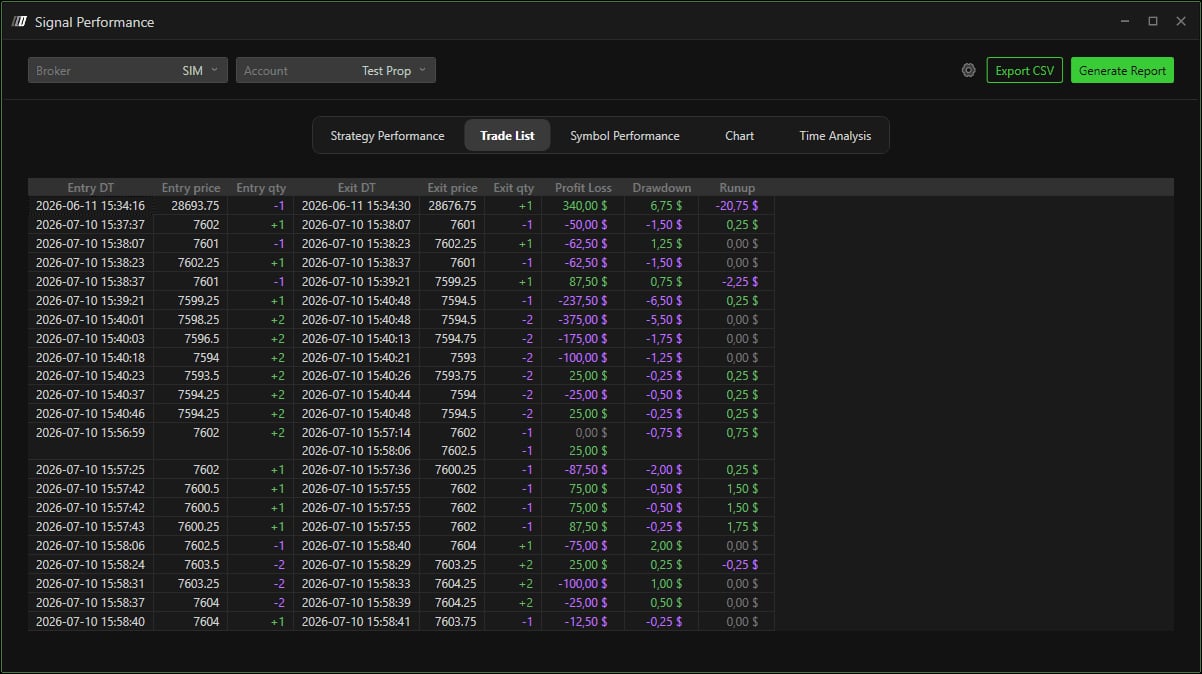
L'onglet Trade List avec les heures, prix et quantités d'entrée et de sortie, Profit Loss, Drawdown et Runup.© DeepCharts - 05
Comparer les instruments avec Symbol Performance
Cet onglet donne le solde de la période par symbole, en All Trades, Long Trades et Short Trades. C'est là que tu vois si ta journée se gagne sur NQ et se perd sur ES, ou si tu es rentable à l'achat sur un contrat mais pas à la vente. Un instrument qui reste négatif période après période mérite d'être retiré de ta liste plutôt que d'être tradé « pour voir ».
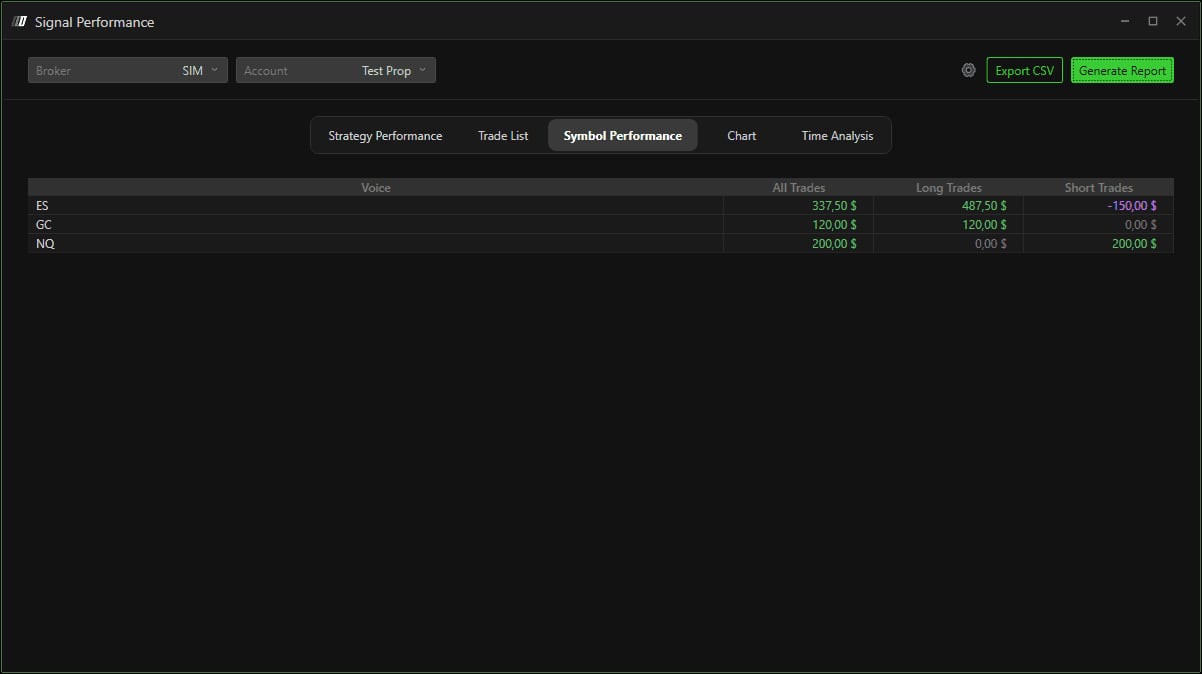
L'onglet Symbol Performance avec ES, GC et NQ ventilés en All, Long et Short Trades.© DeepCharts - 06
Visualiser la courbe dans l'onglet Chart
La colonne de gauche propose plusieurs graphiques : Equity Curve (courbe de capital), Long Equity et Short Equity, Drawdown, Equity Curve with DrawDown, Daily PL et Trade Analysis. La courbe de capital montre la régularité mieux qu'un chiffre de solde : une courbe qui monte en escalier régulier et une courbe qui plonge puis remonte d'un coup peuvent finir au même niveau avec des risques très différents, ce qui compte face à un drawdown maximal de propfirm.
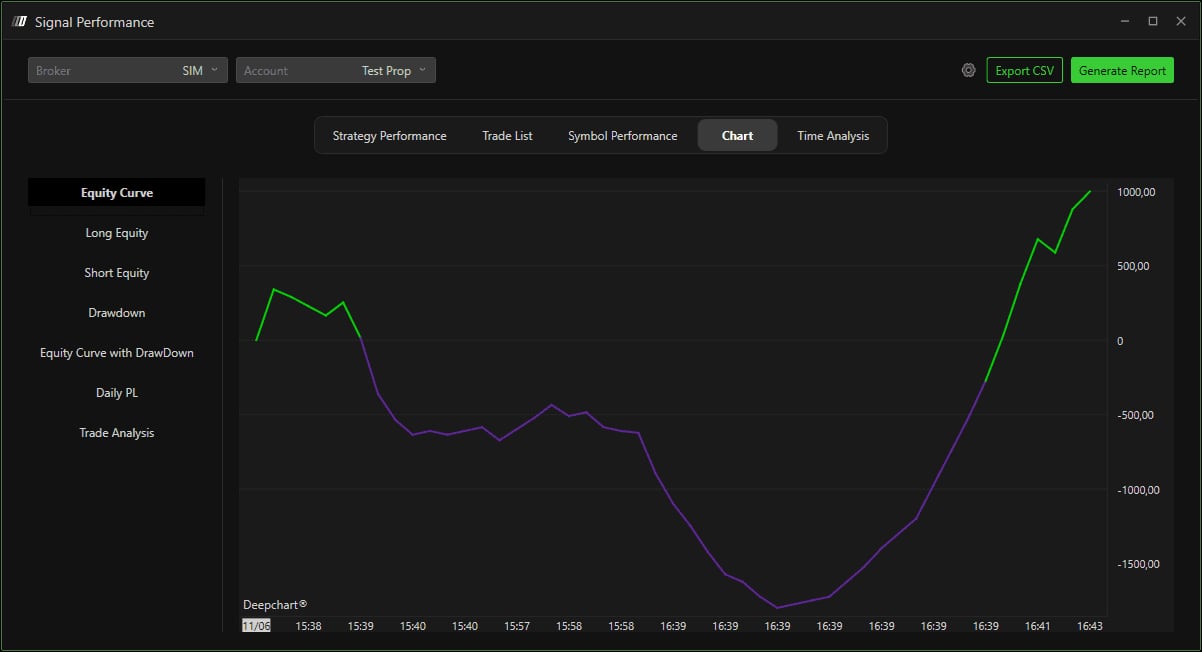
L'onglet Chart sur l'Equity Curve, avec la liste des autres graphiques à gauche.© DeepCharts - 07
Repérer tes bonnes et mauvaises heures avec Time Analysis
Hourly Analysis découpe la rentabilité par heure de la journée, Daily, Monthly et Yearly Analysis par jour, mois et année, toujours en All, Long et Short Trades. Sur les indices US, l'ouverture cash et la fin de matinée ne se tradent pas de la même façon : si une tranche horaire reste négative sur plusieurs semaines, la piste la plus simple est de ne plus trader à ce moment-là.
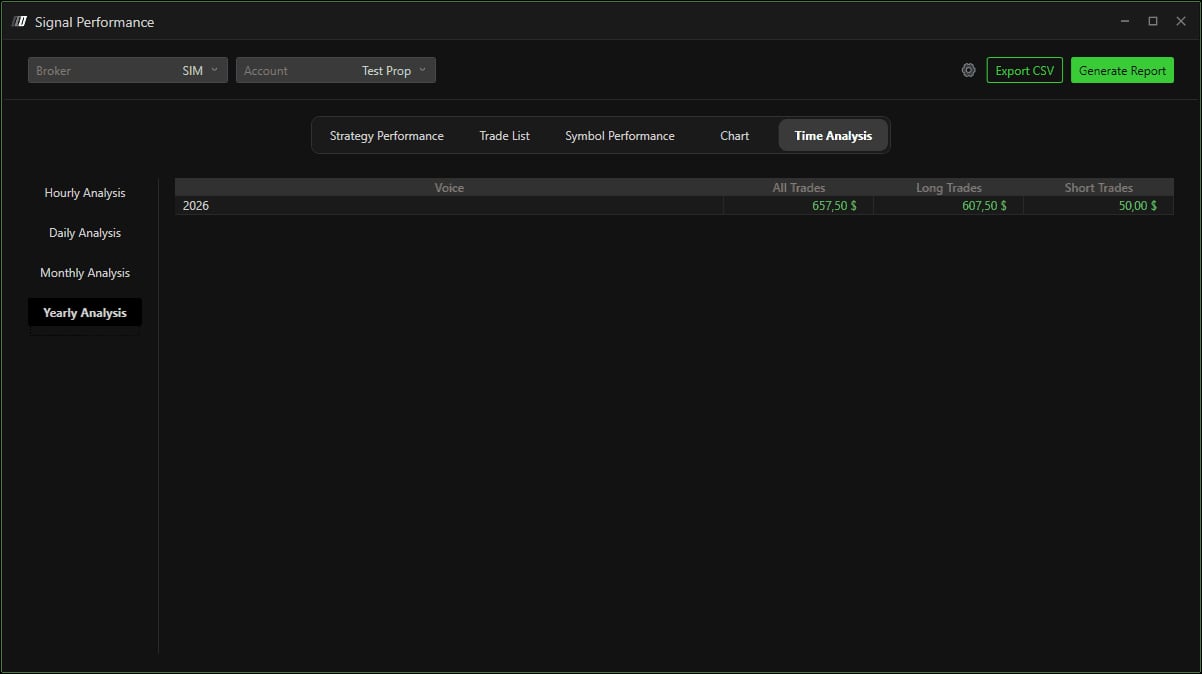
L'onglet Time Analysis avec les vues Hourly, Daily, Monthly et Yearly Analysis.© DeepCharts
Les réglages, onglet par onglet
Broker du compte à analyser.
Compte analysé.
Exporte les données au format CSV.
Lance le calcul avec les réglages choisis.
Tous les instruments, ou une sélection une fois All Symbols désactivé.
Début de la période analysée.
Fin de la période analysée.
Intègre les commissions au calcul (ligne Commission Paid).
Désactivés et à 0 sur la capture. Section non documentée par le centre d'aide.
Solde, gains, pertes, drawdowns, run-ups, taux de réussite, en All, Long et Short.
Entrée, sortie, quantités, Profit Loss, Drawdown, Runup.
Solde par instrument, en All, Long et Short Trades.
Equity Curve, Long Equity, Short Equity, Drawdown, Equity Curve with DrawDown, Daily PL, Trade Analysis.
Hourly, Daily, Monthly et Yearly Analysis.
⚠ Les pièges à éviter
- Analyser le mauvais compte. Vérifie Broker et Account avant Generate Report, surtout si tu as un compte SIM et un ou plusieurs comptes propfirm.
- Oublier Use Commission. Sans les commissions, un scalping très actif sur MNQ ou MES paraît plus rentable qu'il ne l'est.
- Tirer des conclusions sur trop peu de trades. Une tranche horaire ou un instrument avec trois trades ne dit rien ; élargis la période avant de changer ta façon de trader.
- Juger sur le seul Balance. Regarde aussi le drawdown et la courbe de capital : c'est souvent eux qui décident de la réussite d'une évaluation propfirm.
Questions fréquentes
Où trouver les statistiques de trading dans DeepCharts ?+
Menu Trading de DeepChart, puis Strategy Report. Choisis le broker, le compte et la période, puis clique sur Generate Report.
Peut-on analyser un seul instrument ?+
Oui : dans les réglages (icône d'engrenage), désactive All Symbols et passe par Select Symbols. L'onglet Symbol Performance compare aussi les instruments entre eux.
Les commissions sont-elles prises en compte ?+
Seulement si Use Commission est activé dans les réglages. Elles apparaissent alors dans la ligne Commission Paid de Strategy Performance.
Comment savoir à quelle heure je trade le mieux ?+
Ouvre l'onglet Time Analysis et choisis Hourly Analysis : la rentabilité est découpée par heure de la journée, en longs, shorts et total.
Tu veux progresser en order flow ?
On échange en direct sur le flux, la liquidité et nos trades, chaque jour, sur le Discord OrderFlowFutures. Rejoins-nous, c'est gratuit.
Rejoindre le Discord gratuitement9 en ligne·82 membres·Gratuit · accès instantané