Publié le
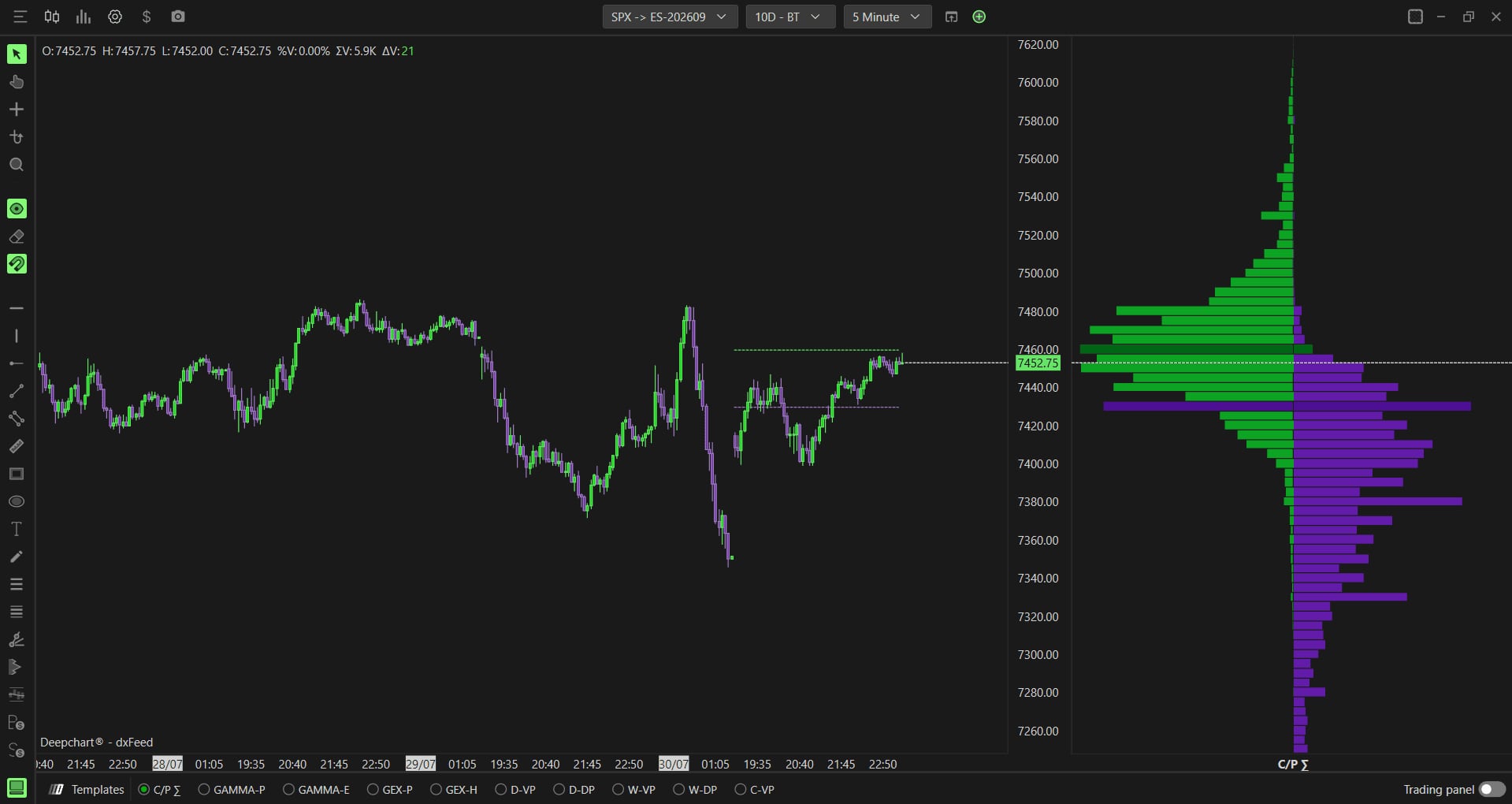
Option Profile affiche l'activité des options par prix d'exercice sur un graphique dédié : une barre verte à gauche pour le volume d'appels de chaque strike, une barre violette à droite pour le volume de ventes. Une forte concentration à un strike, un mur d'options, signale un niveau qui peut agir comme résistance côté appels ou support côté ventes. L'indicateur est disponible sur NDX, QQQ, SPY et SPX uniquement.
- Un abonnement incluant le module DeepGamma (option flow)
- Un graphique Option Chart ouvert sur NDX, QQQ, SPY ou SPX, les seuls instruments couverts
Pas à pas
- 01
Ajouter l'indicateur depuis Option Chart
Depuis le menu New, choisis Option Chart, puis l'instrument : NQ-CME pour suivre NDX ou QQQ, ES-CME pour suivre SPX ou SPY. Ouvre ensuite Indicator Add, cherche Option Profile et ajoute le au graphique avec le bouton +.
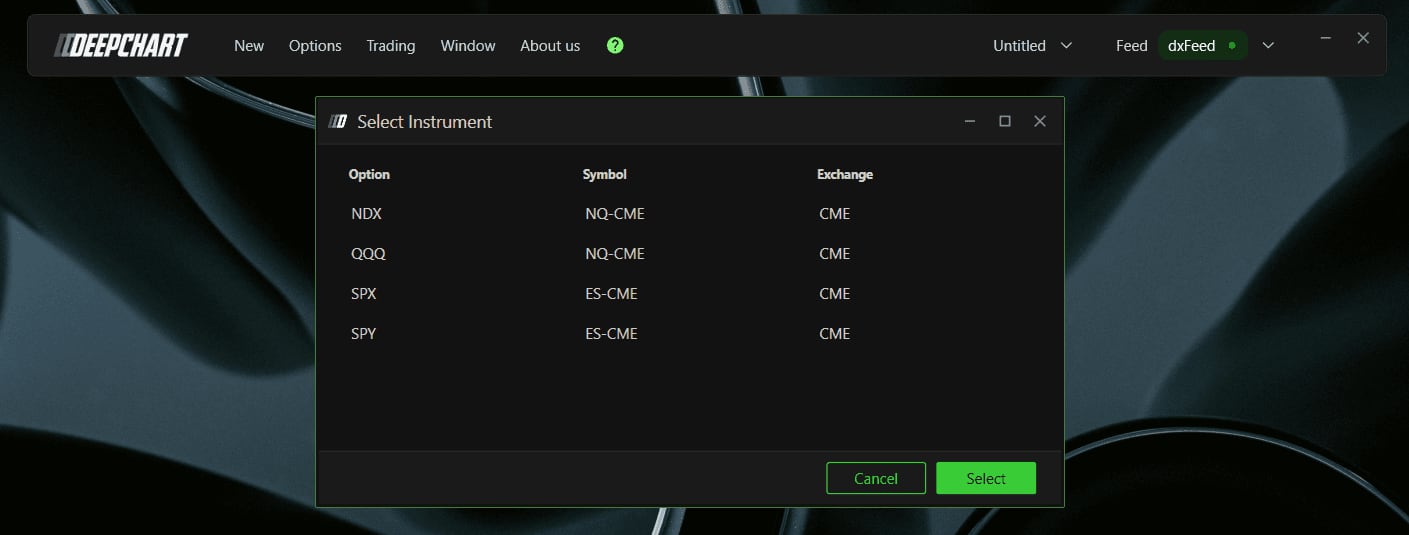
Le menu New avec Option Chart, et le dialogue de sélection d'instrument.© DeepCharts - 02
Ou charger le gabarit rapide
Un raccourci existe pour éviter de repasser par Indicator Add à chaque fois : le bouton C/P Σ dans la barre de templates, en bas de la fenêtre, charge instantanément Option Profile avec ses réglages précédents. Un clic droit sur cet onglet ouvre directement Settings.

La barre de templates avec le bouton C/P Σ et son menu contextuel Settings.© DeepCharts - 03
Régler l'onglet General
Data source choisit entre Volume, l'activité brute par strike, et Gamma volume, le même volume pondéré par le gamma de chaque option. Expiration filtre par échéance, d'un DTE précis (0 DTE sur la capture) jusqu'à All expirations pour toutes les échéances confondues. Include Carry or Open Interest, désactivé par défaut, ajoute l'intérêt ouvert antérieur au calcul plutôt que le seul volume du jour.
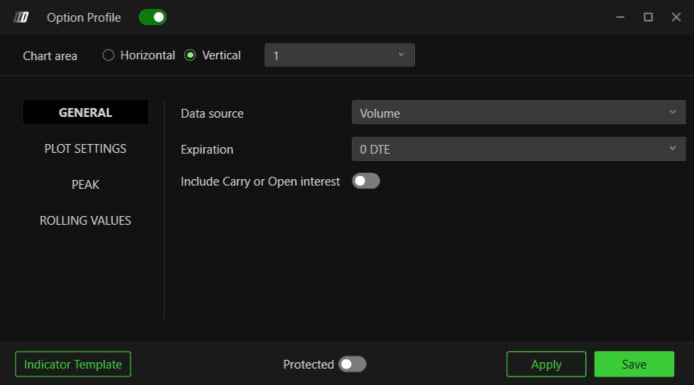
L'onglet General avec Data source, Expiration et Include Carry or Open Interest.© DeepCharts - 04
Régler les Plot Settings
La section Width/Offset fixe Width type (Automatic par défaut) puis, quand la largeur n'est pas automatique, Current Width et Current Offset pour la session en cours, Previous Width et Previous Offset pour les sessions précédentes. La section Visual Appearance règle Number of profile, cinq par défaut, le nombre de sessions affichées simultanément, Vbp opacity, quatre vingt dix par défaut, la transparence des barres, et Visual style, Solid par défaut.
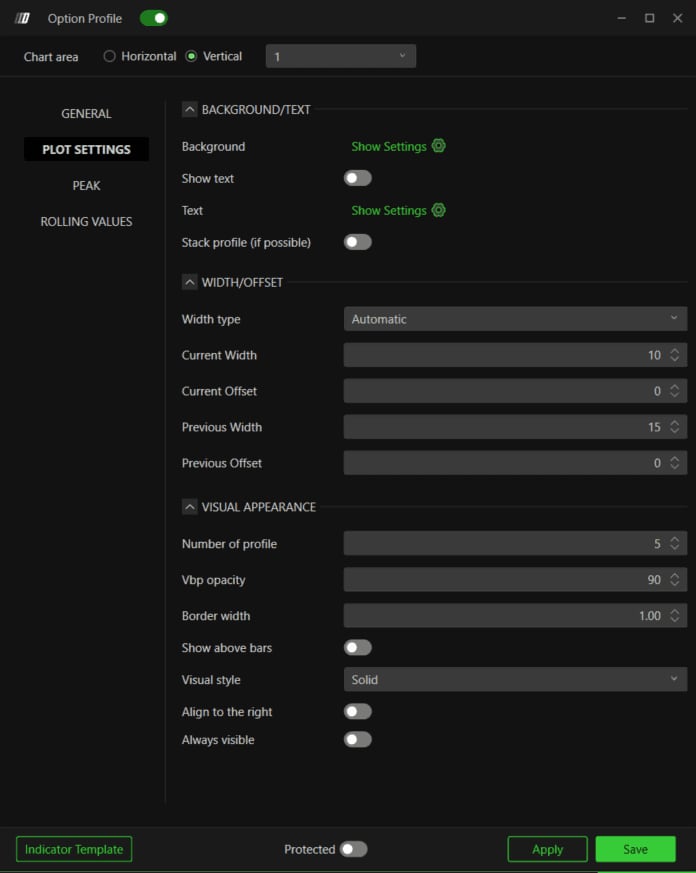
Les sections Width/Offset et Visual Appearance de l'onglet Plot Settings.© DeepCharts - 05
Régler les pics Call et Put
L'onglet Peak regroupe deux sections en miroir, Positive côté appels et Negative côté ventes : Show Line trace une ligne horizontale au niveau du strike le plus concentré de chaque côté, verte pour les appels et violette pour les ventes par défaut, avec Line Width et Line Style pour son épaisseur et son style de trait. Highlight, activé par défaut, colore en plus la barre elle même. Ces lignes en pointillé servent de repère rapide sans devoir relire tout le profil.
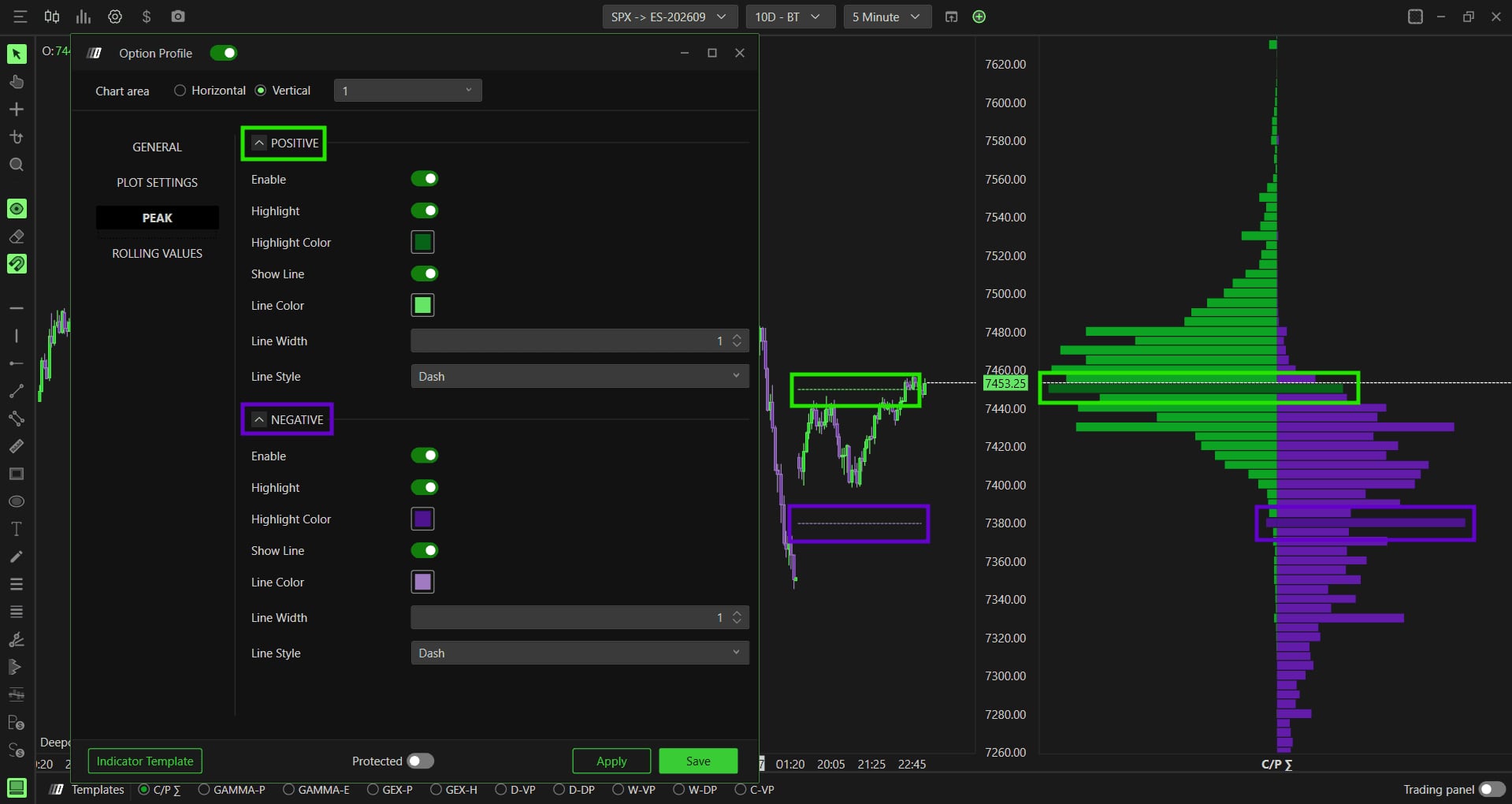
Les sections Positive et Negative de l'onglet Peak, avec Show Line et Highlight.© DeepCharts
Les réglages, onglet par onglet
Volume brut ou pondéré par le gamma de chaque option.
Filtre le profil par échéance des options.
Ajoute l'intérêt ouvert antérieur au calcul.
Méthode de calcul de la largeur des barres.
Largeur et décalage de la session en cours.
Largeur et décalage des sessions précédentes affichées.
Nombre de sessions affichées simultanément.
Opacité des barres, de 0 à 100.
Solid ou une variante creuse.
Colore en plus la barre elle même, en complément de la ligne.
Ligne horizontale au strike le plus concentré côté appels.
Colore en plus la barre elle même, en complément de la ligne.
Ligne horizontale au strike le plus concentré côté ventes.
Mêmes options que Peak Positive.
⚠ Les pièges à éviter
- Chercher Option Profile sur un instrument autre que NDX, QQQ, SPY ou SPX. L'indicateur n'est disponible que sur ces quatre là, ce n'est pas un problème de configuration à résoudre dans les réglages.
- Confondre Data source Volume et Gamma volume. Volume affiche l'activité brute à chaque strike, Gamma volume la pondère par le gamma de chaque option : deux lectures différentes des mêmes strikes, pas deux façons d'afficher la même chose.
- Se fier uniquement à la hauteur des barres sans activer Show Line. Les lignes Peak servent justement de repère rapide sur le strike dominant de chaque côté, sans devoir comparer toutes les barres du profil à l'œil.
Fiche outil associée
Questions fréquentes
Sur quels instruments Option Profile fonctionne-t-il ?+
Uniquement NDX, QQQ, SPY et SPX pour l'instant. Sur tout autre instrument, l'indicateur ne s'affichera pas, quel que soit le paramétrage tenté.
Comment lire une grosse barre verte ou violette ?+
Une grande barre verte marque un mur d'appels, une résistance potentielle si le prix monte vers ce niveau. Une grande barre violette marque un mur de ventes, un support potentiel si le prix descend vers ce niveau. Un prix coincé entre les deux évolue en zone équilibrée, avec une oscillation plus probable qu'une cassure franche.
Existe-t-il un raccourci pour charger Option Profile sans repasser par Indicator Add à chaque fois ?+
Oui, le bouton C/P Σ de la barre de templates le charge instantanément avec les derniers réglages utilisés, et un clic droit dessus ouvre directement Settings pour les modifier.
Tu veux progresser en order flow ?
On échange en direct sur le flux, la liquidité et nos trades, chaque jour, sur le Discord OrderFlowFutures. Rejoins-nous, c'est gratuit.
Rejoindre le Discord gratuitement4 en ligne·38 membres·Gratuit · accès instantané